
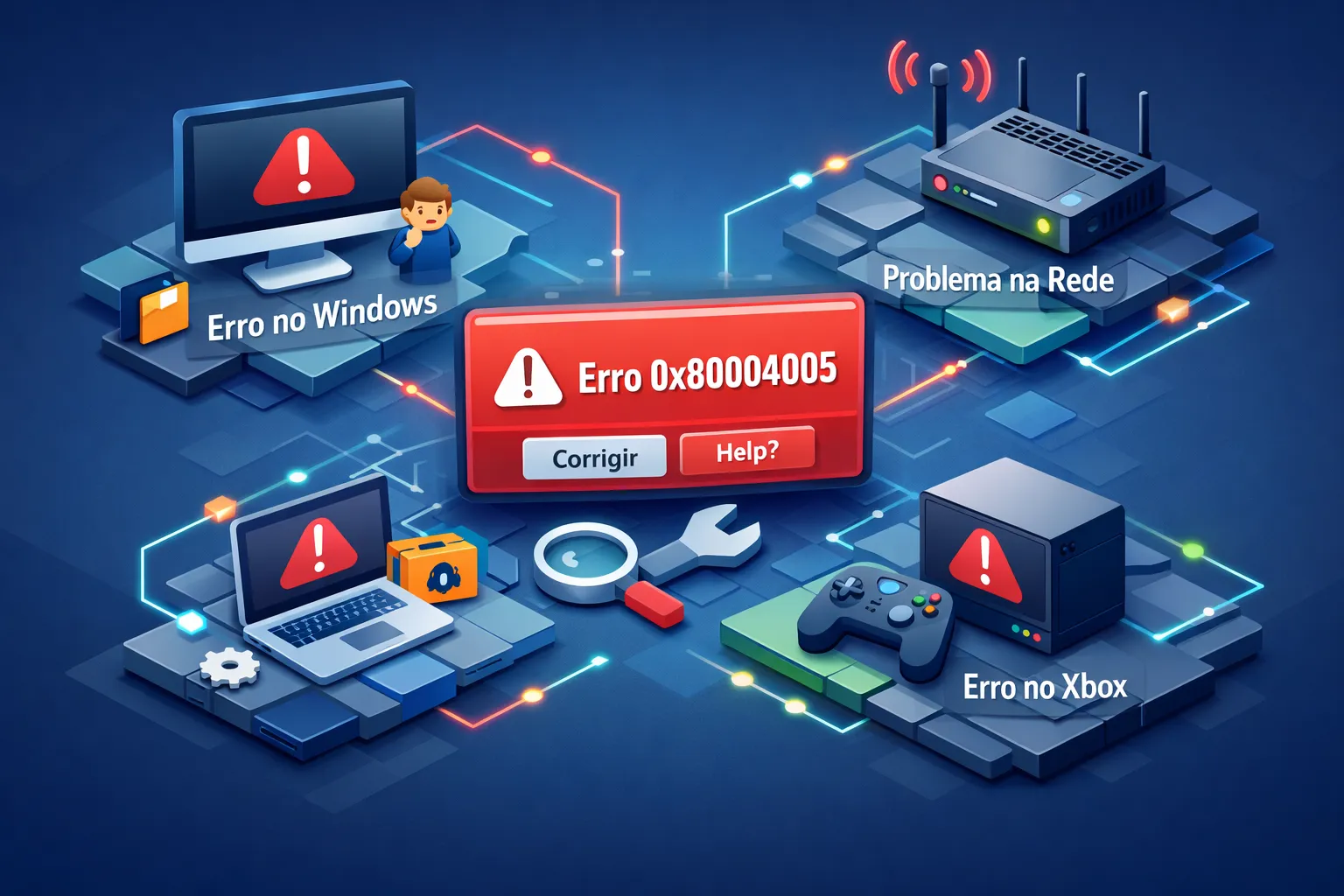
Abrir uma pasta na rede, extrair um ZIP, instalar uma atualização ou iniciar um jogo no Xbox App: situações completamente diferentes que podem exibir o erro 0x80004005. O Windows não ajuda muito, porque o nome técnico do problema é “erro não especificado”, o sistema identificou uma falha, mas não a categorizou com clareza. O contexto em que o erro aparece é exatamente o que determina a correção certa.
Neste guia, o diagnóstico vem primeiro. Cada seção cobre um cenário específico com os passos práticos que realmente funcionam. Essa é a abordagem ensinada nos tutoriais do Professor Diogo Puiatti: entender o problema antes de sair clicando em qualquer solução. Identifique o seu caso na lista de seções abaixo e resolva com segurança, sem precisar de suporte técnico externo.
Por que o erro 0x80004005 aparece em cenários tão diferentes
O 0x80004005 é um código de status genérico do Windows que indica falha de acesso ou operação bloqueada sem uma causa específica registrada. O sistema usa esse código em situações variadas porque vários componentes diferentes, como o serviço de atualização, o extrator de arquivos, a pilha de rede e a loja de aplicativos, podem retornar o mesmo identificador quando não conseguem completar uma tarefa. Por isso, correr para uma solução aleatória raramente funciona.
O erro aparece com mais frequência em quatro cenários: falhas em atualizações do Windows, extração de arquivos compactados como ZIP ou RAR, acesso a pastas compartilhadas em rede ou unidades NAS, e instalação ou execução de aplicativos pela Microsoft Store e pelo Xbox App. Cada contexto tem causas e correções distintas. O que resolve o problema em um NAS, ajuste no protocolo SMB, não tem relação alguma com o que resolve durante uma extração de arquivo. Identificar o seu cenário antes de aplicar qualquer passo é a diferença entre resolver em cinco minutos ou perder uma hora tentando soluções erradas.
Corrigindo o erro 0x80004005 em atualizações do Windows
O Windows inclui uma ferramenta nativa que diagnostica e corrige falhas comuns de atualização. Acesse Configurações > Sistema > Solucionar problemas > Outros solucionadores de problemas, localize Windows Update e clique em Executar. Nas opções avançadas, marque “Aplicar reparos automaticamente” antes de prosseguir.
Reinicie o computador após a conclusão e tente atualizar novamente. Esse passo resolve a maioria dos casos causados por arquivos temporários corrompidos ou serviço de atualização travado.
Se o solucionador não resolver, o problema pode estar em arquivos do sistema danificados. Abra o Prompt de Comando como administrador e execute os três comandos abaixo, um por vez, aguardando a conclusão de cada um antes de prosseguir:
DISM /Online /Cleanup-Image /CheckHealth
DISM /Online /Cleanup-Image /RestoreHealth
sfc /scannow
Para um passo a passo focado em CHKDSK, SFC e DISM, veja o Guia Rápido com Comandos (CHKDSK, SFC e DISM) do Professor Diogo Puiatti.
O DISM repara a imagem do sistema baixando componentes íntegros dos servidores da Microsoft. O SFC verifica e substitui arquivos corrompidos localmente. Após os dois processos, reinicie o PC. Se as atualizações ainda falharem, limpe manualmente a pasta C:\Windows\SoftwareDistribution\Download, com o serviço Windows Update desativado temporariamente, e tente novamente. Para outra referência prática sobre como corrigir o erro 0x80004005 em atualizações do Windows, consulte este guia detalhado que lista procedimentos adicionais e exemplos de diagnóstico (como corrigir erro 0x80004005 em atualizações).
Erro 0x80004005 ao extrair arquivos ZIP, RAR ou 7-Zip
Três causas concentram a maioria dos casos de extração bloqueada: o arquivo está corrompido por download incompleto ou interrompido; o antivírus está bloqueando a operação por considerar o conteúdo suspeito; ou há um problema no disco de destino. O extrator nativo do Windows também tem limitações com arquivos ZIP gerados por ferramentas de terceiros, o que provoca falhas que o 7-Zip ou o WinRAR resolvem sem dificuldade.
Comece trocando o software de extração: baixe o 7-Zip (gratuito) e tente extrair o mesmo arquivo. Se o erro 0x80004005 persistir, desative temporariamente o antivírus e repita o processo, reativando-o logo após. Para arquivos grandes ou com caminho de destino longo, use o PowerShell como administrador:
Expand-Archive -Path "C:\caminho\arquivo.zip" -DestinationPath "C:\destino\"Se o erro indicar arquivo corrompido, o arquivo em si é o problema: apague-o e faça o download novamente da fonte original. Para verificar problemas no disco de destino, clique com o botão direito na unidade no Explorador de Arquivos, acesse Propriedades > Ferramentas > Verificar e execute a verificação de erros antes de tentar a extração novamente. Em casos de cópia/extração que retornam 0x80004005, há discussões e diagnósticos específicos que ajudam a identificar causas relacionadas a permissões e bloqueios de I/O (ver exemplo de solução no Microsoft Q&A).
Como resolver o erro 0x80004005 de acesso negado em rede e unidades NAS
O cenário mais frequente em redes domésticas e corporativas envolve a política de logon de convidado do Windows, que por padrão bloqueia conexões não autenticadas a compartilhamentos. Para habilitar logons de convidado inseguros, recurso necessário para NAS antigos ou dispositivos que não exigem senha, execute gpedit.msc e navegue até Configuração do Computador > Modelos Administrativos > Rede > Lanman Workstation. Ative a opção Habilitar logons de convidado inseguros. Se preferir resolver pelo PowerShell como administrador, execute: Set-SmbClientConfiguration -EnableInsecureGuestLogons $true -Force.
Se a rede usa apenas IPv4, desmarque o IPv6 nas propriedades do adaptador de rede, pois conflitos entre os dois protocolos causam falhas de acesso com esse código de erro. Acesse Configurações > Rede e Internet > Alterar opções do adaptador, clique com o botão direito no adaptador, selecione Propriedades e desmarque Internet Protocol Version 6 (TCP/IPv6).
Quando o acesso falha mesmo com credenciais corretas, adicione a chave LocalAccountTokenFilterPolicy ao registro. Abra o regedit, vá até HKEY_LOCAL_MACHINE\SOFTWARE\Microsoft\Windows\CurrentVersion\Policies\System e crie um valor DWORD (32 bits) com nome LocalAccountTokenFilterPolicy e valor 1.
Para NAS mais antigos que dependem do protocolo SMB 1.0, ative o recurso em Painel de Controle > Programas > Ativar ou desativar recursos do Windows, marcando Suporte para compartilhamento de arquivos SMB 1.0/CIFS. Faça isso apenas se o dispositivo for legado, pois o SMB 1.0 tem vulnerabilidades conhecidas de segurança. Se precisar de exemplos de cenários reais e soluções aplicadas em servidores e compartilhamentos, veja este tópico com diagnóstico de mapeamento de unidade que trata especificamente do erro 0x80004005 em conexões de rede (ver solução de mapeamento no Microsoft Q&A).
Erro 0x80004005 na Microsoft Store, Xbox App e jogos no PC
O ponto de partida é sempre o cache da Microsoft Store. Pressione Win + R, digite wsreset.exe e pressione Enter. Uma janela preta aparece e fecha automaticamente quando o processo termina, e a Store reinicia sozinha. Após isso, reinicie o PC e teste. Esse passo simples resolve boa parte dos casos relacionados a instalação e atualização de aplicativos. Para mais detalhes sobre o wsreset e porque ele funciona, consulte esta referência prática que explica o processo de limpeza do cache da loja (como usar wsreset.exe para limpar o cache).
Se o erro continuar, acesse Configurações > Apps > Apps e recursos, localize o Xbox App ou o Gaming Services, clique em Opções avançadas e use primeiro Reparar antes de tentar Redefinir. O botão Reparar preserva os dados do aplicativo; o Redefinir apaga configurações locais.
Para casos em que o reparo padrão não funciona, o PowerShell permite re-registrar os pacotes diretamente. Abra o PowerShell como administrador e execute:
get-appxpackage Microsoft.GamingServices | remove-AppxPackage -allusers
Get-AppXPackage -AllUsers | Foreach {Add-AppxPackage -DisableDevelopmentMode -Register "$($_.InstallLocation)\AppXManifest.xml"}
Reinicie o PC após a execução. Verifique também se a data, hora e fuso horário do sistema estão corretos, divergências causam falhas de autenticação nos serviços Microsoft que resultam exatamente nesse código de erro. Se a conta Microsoft estiver desconectada, reconecte em Configurações > Contas antes de testar novamente.
Diagnóstico rápido: qual correção aplicar no seu caso
Antes de qualquer correção, identificar o contexto do erro economiza tempo e evita passos desnecessários. Use este mapa rápido para decidir por onde começar:
- Atualização do Windows falha: solucionador nativo, depois DISM e SFC
- Extração bloqueada: trocar extrator, desativar antivírus temporariamente ou verificar disco
- Rede e NAS sem acesso: ajustar política de convidado SMB e desativar IPv6 se necessário
- Microsoft Store ou Xbox App com erro: wsreset.exe, depois reparar ou re-registrar pacotes via PowerShell
Aplicar a correção errada no cenário errado não causa dano, mas desperdiça tempo. O raciocínio por trás de cada solução segue a mesma lógica: identificar o componente que falhou, reparar ou reconfigurar especificamente esse componente e confirmar que o problema foi resolvido antes de avançar para o próximo passo. Para um conjunto mais amplo de soluções práticas e explicadas passo a passo, confira também as 7 soluções eficazes do Professor Diogo Puiatti.
Conclusão
O erro 0x80004005 parece misterioso porque o Windows não entrega uma explicação direta. Mas quando você sabe em qual contexto ele aparece, a solução deixa de ser um mistério e vira um procedimento previsível: atualização travada leva ao DISM e SFC; extração com falha aponta para o extrator ou o disco; rede bloqueada exige ajuste no SMB e nas políticas de acesso; Store e Xbox pedem reset de cache e re-registro de pacotes.
O canal do Professor Diogo Puiatti reúne tutoriais em vídeo sobre manutenção e configuração do Windows, acesse para aprender a diagnosticar esse tipo de problema com autonomia e resolver os próprios erros sem depender de suporte externo. Veja também o artigo dedicado a recuperar sistemas críticos sem perda de dados para cenários mais complexos: Como Corrigir Erros Críticos do Windows Sem Perder Dados.
Deixe um comentário