
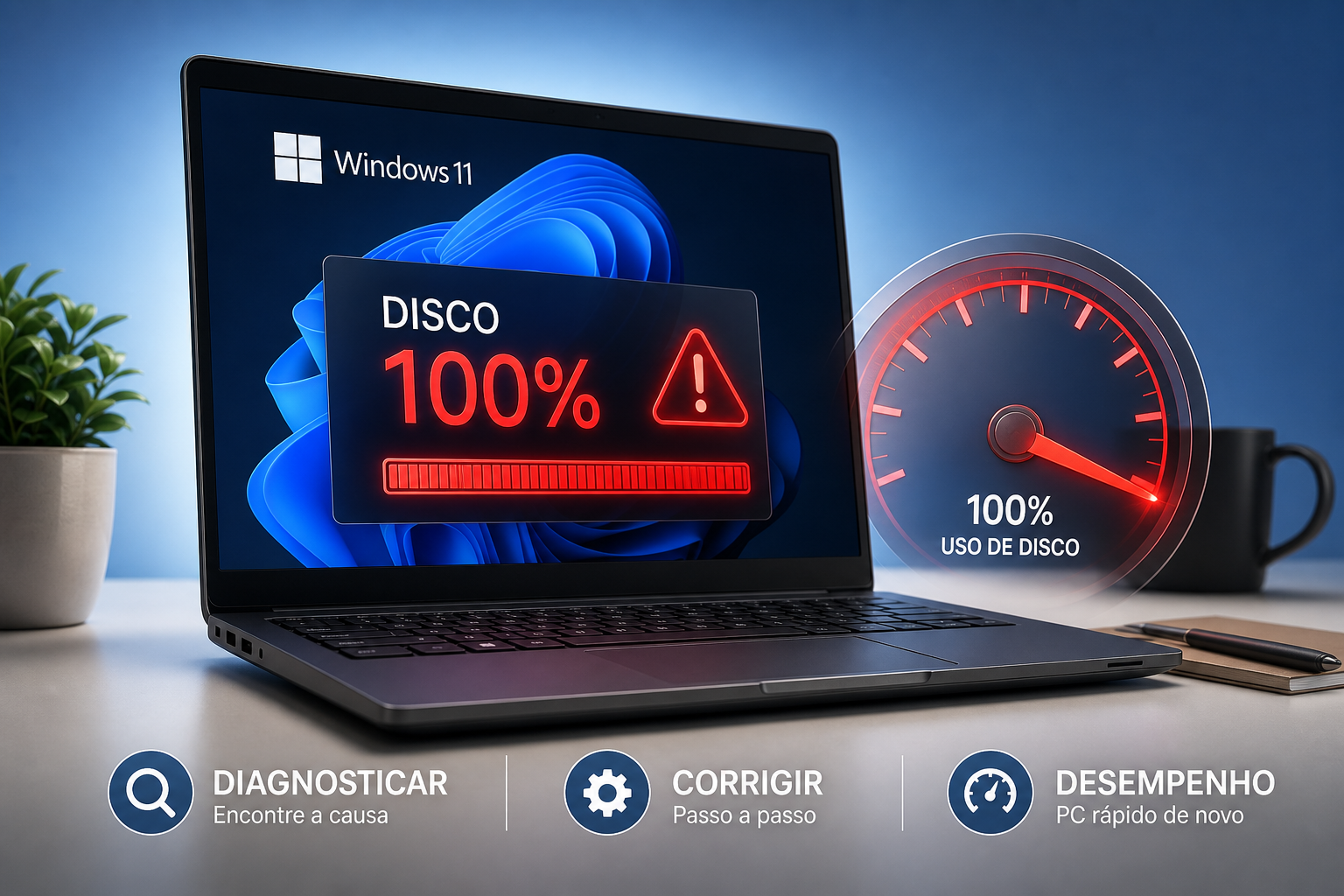
Você abre o Gerenciador de Tarefas e lá está: a coluna “Disco” marcando 100%, o sistema quase parado, o mouse arrastando e qualquer clique demora segundos para responder. É uma das situações mais frustrantes no dia a dia com o computador, um problema relativamente comum no Windows 11, amplamente documentado em guias de suporte técnico e fóruns especializados.
A boa notícia é que esse problema tem causas bem definidas e, na grande maioria dos casos, tem solução sem trocar nenhuma peça. Quem acompanha os tutoriais do Professor Diogo Puiatti já sabe que entender o Windows por dentro evita esse tipo de problema antes mesmo que ele apareça. Para quem ainda não conhece esse caminho, este artigo entrega exatamente o que você precisa: diagnóstico primeiro, correções em ordem de prioridade e, por último, como reconhecer quando o hardware é o verdadeiro culpado.
Por que o disco chega a 100% no Windows 11
Causas de software que aparecem primeiro
Os responsáveis mais frequentes pelo alto uso do disco rígido ou SSD são processos que rodam em segundo plano sem que você perceba. Sincronizadores como OneDrive e Dropbox, o serviço de indexação do Windows Search e o SysMain (antigo Superfetch) estão no topo da lista, uma combinação reconhecida pela própria documentação de suporte da Microsoft como fonte recorrente de saturação de disco. Cada um desses serviços faz sentido dentro do design do sistema: o SysMain pré-carrega aplicativos na memória para abri-los mais rápido, e o Windows Search indexa seus arquivos para que a pesquisa funcione em segundos. O problema é que, em SSDs lentos ou HDDs antigos, essa atividade em segundo plano consome toda a largura de banda do disco, deixando nada para o que você realmente está tentando fazer.
O Windows Update é outro culpado frequente. Quando o sistema baixa e aplica atualizações, ele substitui dezenas de milhares de arquivos ao mesmo tempo, gerando picos de leitura e gravação que travam tudo. Se o travamento aparecer de forma intermitente, especialmente em horários aleatórios, o Update é o primeiro suspeito a verificar.
Drivers, configurações e falha de hardware
Drivers de armazenamento desatualizados, especialmente os controladores SATA/AHCI e NVMe, podem causar atividade anormal no disco mesmo quando nenhum processo de usuário está rodando. Outro fator que passa despercebido é o arquivo de paginação: quando a memória RAM é insuficiente, o Windows usa o disco como memória virtual, e em um HDD lento isso simula exatamente o comportamento de 100% de uso, sem nenhum processo específico sendo o culpado visível. Falha de hardware é a causa menos comum, mas aparece quando todo o resto já foi descartado.
Antes de decidir por troca de hardware, verifique guias detalhados sobre como resolver uso do disco no Windows e procedimentos de diagnóstico recomendados por ferramentas de partição e manutenção.
Como identificar o processo culpado pelo travamento
Gerenciador de Tarefas: a primeira leitura
Abra o Gerenciador de Tarefas com Ctrl + Shift + Esc, vá à aba “Processos” e clique na coluna “Disco” para ordenar do maior para o menor consumo. Os suspeitos mais comuns são System, TiWorker.exe (processo do Windows Update), SearchIndexer.exe e svchost.exe com o serviço SysMain ou Windows Search. Não feche nenhum processo ainda: observe por 2 a 3 minutos, tempo suficiente para capturar picos de sincronização e entender o padrão, identificando se o consumo é constante ou aparece em intervalos.
Monitor de Recursos para ir mais fundo
Quando o Gerenciador de Tarefas aponta um processo suspeito mas não deixa claro o que ele está fazendo, o próximo passo é o Monitor de Recursos. Abra pelo atalho Win + R, digite resmon e pressione Enter. Na guia “Disco”, você vê em tempo real quais arquivos e caminhos estão sendo lidos e gravados, com as colunas de leitura e gravação em bytes por segundo. Clique em um processo específico na lista superior e a seção inferior filtra automaticamente apenas os arquivos que ele acessa. Isso revela, por exemplo, se o OneDrive está sincronizando um arquivo grande ou se o Windows Search está reindexando pastas desnecessárias.
Correções para disco a 100% no Windows 11
Desativar ou reconfigurar serviços que sobrecarregam o disco
Abra o gerenciador de serviços com Win + R e o comando services.msc. Localize o SysMain na lista, clique com o botão direito, acesse “Propriedades” e mude o tipo de inicialização para “Manual”. Clique em “Parar” e depois em “Aplicar”. Repita o mesmo procedimento para o Windows Search. Monitore o resultado no Gerenciador de Tarefas por alguns minutos: se o uso do disco cair significativamente, você encontrou o culpado. Importante: desativar esses serviços é um teste controlado, não uma solução definitiva. Se o desempenho geral do sistema piorar (pesquisa de arquivos mais lenta, por exemplo), reverta para “Automático”.
Para o Windows Update, a abordagem mais segura é pausar as atualizações em vez de desativar o serviço. Acesse Configurações (Win + I) > Windows Update > Pausar atualizações por uma ou duas semanas. Isso interrompe os downloads em segundo plano sem comprometer a estabilidade do serviço de atualização, vale lembrar que atrasar atualizações por períodos mais longos pode expor o sistema a vulnerabilidades de segurança, então respeite o prazo antes de reativar.
Limpeza de inicialização e apps em segundo plano
Um boot limpo é o método mais confiável para isolar o culpado antes de qualquer outra ação. Abra o Win + R, digite msconfig e vá à aba “Serviços”. Marque a opção “Ocultar todos os serviços Microsoft” e clique em “Desativar todos”. Reinicie e observe o uso do disco: se o problema desaparecer, um serviço de terceiros é responsável. Reative um serviço por vez, reiniciando entre cada teste, até o problema voltar. O serviço que acabou de reativar é o culpado. Para um passo a passo oficial sobre como realizar um boot limpo, veja o guia da Microsoft sobre boot limpo.
Revise também os aplicativos de inicialização no Gerenciador de Tarefas, aba “Inicialização”. Clientes de sincronização em nuvem, comunicadores e launchers de jogos são os candidatos mais comuns para desabilitar. Cada app removido da inicialização representa menos pressão sobre o disco nos primeiros minutos após ligar o computador, exatamente quando o travamento costuma ser mais visível.
Diagnóstico de integridade do disco com comandos nativos
CHKDSK, SFC e DISM passo a passo
Abra o Prompt de Comando como administrador (clique com o botão direito no menu Iniciar e selecione “Terminal do Windows (Admin)”). Execute os comandos na sequência abaixo, reiniciando após cada um:
dism /online /cleanup-image /restorehealth: repara a imagem do Windows, corrigindo arquivos de sistema corrompidos que podem estar forçando leituras excessivas no disco.sfc /scannow: verifica e restaura arquivos do sistema protegidos que foram alterados ou corrompidos.chkdsk C: /f /r: examina e repara erros lógicos no sistema de arquivos e localiza setores defeituosos. Quando o sistema pedir confirmação (porque o disco C: está em uso), digite Y e reinicie o computador. O CHKDSK roda antes do Windows carregar.
Um aviso importante: o CHKDSK com o parâmetro /r pode levar várias horas em HDs grandes. Execute antes de dormir e deixe o computador trabalhar. Em SSDs modernos o processo é mais rápido, mas ainda requer paciência. Se preferir um guia visual sobre o uso do CHKDSK, há um tutorial detalhado disponível no site da AVG: como usar o CHKDSK.
Como monitorar disco a 100% no Windows 11: verificando o status SMART
O protocolo SMART monitora a saúde física do disco em tempo real. Para consultar o status diretamente pelo Prompt de Comando, execute: wmic diskdrive get model,status. O resultado “OK” indica que o disco está saudável. Se aparecer “Pred Fail” (Predicted Failure), o disco está sinalizando falha iminente e você deve fazer backup de todos os dados imediatamente, sem esperar mais.
Para uma leitura mais detalhada via PowerShell, use: Get-PhysicalDisk | Select DeviceID, HealthStatus. Quem prefere uma interface gráfica com gráficos de temperatura e todos os atributos SMART organizados por cor pode usar o CrystalDiskInfo, uma ferramenta gratuita amplamente utilizada para esse fim. Também existem guias que explicam como verificar a saúde do disco usando várias ferramentas e interpretar os resultados SMART.
Quando o problema é hardware e o que fazer a seguir
Sinais de que o disco precisa ser substituído
Três sinais concretos indicam que chegou a hora de trocar o disco: status SMART com “Pred Fail”, setores defeituosos encontrados pelo CHKDSK que continuam presentes após reinicialização e reparo, e lentidão persistente mesmo em boot limpo, sem nenhum processo de terceiros em execução. Se os três aparecerem juntos, a decisão de substituir não é mais opcional.
Antes de comprar o disco novo, verifique qual slot está disponível na placa-mãe. A diferença entre SSD SATA e NVMe é significativa em desempenho, mas um NVMe só funciona em placas que tenham slot M.2 compatível. Um último passo antes de concluir que é hardware: atualize os drivers de armazenamento pelo Gerenciador de Dispositivos, expandindo “Controladores IDE ATA/ATAPI” ou “Adaptadores de armazenamento NVMe” e verificando se há atualizações disponíveis. Para etapas práticas sobre verificação e correção de erros de disco no Windows 11 veja este material da EaseUS: verificar e corrigir erro de disco do Windows 11.
Conhecer o Windows em profundidade evita esses problemas
A maioria dos casos de uso do disco a 100% no Windows 11 surge quando o usuário não sabe quais serviços estão rodando, quais ferramentas nativas existem para monitorar o sistema e como o Windows gerencia seus recursos internamente. O problema não é falta de capacidade técnica: é falta de um guia que explique o sistema do jeito certo, com prática e contexto real.
Esse é exatamente o tipo de conhecimento que o Professor Diogo Puiatti cobre nos seus cursos práticos. As aulas ensinam não só a corrigir problemas quando eles aparecem, mas a operar o Windows com confiança, conhecendo atalhos, configurações do sistema e boas práticas de uso diário. Quem quiser aprofundar encontra no canal do Professor Diogo Puiatti aulas com esse mesmo método aplicado a outros cenários do Windows, como apresentado no Guia Completo: Problemas no Windows 11 e Soluções.
Para quem busca procedimentos específicos e tutoriais focados em recuperação de dados e manutenção preventiva, há também o artigo Como Corrigir Erros Críticos do Windows Sem Perder Dados, que complementa bem os passos descritos aqui.
Conclusão: o caminho certo para resolver de vez
O fluxo correto é sempre o mesmo: identificar o processo responsável pelo Gerenciador de Tarefas e pelo Monitor de Recursos, aplicar as correções na ordem certa (serviços em segundo plano, boot limpo, comandos de integridade) e só então avaliar se o hardware é o problema real. Pular etapas resulta em troca de peças desnecessária ou em correções que resolvem por dois dias e voltam.
O disco a 100% no Windows 11 raramente é caso de pane de hardware na primeira ocorrência. Na grande maioria dos casos, um serviço mal configurado ou um app de sincronização descontrolado é o verdadeiro culpado. Aplique as correções em ordem, monitore o resultado depois de cada uma e você vai identificar e resolver o problema com precisão. Para um guia prático com soluções passo a passo sobre como corrigir uso do disco a 100% no Windows, consulte o material recomendado.
Para quem quer entender o Windows de verdade, não só apagar incêndios quando eles aparecem, o Professor Diogo Puiatti está no canal com tutoriais práticos, materiais para download e uma comunidade ativa onde você tira dúvidas diretamente com o professor. Nesse acervo você também encontra orientações gerais sobre como Como corrigir erros do Windows: 7 soluções eficazes, que complementam muito bem este artigo.
Deixe um comentário