
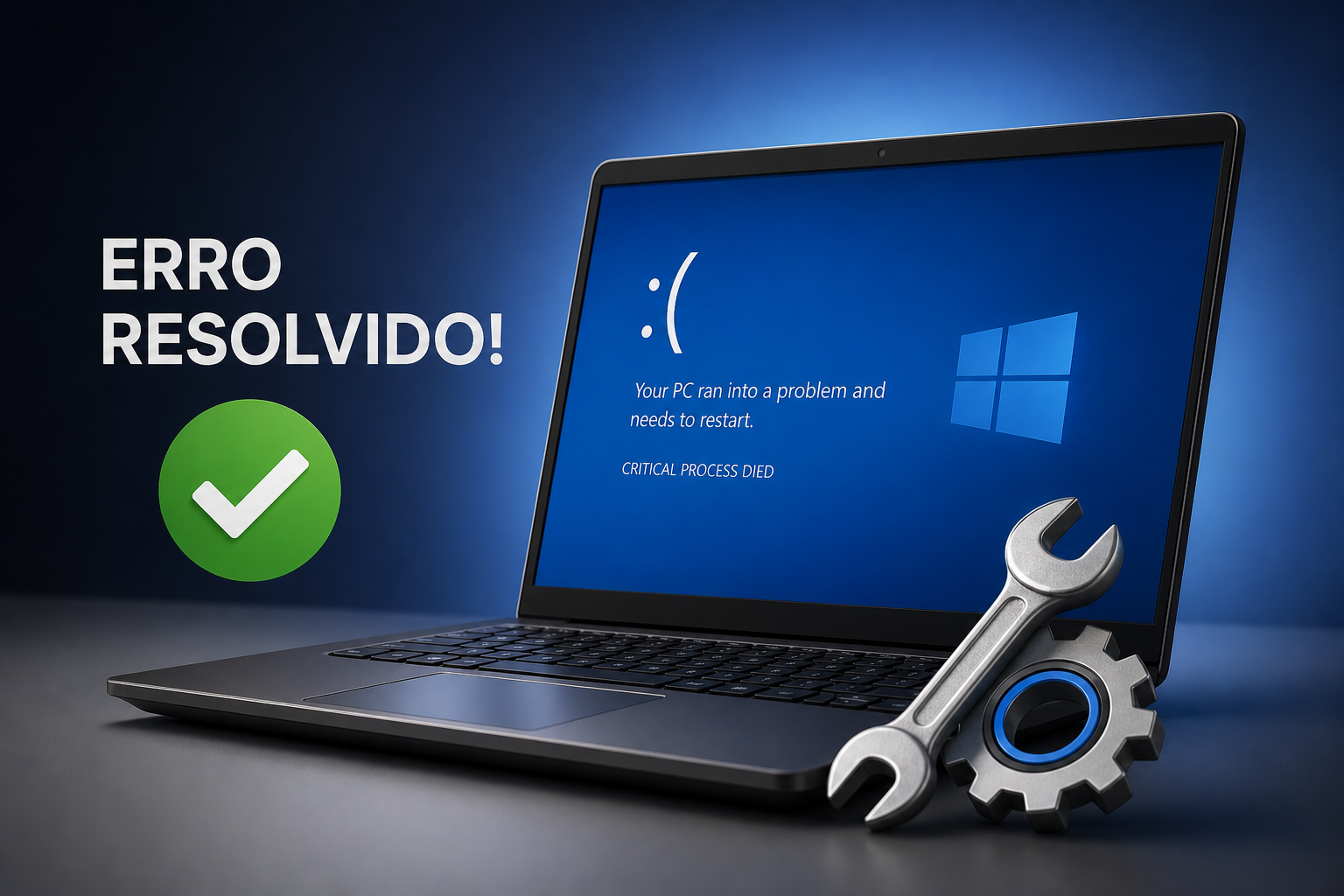
Você estava trabalhando normalmente, a tela ficou azul de repente, apareceu a mensagem critical_process_died em letras grandes e o computador reiniciou sozinho. Para alguns, o Windows volta ao normal. Para outros, começa um loop que parece não ter fim. De qualquer forma, a sensação é de pânico.
Esse erro não é aleatório nem misterioso. Ele indica que um processo essencial do Windows encerrou de forma inesperada, e o sistema forçou a tela azul propositalmente para evitar uma corrupção ainda maior. Aqui no canal do Professor Diogo Puiatti, o objetivo é exatamente esse: transformar o pânico diante de uma tela azul em conhecimento prático. Então vamos direto ao ponto.
Neste artigo você vai entender o que causa o critical_process_died, seguir a sequência correta de correção com comandos reais e saber quando o problema está no hardware, não no software. Siga a ordem apresentada aqui e você evita perda de dados desnecessária.
O que é o erro critical_process_died e o que ele indica
O significado técnico do código de parada 0x000000EF
O CRITICAL_PROCESS_DIED é um bug check do Windows identificado pelo código hexadecimal 0x000000EF. Quando o sistema detecta que um processo crítico, como componentes do kernel ou subsistemas essenciais do sistema operacional, encerrou de forma inesperada, ele não tem como continuar em execução com segurança. A tela azul é a resposta deliberada do Windows para proteger seus dados de uma corrupção ainda mais grave.
O parâmetro 1 do bug check aponta o endereço do processo ou thread que falhou. O parâmetro 2 indica se foi um processo (valor 0) ou uma thread (valor 1). Essas informações ficam nos arquivos de dump e são úteis na análise avançada, especialmente quando o WhoCrashed aponta um driver específico e você quer ir além, usando o WinDbg para interpretar os parâmetros diretamente. Para a maioria dos casos práticos, porém, o caminho de correção segue a sequência lógica apresentada neste guia.
Como identificar se é realmente esse erro e não outro BSOD
Na tela azul, a mensagem CRITICAL_PROCESS_DIED aparece em letras grandes, acompanhada de um código QR e do código de parada no rodapé. Outros BSODs comuns como PAGE_FAULT_IN_NONPAGED_AREA ou MEMORY_MANAGEMENT têm nomes diferentes, então a identificação é direta.
O Windows grava um arquivo de minidump em C:\Windows\Minidump a cada BSOD, desde que a opção esteja habilitada em Configurações avançadas do sistema > Inicialização e recuperação. Esse arquivo registra o momento exato da falha e será útil mais adiante, quando você usar o WhoCrashed para identificar o driver responsável.
As causas mais comuns por trás do critical_process_died (BSOD 0x000000EF)
Drivers corrompidos, desatualizados ou incompatíveis
Drivers de placa de vídeo, adaptador de rede Wi-Fi e chipset figuram entre os suspeitos mais frequentes, especialmente após uma atualização recente do Windows ou a instalação de um novo periférico, padrão amplamente relatado em fóruns da Microsoft e comunidades de suporte técnico. Um driver com assinatura incorreta ou de versão antiga pode interferir diretamente nos processos críticos do kernel, causando o encerramento inesperado que dispara o erro.
Se o BSOD começou logo após uma atualização do Windows ou a instalação de um novo programa, um driver incompatível é a causa mais provável. Essa informação vai orientar sua ordem de diagnóstico.
Atualizações do Windows mal instaladas ou interrompidas
Uma atualização baixada parcialmente ou interrompida no meio do processo deixa arquivos de sistema em estado inconsistente. Reiniciar o computador durante uma atualização em andamento é uma das causas frequentemente relatadas por usuários nos fóruns da Microsoft para esse tipo de erro. O resultado é um sistema que tenta iniciar com arquivos corrompidos ou incompletos.
Falhas de hardware: RAM, HD e SSD
Módulos de memória RAM com defeito podem corromper processos em execução de forma intermitente, gerando o CRITICAL_PROCESS_DIED de maneira aparentemente aleatória. Setores defeituosos em HD ou blocos degradados em SSD também impedem que processos do sistema leiam arquivos essenciais durante a execução. Quando o erro ocorre com frequência e não melhora com correções de software, o hardware é o próximo suspeito.
Primeiro passo: como acessar o Windows quando o PC não inicia
Saindo do loop de reparação automática
O loop acontece assim: o PC inicia, aparece “Preparando reparação automática”, falha e reinicia novamente, sem parar. Para interromper esse ciclo, segure o botão de energia por 10 segundos para desligar o computador. Repita esse processo de 2 a 3 vezes até o Windows exibir as opções de recuperação avançada automaticamente.
A partir daí, navegue até Solucionar problemas > Opções avançadas para acessar as ferramentas de reparo. Esse menu é o ponto de entrada para todas as correções que seguem.
Como entrar no Modo de Segurança no Windows 10 e 11
Dentro das Opções avançadas, acesse Configuração de Inicialização > Reiniciar. Após o reinício, pressione a tecla 4 para Modo de Segurança ou 5 para Modo de Segurança com Rede. O Modo de Segurança carrega apenas os drivers essenciais do sistema, isolando os suspeitos e criando o ambiente mais seguro para executar os reparos a seguir.
A maioria das correções deste guia deve ser feita a partir do Modo de Segurança. Se o critical_process_died desaparece nesse modo, você tem uma indicação forte de que um driver de terceiro é o responsável. Se o BSOD persistir mesmo no Modo de Segurança, o foco deve se deslocar para hardware ou para a análise dos arquivos de dump. Para procedimentos específicos do Windows 11 e passos adicionais, consulte o Guia completo do Windows 11.
Corrigindo o critical_process_died com DISM, SFC e CHKDSK
A ordem correta de execução: sempre DISM antes do SFC
O SFC usa a imagem do Windows como referência para reparar arquivos. Se essa imagem estiver corrompida, o SFC vai reparar arquivos com versões erradas, sem resolver o problema real. Por isso, o DISM precisa ser executado primeiro para restaurar a imagem antes que o SFC entre em ação. Se quiser um material complementar com explicações passo a passo, veja o post Corrigir erros do Windows com SFC e DISM.
Abra o Prompt de Comando sempre como administrador. Clique com o botão direito no menu Iniciar, selecione “Terminal (Admin)” ou “Prompt de Comando (Admin)” e execute os comandos na ordem abaixo.
Sintaxe completa de cada comando
Execute os três comandos do DISM em sequência:
DISM /Online /Cleanup-Image /CheckHealth: verificação rápida, sem alterações no sistema.DISM /Online /Cleanup-Image /ScanHealth: escaneamento completo da imagem em busca de problemas.DISM /Online /Cleanup-Image /RestoreHealth: reparo efetivo da imagem. O tempo varia conforme a velocidade do sistema, pode levar de alguns minutos a mais de 30 em máquinas lentas.
Com a imagem restaurada, execute o SFC: sfc /scannow. Esse comando verifica e substitui arquivos de sistema danificados ou ausentes. Se o resultado informar “Proteção de Recursos do Windows encontrou arquivos corrompidos e não pôde repará-los”, prossiga para o CHKDSK. Para entender melhor as diferenças entre essas ferramentas, veja a explicação sobre a diferença entre SFC, CHKDSK e DISM.
Para verificar o disco, execute: chkdsk C: /F /R. O parâmetro /F corrige erros no sistema de arquivos, e o parâmetro /R localiza setores danificados e tenta recuperar dados legíveis. O CHKDSK provavelmente vai pedir uma reinicialização para verificar o disco, o que é completamente normal. Permita e aguarde o processo terminar.
Como diagnosticar e corrigir drivers problemáticos
Usando o Verificador de Drivers para identificar o culpado
O verifier.exe monitora drivers em tempo real e força um BSOD com informações de depuração quando detecta comportamento suspeito. Para ativá-lo, busque “verifier” no menu Iniciar, execute como administrador, selecione “Criar configurações padrão” e escolha drivers de terceiros. Após reiniciar, se um driver específico for o problema, o próximo BSOD vai gerar um minidump com dados mais detalhados. Analise esse dump com WhoCrashed ou WinDbg para identificar o arquivo .sys responsável. A documentação oficial do Driver Verifier explica opções e cuidados ao usar a ferramenta.
Atenção: essa ferramenta pode causar BSODs adicionais temporariamente enquanto testa os drivers. Tenha um pendrive de recuperação do Windows à mão antes de ativá-la. Para desativar o verificador depois, execute verifier /reset no Prompt de Comando e reinicie.
Analisando logs com Event Viewer e WhoCrashed
O Visualizador de Eventos (Event Viewer) registra os erros do sistema com precisão. Abra-o, navegue até Logs do Windows > Sistema e filtre por eventos críticos próximos ao horário do BSOD, especialmente os IDs 1001 e 41. Esses eventos mostram detalhes do bug check e podem indicar o processo que falhou.
O WhoCrashed é uma ferramenta gratuita que lê os arquivos de minidump em C:\Windows\Minidump e exibe, em linguagem direta, o nome do driver mais provável responsável pelo erro. Baixe pelo site oficial (resplendence.com), clique em “Analyze” e leia o relatório. O nome do arquivo .sys exibido é o ponto de partida para a correção.
Atualizando, revertendo ou removendo o driver suspeito
Com o nome do driver em mãos, abra o Gerenciador de Dispositivos com Windows + X e localize o dispositivo correspondente. A ação depende do contexto: se o BSOD começou após uma atualização, reverta para a versão anterior; se o driver estiver desatualizado, baixe a versão mais recente diretamente do site do fabricante; se nenhuma versão estável estiver disponível, desinstale e deixe o Windows reinstalar automaticamente.
Baixe drivers sempre pelo site oficial do fabricante, seja NVIDIA, AMD, Intel ou Realtek. Ferramentas automáticas de atualização de terceiros frequentemente instalam versões incompatíveis e criam mais problemas do que resolvem.
Testes de hardware e quando cogitar a reinstalação do Windows
Testando RAM com MemTest86 e disco com CrystalDiskInfo
Para testar a memória RAM, crie um pendrive bootável com o MemTest86 (memtest86.com), inicialize o PC a partir dele e deixe o teste completar ao menos uma passagem completa. Qualquer erro durante o teste indica módulo de RAM com defeito. Se preferir não criar o pendrive, use o Diagnóstico de Memória do Windows executando mdsched.exe pelo menu Iniciar.
Para o disco, instale o CrystalDiskInfo e observe os atributos SMART. Preste atenção especial ao Reallocated Sector Count (ID 5), ao Current Pending Sector Count (ID 197) e ao Uncorrectable Sector Count (ID 198). Valores diferentes de zero nesses atributos, especialmente com status “Caution” ou “Bad”, indicam disco comprometido. Vale também acompanhar a tendência ao longo do tempo: valores crescentes são mais preocupantes do que um valor isolado. Para entender melhor como interpretar estatísticas SMART em SSDs, veja este artigo sobre estatísticas SMART de SSD. Um SSD com status “Bad” precisa ser substituído antes de qualquer reinstalação do sistema.
Sinais claros de que o problema é de hardware
Quando o BSOD persiste mesmo no Modo de Segurança, reaparece após uma reinstalação limpa ou os testes retornam erros, o diagnóstico aponta para hardware. Nenhuma correção de software resolve um componente físico comprometido, a substituição é a única saída.
Quando e como reinstalar o Windows sem perder arquivos
Se os passos anteriores não resolverem e o hardware estiver saudável, use a opção integrada: Configurações > Sistema > Recuperação > Redefinir este PC > Manter meus arquivos. Essa opção reinstala o sistema operacional preservando documentos, fotos e vídeos, embora remova os aplicativos instalados. É o primeiro recurso antes de partir para uma instalação limpa via pendrive. Se quiser um passo a passo para corrigir erros críticos sem perder dados, consulte o guia Como Corrigir Erros Críticos do Windows Sem Perder Dados.
Reserve a reinstalação limpa por USB para os casos em que a opção integrada não está disponível ou quando o disco foi completamente comprometido por erros de sistema de arquivos. Nesse cenário, faça backup de todos os dados antes de qualquer outra ação.
Conclusão: a sequência correta faz toda a diferença no critical_process_died
Seguir a ordem certa economiza horas de tentativa e erro: entender o erro, identificar a causa provável, acessar o sistema, reparar arquivos com DISM e SFC, diagnosticar drivers com o Verificador e o WhoCrashed, testar o hardware com MemTest86 e CrystalDiskInfo, e só então considerar a reinstalação. Para referência técnica adicional sobre o bug check associado a esse erro, consulte a documentação oficial sobre o bug check 0x000000EF.
Muitos casos de CRITICAL_PROCESS_DIED podem ser resolvidos com essa sequência, sem precisar de técnico e sem formatar o computador às cegas. Dito isso, situações envolvendo hardware danificado ou corrupções profundas podem exigir assistência especializada ou uma reinstalação completa, e reconhecer esse limite faz parte do diagnóstico correto.
Se quiser aprofundar o tema, o canal do Professor Diogo Puiatti tem tutoriais práticos sobre Windows, ferramentas do sistema e muito mais. É o mesmo estilo direto deste artigo, em vídeo.
Deixe um comentário