
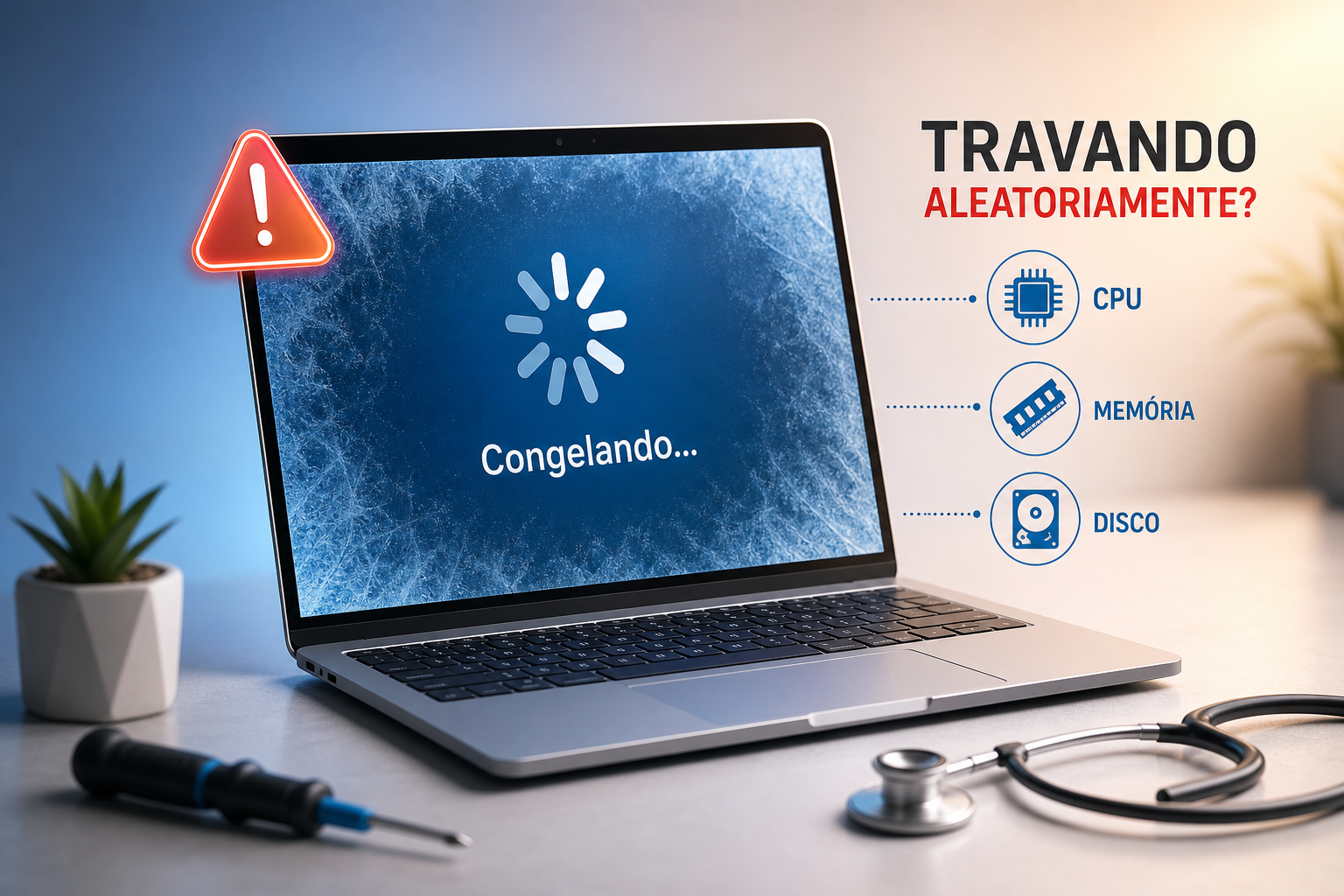
Se o seu computador está congelando aleatoriamente, sem tela azul, sem mensagem de erro, só o cursor parado no meio de um relatório ou projeto importante, a boa notícia é direta: travamentos assim quase sempre têm uma causa objetiva. Dá para chegar nela com testes gratuitos e organizados, sem correr para a assistência imediatamente.
Neste guia prático você vai seguir um roteiro claro de diagnóstico de travamento do PC, do mais provável ao mais demorado: medir temperatura, testar a RAM, verificar drivers e arquivos do sistema, e checar a saúde do disco. A ideia é priorizar, testar e corrigir de forma lógica, deixando formatação e troca de peças para quando os testes apontarem isso de forma inequívoca.
Se quiser acompanhar o que eu fizer aqui, o canal do Professor Diogo Puiatti tem tutoriais em vídeo com cada ferramenta usada, sem jargão e com material para download. Você acompanha a tela, repete os passos e confirma o resultado com segurança.
1. Computador congelando aleatoriamente: causas e prioridades
Por que o diagnóstico começa pelas causas, não pelas correções
Aplicar correções aleatórias gasta tempo e, pior, pode mascarar o problema real. Atualizar tudo sem critério, por exemplo, às vezes introduz um segundo erro e confunde o diagnóstico. O caminho certo é entender as categorias de causa mais frequentes e atacar uma por vez, validando hipóteses e documentando resultados para evitar retrabalho. Diagnóstico bom é aquele que elimina possibilidades com método.
Ao longo do processo, anote o horário de cada travamento e o que você estava fazendo. Esse contexto direciona o próximo teste e aumenta muito a precisão da sua análise.
As cinco causas que respondem pela maioria dos travamentos
Superaquecimento da CPU ou da GPU faz o sistema reduzir desempenho para se proteger e, se a temperatura continua subindo, o computador pode travar sem aviso. Poeira, fluxo de ar ruim e pasta térmica ressecada são vilões clássicos, principalmente em máquinas com mais de três anos.
Falhas de RAM geram erros de leitura e escrita que o Windows não consegue corrigir, resultando em travamentos aparentemente aleatórios. Às vezes nem aparece tela azul, só a tela congelada e a necessidade de forçar o desligamento.
Drivers corrompidos ou incompatíveis, em especial de GPU, chipset e controladores de armazenamento, causam conflitos no kernel e bloqueiam o sistema. Atualizações problemáticas podem travar em jogos, vídeo ou até na área de trabalho. Arquivos de sistema danificados entram na mesma classe e precisam ser verificados.
Disco rígido com setores defeituosos ou SSD degradado trava a fila de leitura e escrita, fazendo o Windows “congelar” enquanto espera uma resposta que não vem. Em paralelo, malware consumindo recursos provoca lentidão crescente seguida de travamento, saturando CPU, RAM e disco ao mesmo tempo.
Como determinar por onde começar quando o Windows congela aleatoriamente
- Congela em jogos, vídeo ou ao renderizar: priorize GPU e temperatura.
- Congela ao abrir ou copiar arquivos grandes: suspeite do disco ou SSD.
- Congela sem padrão claro, até em repouso: teste RAM e verifique drivers.
- Lentidão que piora antes de travar: avalie disco e faça varredura de malware.
Comece pelo simples e barato: monitore a temperatura, depois parta para teste de RAM, SFC/DISM e drivers, e por fim saúde do disco. Essa ordem resolve a maioria dos casos com o menor esforço.
2. Superaquecimento: como medir a temperatura do seu PC
Ferramentas gratuitas para monitorar temperatura em tempo real
Use o HWMonitor ou o HWiNFO. São gratuitos, portáteis e mostram temperaturas de CPU, GPU, placa-mãe e discos em tempo real. Baixe no site oficial, abra e procure as leituras de temperatura, geralmente chamadas de CPU Package e GPU Temperature. No HWiNFO, a opção sensors-only facilita visualizar mínimos e máximos com clareza.
Observe os valores em uso normal e sob carga. Para simular carga de CPU, use o Prime95 no modo small FFTs; para GPU, o FurMark é uma opção prática. Alternativamente, jogar por alguns minutos ou rodar um vídeo em 4K também serve para revelar problemas de aquecimento no uso cotidiano.
Quais temperaturas indicam problema real
Como regra prática, CPU acima de 90 °C em carga sustentada já acende o alerta. Em GPU, valores acima de 95 °C pedem ação imediata. Notebooks atingem essas marcas mais rápido por causa do espaço interno reduzido, então vale monitorar com mais frequência nesses casos. Se o computador chega a desligar sozinho, confira o guia PC Desligando Sozinho? Veja Como Resolver no Windows 10/11, Professor Diogo Puiatti.
Se a sua máquina tem mais de três anos, desconfie de pasta térmica ressecada e acúmulo de poeira. Esses dois fatores explicam boa parte dos travamentos sem tela azul ligados a calor.
O que fazer quando a temperatura está alta
Comece limpando entradas e saídas de ar com ar comprimido e verificando se todas as ventoinhas giram sem ruído. Essa manutenção simples resolve muitos casos em minutos. Se não bastar, considere trocar a pasta térmica da CPU e, quando aplicável, da GPU. Em notebook, avalie fazer isso com assistência qualificada, já que a desmontagem pode ser delicada.
Aproveite para revisar o fluxo de ar do gabinete, evitar bloquear saídas no notebook e usar um plano de energia equilibrado. Quanto antes você corrigir o aquecimento, mais barato e duradouro será o conserto.
3. Falha na memória RAM: como testar com ferramentas gratuitas
Usando o Diagnóstico de Memória nativo do Windows
Pressione Windows + R, digite mdsched e confirme. Escolha reiniciar agora para iniciar o teste na próxima inicialização, o verificador roda automaticamente e pode levar alguns minutos. Depois do boot, abra o Visualizador de Eventos e procure em Logs do Windows > Sistema pelo item MemoryDiagnostics-Results. Se houver erros, trate a RAM como principal suspeita e avance para um teste mais rigoroso.
MemTest86: o teste mais completo para memória instável
- Baixe o pacote do MemTest86 no site oficial do MemTest86 e extraia. Execute o utilitário incluído para criar o pendrive bootável, ele apaga o conteúdo do pendrive.
- Reinicie o PC e use o menu de boot da sua placa-mãe ou notebook para iniciar pelo USB. Teclas comuns: F12, F11, Esc.
- Deixe o teste rodar por pelo menos 4 passagens completas. Você pode deixar durante a noite para facilitar.
Qualquer erro registrado confirma instabilidade ou defeito na RAM sob as condições testadas. Quatro passagens sem erro aumentam muito a confiança de que os módulos estão saudáveis. Se você usa XMP/EXPO ou fez overclock, teste também com a BIOS no padrão, pois ajustes agressivos podem gerar falsos positivos. Para um passo a passo alternativo e visual, veja o guia da Corsair para executar o MemTest86.
Como interpretar o resultado e o que fazer em seguida
Se houver erros, teste os módulos individualmente, um de cada vez, nos mesmos slots. Assim você identifica qual pente está com problema e decide pela substituição. Se não houver erros mas os travamentos persistirem, volte o foco para drivers e disco, e confirme se a BIOS/UEFI está atualizada e em configurações padrão.
4. Drivers e arquivos do sistema: como verificar e corrigir
Verificando a integridade dos arquivos do Windows com SFC e DISM
Abra o Prompt de Comando como administrador e rode sfc /scannow. O SFC verifica e repara arquivos corrompidos do Windows automaticamente. Se ele não conseguir corrigir tudo, rode dism /online /cleanup-image /restorehealth, reinicie e execute sfc /scannow novamente para confirmar. Essa dupla resolve muitos travamentos sem tela azul causados por sistema corrompido. Para um passo a passo detalhado, consulte o guia Corrigir erros do Windows com SFC e DISM: guia prático.
Como identificar e corrigir drivers problemáticos quando a tela congela
Abra o Gerenciador de Dispositivos e procure ícones amarelos, dando atenção especial a GPU, chipset e controladores de armazenamento. Se o travamento começou após uma atualização, use Propriedades do dispositivo e clique em Reverter driver. Sempre crie um ponto de restauração antes de alterar drivers, isso permite desfazer rapidamente qualquer mudança que piore a estabilidade.
Quando atualizar e quando reverter o driver se o computador está congelando aleatoriamente
Se o problema começou logo após uma atualização, reverter é o primeiro movimento. Como referência, versões recentes de drivers de vídeo já causaram congelamentos em alguns sistemas, e o rollback para uma edição anterior estável resolveu de imediato. Se o congelamento já existia e você usa drivers antigos, baixe a versão mais recente no site do fabricante do notebook ou da placa-mãe e da placa de vídeo, evite pacotes genéricos ou sites aleatórios. Fabricante oficial é sempre a fonte mais confiável.
Depois de atualizar ou reverter, teste no seu cenário real e verifique o Monitor de Confiabilidade. Se aparecerem menos erros no mesmo período de uso, você está no caminho certo.
5. Disco rígido e SSD: testando saúde com ferramentas gratuitas
O que é S.M.A.R.T. e por que você precisa checar agora
O S.M.A.R.T. é um sistema interno de monitoramento que registra horas de uso, setores defeituosos, erros de leitura e temperatura do seu disco ou SSD. Quando esses indicadores pioram, o risco de travamento e perda de dados sobe. Muitos PCs com congelamentos aleatórios têm um disco degradado sem que o usuário saiba, e validar o S.M.A.R.T. é rápido e evita diagnósticos errados.
CrystalDiskInfo: lendo a saúde do disco em segundos
Baixe o CrystalDiskInfo, abra e verifique o estado geral: “Bom”, “Atenção” ou “Ruim”. Em segundos você já sabe se existe alerta crítico. Acompanhe os atributos mais importantes: Reallocated Sector Count, Current Pending Sector, Uncorrectable Errors e Temperatura. Se algum aparecer em amarelo ou vermelho, faça backup imediato e planeje a substituição. Saiba mais sobre como verificar a saúde do disco rígido.
CHKDSK: verificando erros no sistema de arquivos
Abra o Prompt como administrador e agende a verificação com chkdsk C: /f /r /x. O Windows vai marcar a checagem para a próxima inicialização, pode levar bastante tempo, especialmente em discos grandes. Se o relatório mostrar setores defeituosos ou muitas correções, considere o disco como causa provável do travamento e priorize a troca.
6. Quando o diagnóstico aponta para assistência técnica ou troca de componente
Lendo os logs do Windows para confirmar a causa
No Windows, pesquise por “confiabilidade” e abra o Monitor de Confiabilidade. Ele mostra uma linha do tempo de erros e falhas por dia, facilitando correlacionar o congelamento com eventos críticos. No Visualizador de Eventos, vá em Logs do Windows > Sistema e use “Filtrar log atual” marcando Crítico e Erro. Procure eventos perto do horário do travamento e observe fontes como Kernel-Power, falhas de driver e erros de disco. Casos semelhantes e discussões sobre travamentos aleatórios podem ser consultados no fórum de respostas da Microsoft sobre travamentos aleatórios.
Sinais claros de que o hardware precisa ser substituído
- RAM com erro confirmado no MemTest86, mesmo testando módulo por módulo.
- Disco ou SSD com status “Atenção” ou “Ruim” no CrystalDiskInfo e erros no CHKDSK.
- Temperaturas acima dos limites, apesar de limpeza, boa ventilação e troca de pasta térmica.
- Congelamentos persistentes após SFC/DISM e rollback de drivers, com logs apontando falha de hardware.
Quando levar para a assistência técnica
Se os testes não revelaram nada conclusivo e o PC continua travando, vale investigar componentes difíceis de testar em casa, como placa-mãe e fonte de alimentação. Se o equipamento está na garantia, acione o suporte oficial. Chegue à assistência com um resumo dos testes e capturas de tela do HWiNFO, MemTest86, CrystalDiskInfo e Monitor de Confiabilidade, isso acelera o diagnóstico e evita cobranças desnecessárias.
Se você preferir apoio antes de ir à assistência, a comunidade do Professor Diogo Puiatti oferece suporte direto para revisar seus resultados e decidir o próximo passo com segurança.
Conclusão
Computador congelando aleatoriamente não é um mistério sem solução. Seguindo uma ordem lógica de diagnóstico, você descobre a causa e resolve com agilidade: temperatura, RAM, drivers e arquivos do sistema, disco/SSD. Cada etapa elimina uma variável e aproxima você da solução real.
Comece pelo mais fácil e rápido, valide cada hipótese com ferramentas gratuitas e só então parta para formatação, assistência ou troca de componente. Esse roteiro economiza tempo, dinheiro e frustração, e funciona para a grande maioria dos casos de tela congelada no computador.
Quer ver tudo isso na prática, passo a passo? Acesse o canal do Professor Diogo Puiatti e baixe os materiais de apoio. Você vai diagnosticar o seu PC com confiança e acabar com os travamentos de vez. Veja também Como corrigir erros do Windows: 7 soluções eficazes, Professor Diogo Puiatti para outras estratégias e tutoriais complementares.
Deixe um comentário