
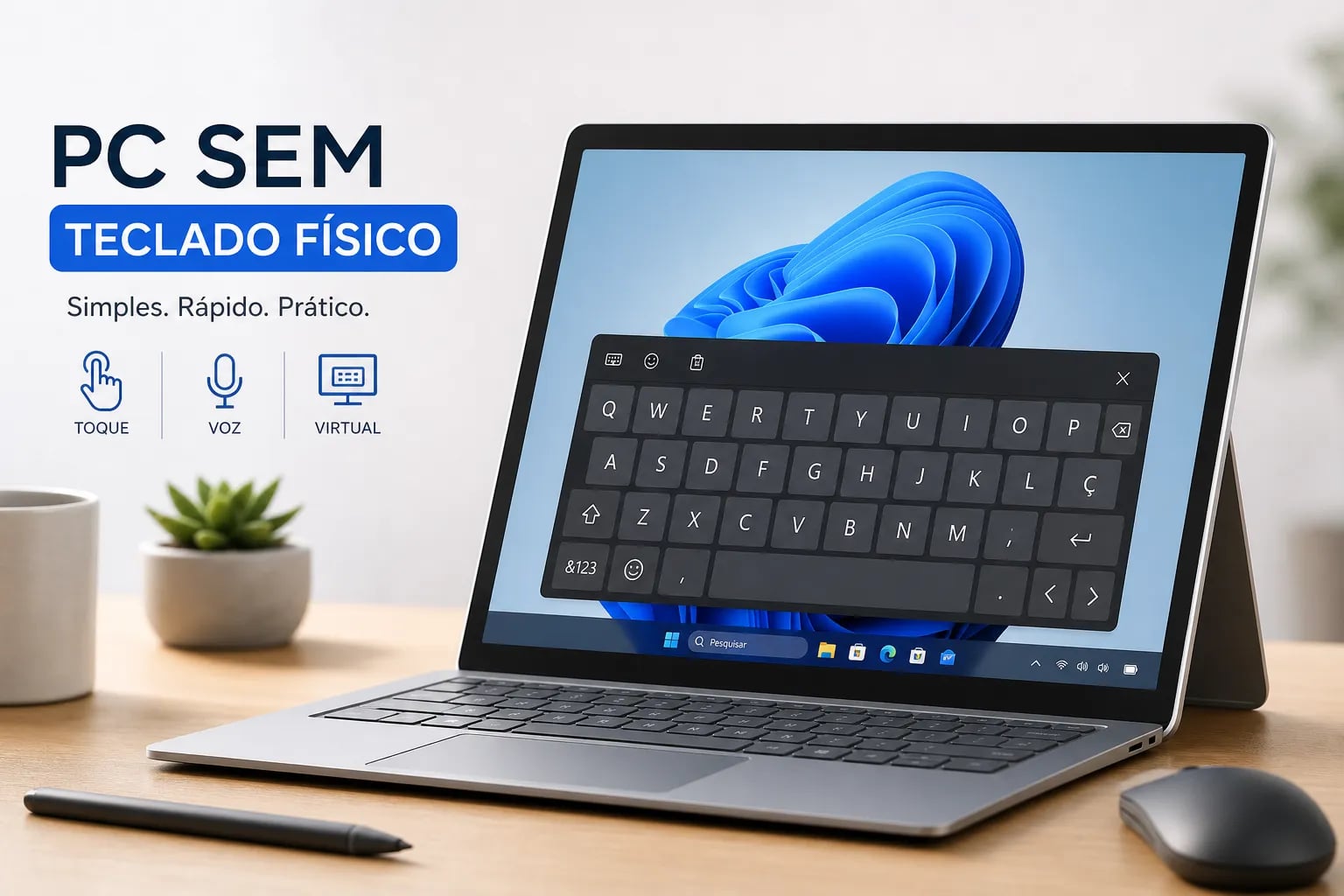
O Windows já tem tudo que você precisa para usar o PC sem teclado físico: basta saber onde encontrar cada recurso. As quatro soluções principais são o teclado virtual nativo (OSK), a digitação por voz com o atalho Win+H, o celular usado como teclado e mouse via aplicativo, e os controles de cursor por acessibilidade. Cada uma resolve um cenário diferente, e este guia mostra como configurar cada uma delas agora mesmo.
Quem acompanha os tutoriais do Professor Diogo Puiatti já sabe que o Windows esconde recursos de acessibilidade que a maioria nunca explorou, e é exatamente neles que vamos mergulhar aqui. O artigo cobre desde digitar o PIN na tela de bloqueio até navegar pelo sistema inteiro sem encostar em uma única tecla física.
Resumo do que você vai aprender sobre como usar o PC sem teclado físico
- Teclado virtual (OSK): funciona offline, sem instalar nada, e está disponível até na tela de bloqueio do Windows.
- Digitação por voz (Win+H): transforma sua fala em texto em tempo real, mas exige microfone e conexão com a internet.
- Usar celular como teclado: aplicativos como Unified Remote e Remote Mouse transformam o smartphone em controle remoto do PC via Wi-Fi.
- Controle de cursor: touchpad, tela sensível ao toque e as Teclas do Mouse do Windows permitem navegar sem teclado e sem mouse externo.
- Tela de bloqueio: o ícone de Acessibilidade no canto inferior direito dá acesso ao teclado virtual antes mesmo de você fazer login.
Como ativar o teclado virtual do Windows (e usá-lo desde a tela de bloqueio)
O teclado virtual do Windows, também chamado de OSK, é o ponto de partida mais confiável para quem precisa usar o PC sem teclado físico: funciona sem internet e sem nenhum programa adicional. Ele aparece como uma janela flutuante sobre qualquer aplicativo e permanece visível até que você o feche manualmente.
Como abrir o teclado virtual no Windows 10 e 11
No Windows 11, o caminho pelas configurações é: Configurações, depois Acessibilidade, depois Teclado, e por fim ativar a opção “Teclado na tela”. No Windows 10, o mesmo caminho usa “Facilidade de Acesso” no lugar de “Acessibilidade”. Se você quiser uma forma mais rápida, o atalho Windows + Ctrl + O abre e fecha o teclado virtual em qualquer versão do sistema. Há ainda uma terceira opção: pressione Windows + R, digite osk e confirme com Enter.
Como entrar no Windows sem teclado na tela de bloqueio
Na tela de login, procure o ícone de Acessibilidade no canto inferior direito da tela. Clique nele e selecione “Teclado na Tela”. A partir daí, use o mouse ou a tela sensível ao toque para clicar nos dígitos do PIN ou nos caracteres da senha. Se o Windows Hello já estiver configurado com impressão digital ou reconhecimento facial, essa é a alternativa mais rápida: basta olhar para a câmera ou apoiar o dedo no sensor.
Um ponto importante: o teclado virtual não elimina a autenticação. Você ainda precisa conhecer o PIN ou a senha da conta, o teclado apenas substitui o hardware físico para digitar essas credenciais.
Ajustes úteis para tornar o teclado virtual mais funcional
Com o OSK aberto, clique em “Opções” para personalizar o comportamento. Você pode ativar previsão de texto, o teclado numérico e o som de clique. Para quem tem dificuldade de clicar com precisão, o modo “Passar o mouse sobre as teclas” seleciona automaticamente a tecla após manter o cursor sobre ela por um instante. O teclado virtual ainda oferece dois layouts: o Geral, com todas as teclas, e o de Navegação, com Tab, Enter, Espaço e setas direcionais.
Como usar a digitação por voz para escrever sem tocar em nada
A digitação por voz nativa do Windows converte sua fala diretamente em texto no campo onde o cursor estiver. O atalho para ativar é Win + H, e a barra de ditado aparece na parte superior da tela. Não é preciso instalar nenhum aplicativo externo.
O que você precisa antes de começar
Quatro requisitos são indispensáveis para que a digitação por voz funcione:
- Microfone funcional com permissão de acesso ativa nas configurações do Windows.
- Conexão com a internet (o processamento depende dos Serviços de Fala da Microsoft).
- Idioma de entrada configurado como Português do Brasil em Configurações > Hora e idioma > Idioma e região.
- Campo de texto ativo com o cursor posicionado antes de pressionar o atalho.
Como ativar e ditar texto passo a passo
Clique dentro do documento, e-mail ou campo de texto onde o conteúdo deve aparecer. Pressione Win + H e aguarde a barra de ditado indicar que está ouvindo. Fale em ritmo normal; o texto aparece na posição do cursor em tempo real. Alguns comandos úteis para controlar a formatação: “Nova linha” insere uma quebra de linha, “Novo parágrafo” inicia um parágrafo novo, e “Parar de ouvir” encerra a escuta. Para inserir pontuação, basta dizer o nome: “ponto”, “vírgula”, “ponto de exclamação”.
Limitações que você precisa conhecer antes de depender da digitação por voz
Sem conexão com a internet, a transcrição é interrompida completamente, esse é o limite mais crítico do recurso. Ruído ambiente elevado, microfone de baixa qualidade e fala rápida aumentam os erros de transcrição. O sistema registra exatamente o que foi falado, incluindo erros de concordância e frases incompletas, sem corrigi-los automaticamente. Para minimizar problemas, fale em ritmo moderado, prefira um microfone com cancelamento de ruído e revise o texto ao final.
Como usar o celular como teclado e mouse do PC
A configuração é mais simples do que parece. Aplicativos como Unified Remote e Remote Mouse instalam um servidor no computador e um aplicativo no celular; os dois se comunicam pela mesma rede Wi-Fi. O resultado é um controle remoto completo: touchpad, teclado e até controles de mídia, tudo pelo smartphone.
Os melhores aplicativos para isso (e quando usar cada um)
| Aplicativo | Melhor para | Pontos fortes |
|---|---|---|
| Unified Remote | Controle completo do PC | Mais de 100 controles, teclado, mouse, mídia e gerenciamento de energia |
| Remote Mouse | Uso diário simples | Touchpad intuitivo, gestos multitoque e configuração rápida |
| Monect PC Remote | Jogos e gamepad | Suporte a controle, gamepad virtual e layouts para jogos |
| Chrome Remote Desktop | Acesso visual completo à distância | Visualiza e controla toda a área de trabalho pelo celular |
Como configurar o Unified Remote em menos de 5 minutos
Instale o Unified Remote Server no computador a partir do site oficial do aplicativo. Em seguida, instale o aplicativo Unified Remote no celular, disponível para Android e iPhone. Abra o servidor no PC; ele fica ativo em segundo plano na bandeja do sistema. Abra o aplicativo no celular; com os dois dispositivos na mesma rede Wi-Fi, o computador aparece automaticamente na lista. Selecione “Basic Input” ou “Mouse and Keyboard” para usar o celular como touchpad e teclado.
Se o PC não aparecer na lista, verifique se os dois dispositivos estão na mesma rede, desative qualquer VPN ativa e libere o Unified Remote Server no Firewall do Windows em Configurações de Firewall, marcando a opção de rede Privada. Definir uma senha de acesso dentro do próprio aplicativo é uma boa prática para proteger a conexão.
Quando o celular não é suficiente
Use esses aplicativos apenas em redes Wi-Fi domésticas protegidas por senha. Para digitação longa, um teclado Bluetooth físico ainda é mais confortável e preciso. O celular como teclado é ideal para comandos rápidos, controle de apresentações e navegação de mídia, não para redação de documentos extensos.
Como controlar o cursor do mouse sem teclado físico
Mover o cursor e clicar sem teclado físico é possível por três caminhos: tela sensível ao toque, touchpad ou o recurso de Teclas do Mouse do Windows. Cada um se adapta a um tipo de dispositivo diferente.
Usar tela sensível ao toque ou touchpad para navegar
Em dispositivos com tela sensível ao toque, um toque seleciona ou abre um item; dois dedos simulam o clique direito; deslizar com dois dedos rola a página. Em notebooks com touchpad, um dedo move o cursor, toque único clica, dois dedos rolam a tela e o canto inferior direito faz clique direito. Para ajustar sensibilidade e gestos no Windows 11, vá em Configurações, depois Bluetooth e dispositivos, depois Touchpad.
Ativar as Teclas do Mouse pelas configurações de acessibilidade
O recurso Teclas do Mouse permite controlar o cursor usando o teclado numérico. No Windows 11, o caminho é Configurações, Acessibilidade, Mouse, e ativar “Teclas do Mouse”. Com o recurso ativo, as teclas do teclado numérico movem o ponteiro: 8 sobe, 2 desce, 4 vai para a esquerda, 6 vai para a direita, e 5 executa o clique. Sem teclado físico, abra o OSK no layout Geral, que inclui as teclas numéricas, e use o mouse para acionar cada número.
Ajuste a velocidade de movimento do ponteiro dentro das mesmas configurações de acessibilidade para tornar o controle mais preciso. Para quem precisa usar o computador sem mouse e sem teclado físico ao mesmo tempo, combinar o teclado virtual com as Teclas do Mouse é uma solução eficaz enquanto o hardware não é substituído.
Qual solução usar no seu caso?
A escolha depende do cenário em que você está agora. Consulte o guia rápido abaixo e aplique a solução correspondente:
- Teclado quebrou agora: pressione Windows + Ctrl + O para abrir o teclado virtual imediatamente. Funciona offline, sem instalar nada.
- Quer digitar sem usar as mãos: ative a digitação por voz com Win + H. Exige microfone e conexão com a internet.
- Precisa controlar o PC de outro cômodo: configure o Unified Remote ou o Remote Mouse no celular.
- Precisa entrar no Windows sem teclado: clique no ícone de Acessibilidade na tela de bloqueio e ative o teclado virtual.
- Quer mover o cursor sem mouse nem teclado: use o touchpad, a tela sensível ao toque ou ative as Teclas do Mouse em Acessibilidade.
Quer dominar os recursos de acessibilidade do Windows com tutoriais em vídeo?
Guias escritos explicam o caminho, mas ver cada passo na tela acelera o aprendizado. O Professor Diogo Puiatti produz tutoriais em vídeo sobre recursos nativos do Windows, acessibilidade e produtividade, criados para quem está começando do zero e para quem já usa o computador no trabalho e quer aproveitar melhor o que já tem instalado. Cada aula foi pensada para você sair sabendo fazer, não apenas sabendo o que existe. Acompanhe os conteúdos do Professor Diogo Puiatti para continuar evoluindo com suporte direto e materiais práticos.
Conclusão
Você não precisa de teclado físico para usar o computador. O Windows oferece quatro caminhos práticos: o teclado virtual OSK, que funciona offline desde a tela de bloqueio; a digitação por voz com Win + H, que converte sua fala em texto; o celular usado como teclado e mouse via aplicativos como o Unified Remote; e os controles de cursor por touchpad, tela sensível ao toque ou Teclas do Mouse.
A maioria dessas ferramentas já está no seu Windows agora. Comece pelo atalho Windows + Ctrl + O: abra o teclado virtual, teste a navegação e veja qual recurso resolve melhor o seu caso. Não espere o teclado novo chegar, com o OSK ou a digitação por voz, você já consegue continuar trabalhando sem perder tempo.
Para continuar aprendendo sobre como usar o PC sem teclado físico e outros recursos de acessibilidade e produtividade no Windows, explore os tutoriais em vídeo do Professor Diogo Puiatti.
Perguntas frequentes
Os aplicativos que transformam o celular em teclado são seguros para usar na minha rede doméstica?
Sim, é possível usar esses aplicativos de forma segura em redes domésticas protegidas por senha; recomenda-se definir uma senha de acesso dentro do próprio aplicativo para proteger a conexão. Também é indicado usar a mesma rede Wi‑Fi entre celular e computador e, se necessário, liberar o servidor no Firewall do Windows apenas na rede Privada.
E se eu não tiver microfone no computador, como faço para digitar sem tocar no teclado?
Use o teclado virtual (OSK), o celular como teclado e mouse ou os controles de cursor como touchpad/tela sensível ao toque e as Teclas do Mouse, pois a digitação por voz exige microfone e conexão à internet. O OSK funciona offline e está disponível até na tela de bloqueio, e os aplicativos de celular oferecem teclado e touchpad via Wi‑Fi.
O teclado virtual do Windows precisa de internet para funcionar?
Não, o teclado virtual (OSK) funciona offline e não requer instalação nem conexão com a internet. Ele está disponível até na tela de bloqueio do Windows e permanece visível como janela flutuante até ser fechado manualmente.
Posso controlar o PC de outro cômodo usando o celular?
Sim, ao configurar aplicativos como Unified Remote ou Remote Mouse, o celular pode controlar o PC pela mesma rede Wi‑Fi, permitindo uso remoto do touchpad, teclado e controles de mídia. É preciso ter os dois dispositivos na mesma rede, preferir uma rede doméstica protegida por senha e, se necessário, liberar o servidor no Firewall e definir uma senha dentro do aplicativo para segurança.
Deixe um comentário