
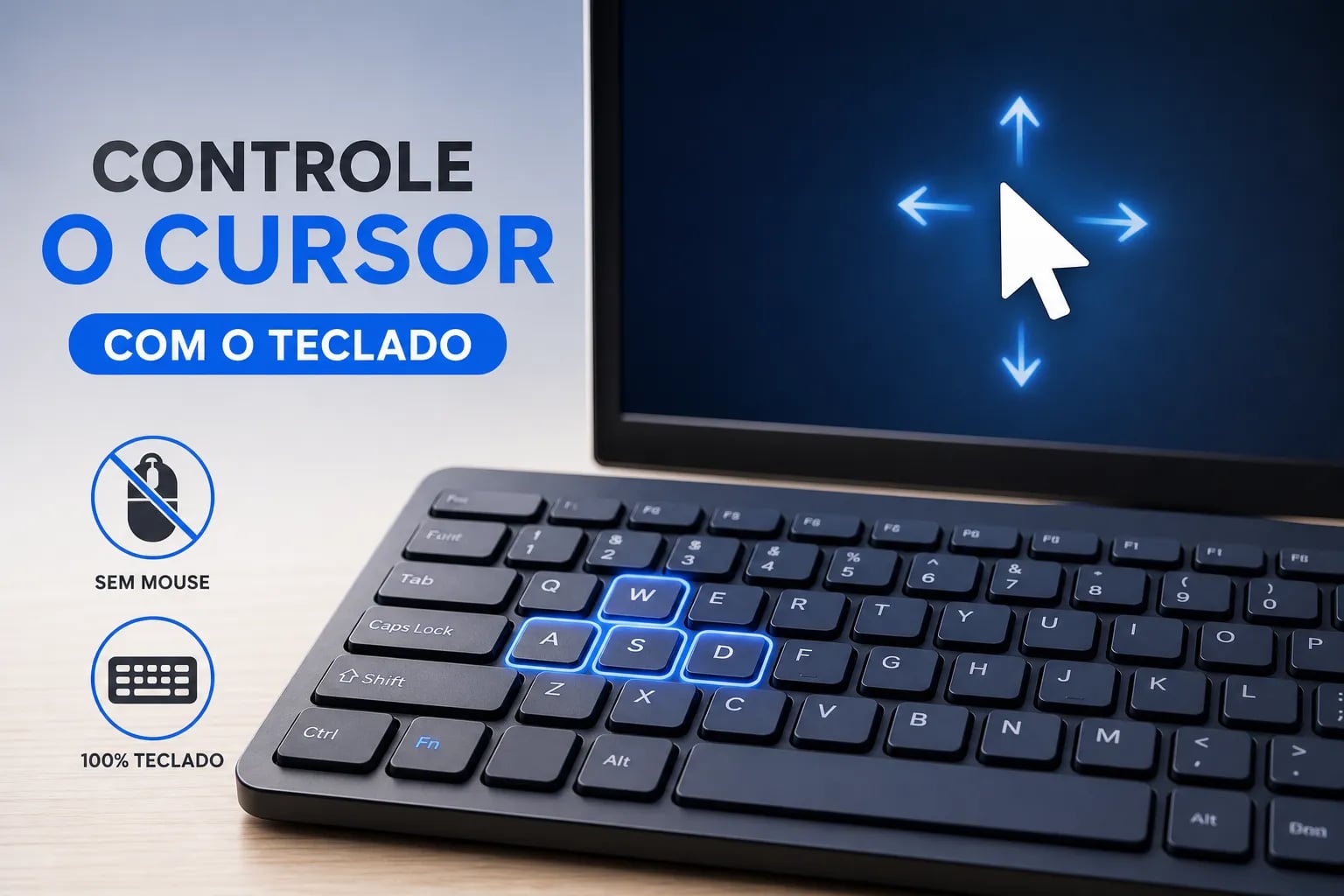
No Windows, usar o mouse pelo teclado e controlar o cursor sem mouse é mais simples do que parece: acesse Configurações > Acessibilidade > Mouse e ative a opção “Teclas do mouse”. Com isso, o teclado numérico assume o papel do dispositivo apontador, permitindo mover o ponteiro, clicar, fazer duplo clique e arrastar arquivos, tudo sem encostar no mouse.
Esse cenário aparece com mais frequência do que muitos imaginam: o mouse parou de funcionar no meio de uma tarefa importante, o touchpad do notebook travou, ou você simplesmente quer operar o computador com mais eficiência. Nos tutoriais do Professor Diogo Puiatti, um tema recorrente é justamente esse: o Windows guarda configurações de acessibilidade bastante poderosas que muitos usuários nunca chegam a abrir. Este artigo mostra exatamente onde ficam essas configurações e como colocá-las para funcionar.
Ao longo do texto, você aprende a ativar o recurso no Windows 10 e 11, a usar as teclas para mover o ponteiro, a executar cliques e arrastos, a resolver o problema do notebook sem teclado numérico e a conhecer as opções equivalentes no macOS e no Linux.
Pontos principais
- Ativação no Windows 11: Vá em Configurações > Acessibilidade > Mouse e ligue “Teclas do mouse” para controlar o cursor pelo teclado numérico.
- Atalho instantâneo: Pressione Alt esquerdo + Shift esquerdo + Num Lock para ativar ou desativar o recurso sem abrir configurações.
- Mover e clicar: Use 8, 2, 4 e 6 para mover o cursor; 5 para clicar; 0 para iniciar o arrastar; e ponto para soltar.
- Notebook sem numpad: Verifique se há teclado numérico embutido ativado com Fn + Num Lock, ou conecte um teclado numérico USB externo.
- Outros sistemas: macOS e Linux oferecem o recurso equivalente nas respectivas configurações de acessibilidade.
Como usar o mouse pelo teclado no Windows 10 e 11
O recurso existe nas duas versões do Windows, mas com nomes ligeiramente diferentes. No Windows 11, ele se chama “Teclas do mouse”; no Windows 10, aparece como “Controlar o mouse com um teclado numérico”. A função é idêntica nas duas versões.
Passo a passo no Windows 11
- Pressione Windows + I para abrir as Configurações.
- Clique em Acessibilidade no painel esquerdo.
- Em “Interação”, selecione Mouse.
- Ative a chave Teclas do mouse.
- Ajuste as opções disponíveis: velocidade do ponteiro, aceleração com Ctrl e desaceleração com Shift.
A opção de velocidade determina o quão rápido o cursor percorre a tela. Segurar Ctrl enquanto move o ponteiro acelera o deslocamento; segurar Shift faz o cursor andar devagar, o que é ideal para posicionamento preciso.
Passo a passo no Windows 10
- Pressione Windows + I para abrir as Configurações.
- Selecione Facilidade de Acesso.
- No menu esquerdo, clique em Mouse.
- Ative Controlar o mouse com um teclado numérico.
- Configure a velocidade e os atalhos de aceleração e desaceleração.
Existe um atalho para ativar mais rápido?
Sim. Pressione Alt esquerdo + Shift esquerdo + Num Lock ao mesmo tempo. Atenção: em alguns computadores, é necessário habilitar esse atalho previamente dentro das configurações de Teclas do Mouse para que ele funcione. Feito isso, uma caixa de confirmação aparece na tela; clique em “Sim” e o recurso entra em ação imediatamente. O mesmo atalho desativa o modo quando você não precisar mais.
Como controlar o cursor sem mouse pelo teclado numérico
Com o Num Lock ligado e o recurso ativo, o lado direito do teclado passa a funcionar como um controle direcional completo para o ponteiro. O mapeamento segue uma lógica visual simples: as teclas ao redor do número 5 representam as direções de movimento.
O mapa de teclas para mover o ponteiro
- 8: mover para cima
- 2: mover para baixo
- 4: mover para a esquerda
- 6: mover para a direita
- 7: diagonal superior esquerda
- 9: diagonal superior direita
- 1: diagonal inferior esquerda
- 3: diagonal inferior direita
Um detalhe importante: as teclas numéricas da fileira acima das letras do teclado não substituem o teclado numérico lateral. O recurso funciona apenas com o numpad dedicado, então verifique se o Num Lock está ativado antes de testar.
Como ajustar a velocidade do movimento
Se o cursor parecer lento demais ou rápido demais, volte em Configurações > Acessibilidade > Mouse e arraste o controle deslizante de “Velocidade das teclas do mouse”. Para ajustes rápidos durante o uso, segure Ctrl para acelerar temporariamente e Shift para desacelerar enquanto o cursor se move, sem precisar reabrir as configurações.
Como clicar, fazer duplo clique e arrastar sem tocar no mouse?
Mover o cursor é apenas metade do trabalho. Para interagir com arquivos, botões e menus, você precisa clicar. A lógica do recurso é direta: primeiro você escolhe qual botão do mouse quer usar, depois pressiona 5 para executar a ação.
Clique esquerdo, clique direito e duplo clique
- / (barra): seleciona o botão esquerdo
- – (menos): seleciona o botão direito
- * (asterisco): seleciona os dois botões
- 5: executa o clique com o botão selecionado
- + (mais): realiza duplo clique com o botão ativo
Exemplo prático: para abrir um arquivo, pressione / para garantir que o botão esquerdo está selecionado, mova o cursor até o ícone com as teclas direcionais e pressione + para o duplo clique. Para abrir o menu de contexto de um arquivo, pressione – para selecionar o botão direito e depois 5.
Como arrastar e soltar itens pelo teclado
O processo de arrastar exige uma sequência de cinco etapas. Siga a ordem abaixo e você consegue mover qualquer arquivo ou janela sem encostar no mouse:
- Posicione o cursor sobre o item que deseja mover.
- Pressione / para selecionar o botão esquerdo.
- Pressione 0 para “segurar” o clique, equivalente a manter o botão do mouse pressionado.
- Use 8, 2, 4 e 6 para arrastar o item até o destino.
- Pressione . (ponto decimal) para soltar.
O 0 trava o clique, liberando você para mover o cursor com calma. A tecla de ponto decimal funciona como o momento em que você solta o dedo do botão do mouse físico. Para operações mais simples, lembre-se de que o clássico Ctrl + X e Ctrl + V resolvem o deslocamento de arquivos de forma ainda mais rápida.
E se o notebook não tiver teclado numérico?
Essa é uma das situações mais comuns: o usuário ativa o recurso e só então percebe que o notebook não tem numpad físico. Antes de desistir, vale verificar duas coisas.
Verifique se há um numpad embutido com a tecla Fn
Muitos notebooks compactos escondem um teclado numérico sobreposto às letras. Procure números em azul ou laranja gravados nas teclas, geralmente nas letras J, K, L, U, I, O e nas teclas 7, 8 e 9. Para ativar esse modo, pressione Fn + Num Lock; em alguns modelos, a combinação é Fn + F11. A combinação exata varia por fabricante, então consulte o manual do seu modelo se precisar.
Alternativas quando o numpad simplesmente não existe
Quando o notebook não oferece nenhum teclado numérico, nem físico nem embutido, existem caminhos práticos para continuar usando o computador pelo teclado:
- Conectar um teclado numérico USB externo, pequeno e de baixo custo, que na maioria dos casos funciona sem instalação de programas adicionais no Windows, macOS e Linux modernos, embora seja recomendável consultar o fabricante diante de comportamentos inesperados.
- Usar o Teclado Virtual do Windows, acessível em Configurações > Facilidade de Acesso > Teclado > Teclado virtual, como solução temporária para cliques pontuais.
- Recorrer a programas de automação para remapear teclas alternativas ao controle do cursor, opção mais avançada para quem precisa de uma solução permanente sem hardware adicional.
Como funciona no macOS e no Linux?
Se você usa outros sistemas ou precisa configurar o recurso em um computador diferente, a tabela abaixo resume onde ativar e qual atalho usar em cada plataforma.
| Sistema | Onde ativar | Atalho rápido |
|---|---|---|
| Windows 11 | Configurações > Acessibilidade > Mouse | Alt esq. + Shift esq. + Num Lock |
| Windows 10 | Facilidade de Acesso > Mouse | Alt esq. + Shift esq. + Num Lock |
| macOS | Ajustes do Sistema > Acessibilidade > Controle do Cursor | Option + Command + F5 |
| Linux (GNOME) | Configurações > Acessibilidade > Apontamento | Variável por distribuição |
Ativando as teclas do mouse no macOS
No macOS Ventura ou Sequoia, vá em menu Apple > Ajustes do Sistema > Acessibilidade > Controle do Cursor e ative Teclas do Mouse. Para ligar ou desligar rapidamente, use o atalho Option + Command + F5; em Macs com Touch ID, três toques rápidos no botão fazem o mesmo. O mapeamento de teclas segue padrão semelhante ao do Windows: 8, 2, 4 e 6 para mover; 5 para clicar; 0 para iniciar o arrastar; e ponto para soltar. Em Macs sem teclado numérico, consulte a documentação da Apple para verificar os mapeamentos alternativos disponíveis para esse modelo.
Opções no Linux
No GNOME, acesse Configurações > Acessibilidade > Apontamento e ative “Teclas do mouse”. No KDE Plasma, o caminho é Configurações do Sistema > Acessibilidade. Para usuários avançados em sessões Xorg, a ferramenta xdotool permite simular cliques e movimentos via linha de comando; em Wayland, a alternativa é o ydotool, que pode exigir permissões especiais de instalação. Para uso cotidiano, o recurso nativo do ambiente gráfico é a escolha mais segura e estável.
Continue usando o computador com mais autonomia
Com as Teclas do Mouse ativas, você passa a controlar o cursor pelo teclado numérico, executando cliques, duplos cliques e arrastos sem depender de nenhum dispositivo apontador. O recurso não exige instalação, está disponível no Windows 10 e 11 e pode ser ligado ou desligado em segundos com o atalho Alt esquerdo + Shift esquerdo + Num Lock. Dominar esse recurso significa não ficar paralisado quando o mouse falha ou o touchpad trava.
Para continuar descobrindo atalhos, configurações de acessibilidade e dicas práticas de Windows, o canal do Professor Diogo Puiatti reúne tutoriais passo a passo em vídeo, acessíveis para todos os níveis de conhecimento. Vale explorar as playlists de Windows e produtividade para encontrar outros recursos que o sistema oferece e que fazem diferença no dia a dia.
Comece agora: ative as Teclas do Mouse, teste o mapeamento com calma e veja como é possível operar o computador com autonomia total, mesmo sem o mouse na mesa.
Perguntas frequentes
Posso usar as teclas numéricas acima das letras no lugar do numpad dedicado?
Não; o recurso funciona apenas com o numpad dedicado. Verifique se o Num Lock está ativado antes de testar, já que a fileira de números acima das letras não substitui o teclado numérico lateral.
O atalho Alt esquerdo + Shift esquerdo + Num Lock precisa ser habilitado antes de usar?
Sim, em alguns computadores é necessário habilitar esse atalho previamente nas configurações de Teclas do Mouse. Depois de habilitar, uma caixa de confirmação aparece na tela; confirme com “Sim” e o recurso entra em ação imediatamente.
Como faço para arrastar um arquivo com precisão usando só o teclado?
Posicione o cursor sobre o item, selecione o botão esquerdo com /, pressione 0 para segurar, mova o item com 8, 2, 4 e 6 e pressione . para soltar. Para posicionamento mais preciso durante o arraste, segure Shift para desacelerar o movimento ou segure Ctrl para acelerar temporariamente.
Preciso instalar drivers para usar um teclado numérico USB externo?
Na maioria dos casos não; teclados numéricos USB externos funcionam sem instalação de programas adicionais no Windows, macOS e Linux modernos. Ainda assim é recomendável consultar o fabricante se ocorrerem comportamentos inesperados.
Deixe um comentário