
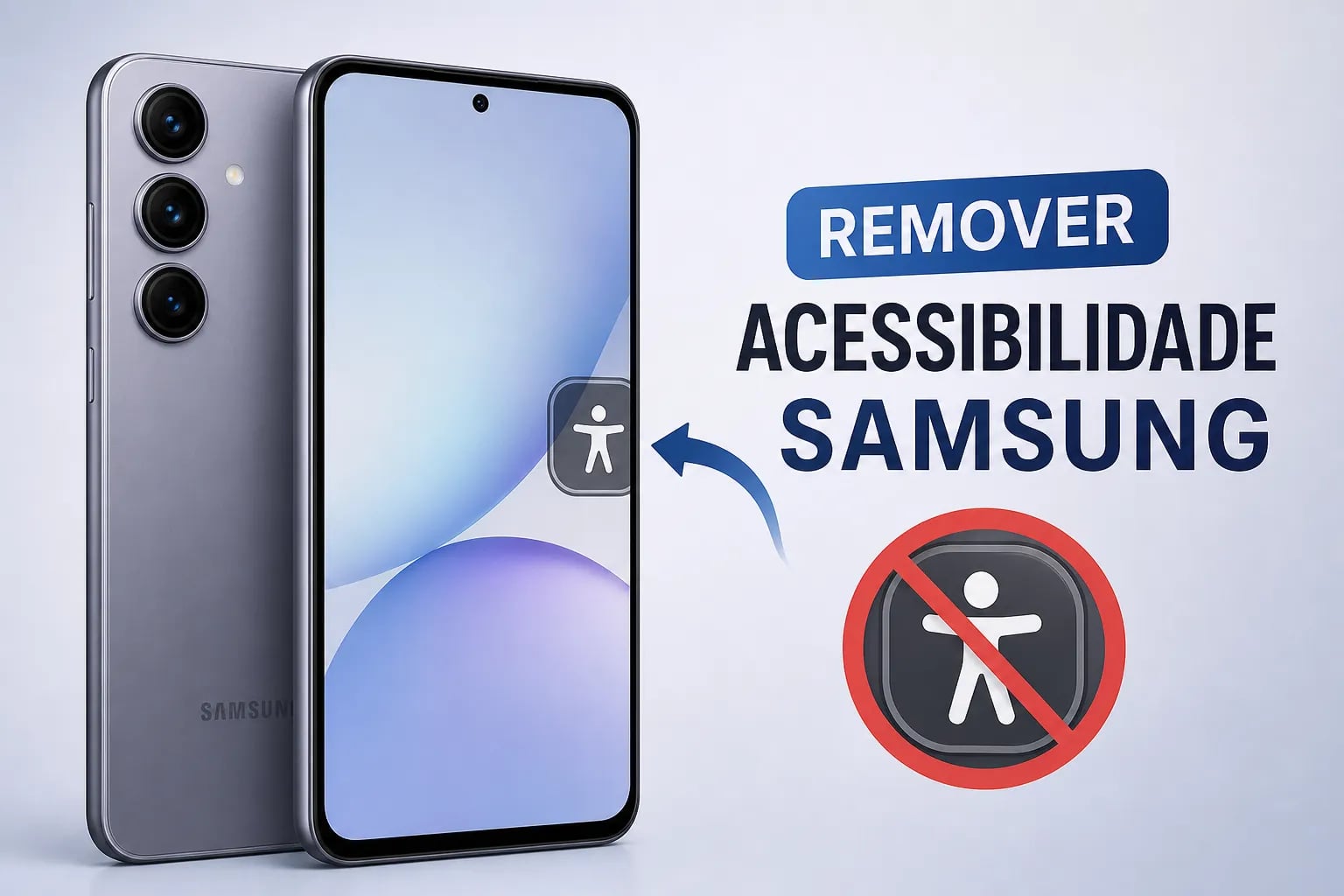
Você estava usando o celular normalmente quando, de repente, um pequeno ícone apareceu flutuando sobre a tela. Ele fica ali o tempo todo, na frente de tudo, sem que você tenha pedido. Esse é o chamado bonequinho de acessibilidade, e ele atrapalha bastante quem não sabe o que é nem como tirar.
É relativamente comum que isso aconteça com usuários Samsung. Um toque acidental, uma atualização do sistema ou um aplicativo instalado são suficientes para esse ícone surgir do nada. Não é vírus nem problema no hardware. É uma função de acessibilidade do próprio sistema que pode ser desligada em poucos minutos, desde que você saiba onde olhar.
Aqui no blog do Professor Diogo Puiatti, o objetivo é sempre esse: mostrar o caminho sem enrolação, com o nome exato de cada menu, para que você resolva o problema com o celular na mão. Neste artigo você vai aprender como tirar o bonequinho da acessibilidade da tela do celular Samsung, o que fazer se ele não sumir e como evitar que volte por acidente.
O que é esse ícone flutuante na tela do Samsung
O ícone que aparece na tela é o Menu de Acessibilidade, também chamado de Menu Assistente em alguns modelos da linha Galaxy. Ele foi criado para ajudar pessoas com dificuldades motoras a controlar o celular com menos esforço, oferecendo atalhos para funções como voltar, aumentar o volume e acessar notificações por um botão sempre visível.
Na prática, ele aparece como uma bolinha ou figura pequena posicionada sobre todos os outros aplicativos. Você pode movê-lo para outro canto da tela, mas ele não sai sozinho enquanto a função estiver ativada nas configurações.
As causas mais comuns para ele aparecer sem que você tenha pedido são: um toque acidental em alguma opção dentro de Acessibilidade, uma atualização do sistema que reativou o recurso automaticamente, ou um aplicativo instalado recentemente que pediu permissão de acessibilidade e ligou o atalho junto. Em todos esses casos, a solução está nas configurações do próprio aparelho.
Como tirar o bonequinho da acessibilidade da tela do celular Samsung, passo a passo
Caminho principal: pelo botão de acessibilidade
Este é o caminho que funciona na maioria dos aparelhos Samsung. Abra Configurações e toque em Acessibilidade. Dentro de Acessibilidade, procure por Configurações avançadas e toque nessa opção. Em seguida, toque em Botão de acessibilidade ou Botão e gesto de acessibilidade, dependendo do modelo.
Na tela seguinte, toque em Selecionar ações. Você vai ver uma lista com os recursos vinculados ao botão flutuante. Desmarque tudo que estiver selecionado, ou escolha a opção Nenhum se ela aparecer. O efeito é imediato: assim que a última ação for desmarcada, o ícone desaparece da tela sem precisar reiniciar o celular.
Caminho alternativo: pelo Menu Assistente
Se o seu aparelho Samsung exibe uma opção diferente dentro de Acessibilidade, o caminho muda um pouco. Abra Configurações, toque em Acessibilidade e procure por Interação e destreza. Dentro dessa seção, localize Menu Assistente e desative o atalho. Em alguns modelos, basta desligar o botão ao lado do nome do Menu Assistente para o ícone sumir da tela.
Tanto o caminho pelo Botão de acessibilidade quanto o caminho pelo Menu Assistente levam ao mesmo resultado. O nome do menu que aparece no seu celular depende do modelo e da versão do sistema instalado.
Caminhos diferentes dependendo da versão do One UI
One UI 4 e versões anteriores
Em aparelhos mais antigos com One UI 4 ou inferior, o menu de acessibilidade fica diretamente em Configurações > Acessibilidade > Interação e destreza. Dentro de Interação e destreza, você encontra o Menu Assistente ou o Botão de acessibilidade sem precisar passar por “Configurações avançadas”. Basta desativar o recurso ali mesmo.
One UI 5 e One UI 6
Nessas versões, o caminho mais comum é Configurações > Acessibilidade > Configurações avançadas > Botão de acessibilidade (ou Botão e gesto de acessibilidade). Dentro dessa opção, entre em Selecionar ações e desmarque tudo. O nome do item pode variar entre “Botão de acessibilidade” e “Botão e gesto de acessibilidade” dependendo do modelo exato, mas o funcionamento é o mesmo.
One UI 7 (aparelhos mais recentes)
No One UI 7, a Samsung reorganizou alguns menus. O ícone flutuante pode estar vinculado a uma opção que aparece diretamente em Configurações > Acessibilidade > Atalhos de acessibilidade, sem subcaminho extra. Se tiver dificuldade em localizar, use a barra de pesquisa dentro de Configurações e digite “acessibilidade” ou “botão flutuante”. O sistema mostra o caminho exato para o seu aparelho, independentemente da versão do One UI.
O ícone ainda está na tela? Veja o que fazer
Verificar se o TalkBack está ativo
O TalkBack é um recurso diferente do Menu de Acessibilidade. Trata-se de um leitor de tela criado para pessoas com deficiência visual que, quando está ativo, muda a forma como o celular responde ao toque: você precisa tocar duas vezes para abrir qualquer item. Caso o TalkBack esteja ligado ao mesmo tempo que o Menu Assistente, desativar apenas um dos dois pode não resolver o problema.
Para desligar o TalkBack, vá em Configurações > Acessibilidade > TalkBack e desative o recurso. Se a navegação estiver difícil por causa do TalkBack ativo, existe um atalho rápido: pressione os dois botões de volume ao mesmo tempo por alguns segundos. Isso abre a opção de desligar o leitor de tela sem precisar navegar pelos menus.
Verificar aplicativos com permissão de acessibilidade ativa
Certos aplicativos pedem permissão de acessibilidade para funcionar, como teclados alternativos, aplicativos de automação ou ferramentas de produtividade. Ao conceder essa permissão, o app pode religar o atalho de acessibilidade automaticamente, fazendo o ícone voltar mesmo depois de você tê-lo desativado.
Para verificar quais apps estão usando essa permissão, vá em Configurações > Acessibilidade e procure por Aplicativos instalados ou Serviços baixados. Se aparecer algum aplicativo que você não reconhece ou que não precisa dessa permissão, desative o acesso. Na maior parte das vezes, isso explica por que o ícone voltava mesmo depois de desativado nas configurações.
Reiniciar o celular como último recurso
Se o ícone continuar aparecendo depois de seguir todos os passos anteriores, um simples reinício do aparelho costuma resolver o que ficou travado na memória do sistema. Verifique também se há alguma atualização disponível em Configurações > Atualização de software. Versões antigas do One UI podem ter comportamentos inconsistentes nos menus de acessibilidade, e uma atualização corrige isso.
O que fazer se o bonequinho de acessibilidade não sai da tela do celular Samsung
Se você seguiu o passo a passo e o ícone ainda não sumiu, volte às configurações de Acessibilidade e confirme se o Botão de acessibilidade ou o Menu Assistente estão realmente desativados. Verifique também se o TalkBack está ativo e se algum aplicativo instalado está com permissão de acessibilidade ligada, esses dois fatores são os responsáveis pela maioria dos casos em que o bonequinho da acessibilidade insiste em voltar à tela do Samsung mesmo após a desativação.
Como evitar que o ícone volte a aparecer por acidente
Desativar os atalhos físicos de acessibilidade
Os botões de volume do Samsung podem estar configurados para religar recursos de acessibilidade quando pressionados juntos por alguns segundos. Se isso acontecer, o ícone volta sem que você perceba o motivo. Para desativar esse comportamento, vá em Configurações > Acessibilidade > Configurações avançadas > Atalho dos botões de volume e desative a opção. Com isso, pressionar os botões de volume juntos não vai mais ativar nenhum atalho de acessibilidade por acidente.
Atenção ao conceder permissões para novos aplicativos
Quando um aplicativo pede permissão de acessibilidade durante a instalação ou no primeiro uso, preste atenção antes de aceitar. Um leitor de tela ou uma ferramenta de controle por voz, por exemplo, realmente precisam dessa permissão para funcionar. Já um aplicativo de edição de fotos ou um jogo que solicite o mesmo acesso não tem uma justificativa clara, nesses casos, o mais seguro é negar. Conceda esse tipo de permissão apenas para apps com uma função comprovada que explique o acesso.
Quer aprender a usar o seu celular com mais confiança?
Resolver o problema do ícone flutuante é um bom começo, mas entender como o celular funciona de verdade é o que evita que situações como essa causem estresse no futuro. O Professor Diogo Puiatti reúne tutoriais em vídeo passo a passo sobre Android, Windows, aplicativos do dia a dia e ferramentas de produtividade, sempre com linguagem acessível e sem termos técnicos desnecessários.
Além dos vídeos e artigos, o Professor Diogo oferece materiais para download, suporte direto e uma comunidade ativa onde você pode tirar dúvidas e receber orientação personalizada. Não importa se você está começando agora ou se já usa o celular há anos: sempre tem algo novo para aprender quando o objetivo é usar a tecnologia com autonomia.
Se quiser continuar aprendendo, o canal e o blog têm vídeos e artigos para cada dúvida que surgir no dia a dia com o celular ou o computador.
Conclusão
O ícone de acessibilidade apareceu sem você pedir e ficou atrapalhando o uso normal do celular. Com os passos apresentados aqui, ele já deve ter sumido da tela e o Samsung voltado a funcionar como antes.
Se o bonequinho da acessibilidade ainda aparecer na tela do celular Samsung, o mais provável é que o TalkBack esteja ativo ou que algum aplicativo instalado esteja com permissão de acessibilidade ligada e reativando o ícone automaticamente. Desative esses dois pontos em Configurações > Acessibilidade e o problema deve ser resolvido de vez.
Conhecer o próprio celular é a melhor forma de não se assustar com qualquer configuração que apareça do nada. O Professor Diogo está disponível para continuar esse aprendizado com você, de forma prática, clara e no seu ritmo.
Deixe um comentário