
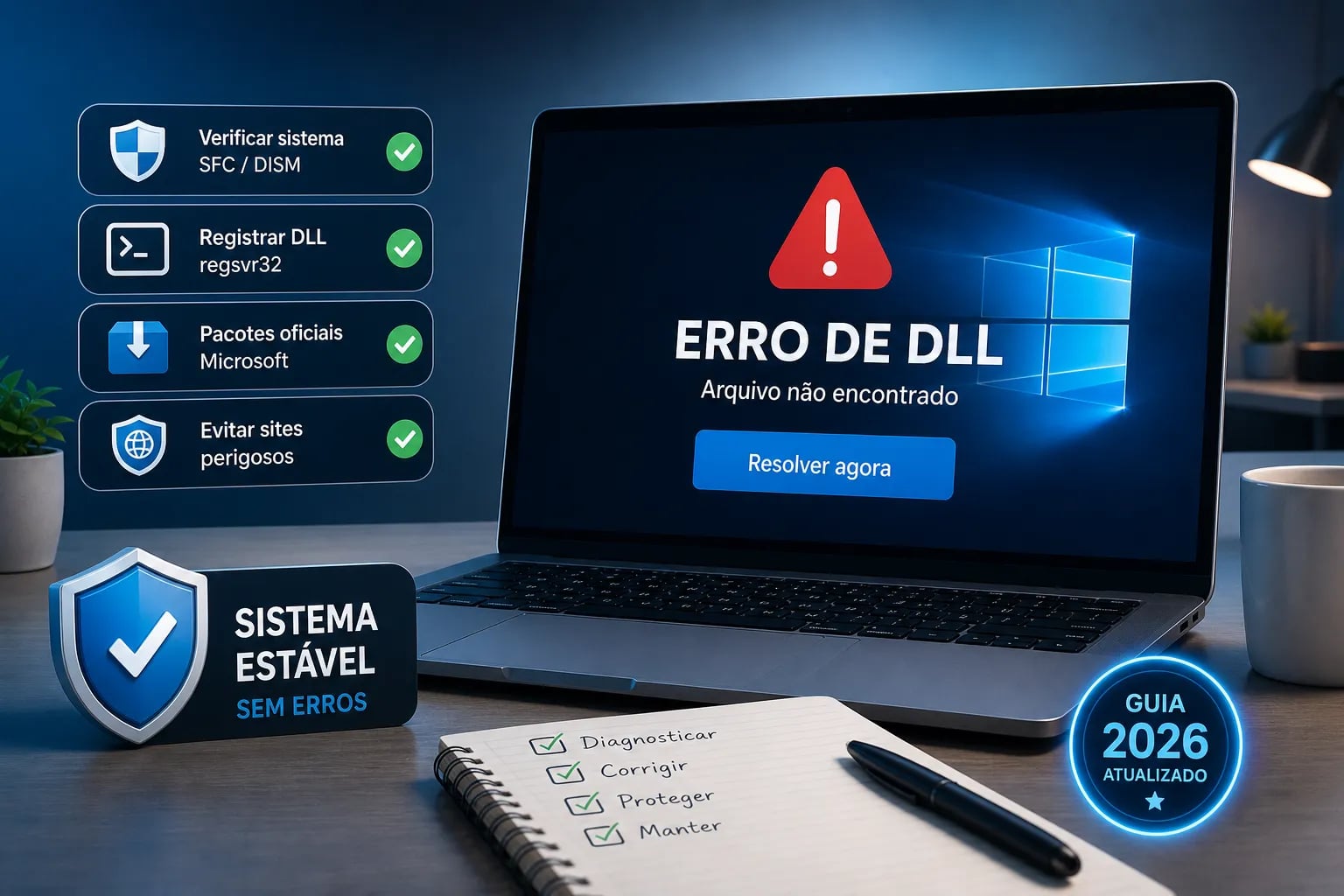
Você estava trabalhando normalmente, ou no meio de um jogo, quando uma janela de erro apareceu do nada: “O programa não pode ser iniciado porque [nome].dll está ausente do computador.” O trabalho parou. O jogo não abre. E a mensagem não explica nada útil sobre o que fazer.
Neste guia você vai aprender como resolver qualquer erro de DLL no Windows com o método atualizado 2026: diagnosticar a causa, corrigir com segurança e evitar que o problema volte. O conteúdo cobre Windows 10 e 11 e apresenta os comandos exatos de correção, indicando apenas fontes oficiais.
Uma DLL, ou biblioteca de vínculo dinâmico, funciona como um conjunto de ferramentas compartilhadas entre vários programas ao mesmo tempo. Em vez de cada software carregar sua própria cópia de uma função, todos apontam para o mesmo arquivo no sistema. Pense numa oficina mecânica: se alguém tirar a chave inglesa do lugar, qualquer mecânico que precisar dela vai travar, independentemente de qual carro estava consertando. Esse é exatamente o motivo pelo qual um erro de DLL pode aparecer em programas que você nem abriu há semanas.
O que é uma DLL e por que ela desaparece do seu sistema
O papel das DLLs no funcionamento do Windows
O Windows depende de centenas de arquivos DLL para funcionar. Cada um deles concentra funções que múltiplos programas aproveitam ao mesmo tempo, economizando memória e simplificando atualizações. Quando um desses arquivos some, fica corrompido ou perde seu registro no sistema, qualquer programa que depender dele vai falhar ao tentar carregá-lo. Um arquivo compartilhado afeta a todos que dependem dele, o que explica por que o erro pode surgir do nada mesmo sem você ter instalado nada novo recentemente.
Situações comuns que causam o erro de DLL no Windows
A desinstalação incompleta de um programa é uma causa comum: ao remover um software, o desinstalador pode apagar uma DLL que outros programas ainda utilizavam. Uma atualização mal-sucedida do Windows também pode substituir ou corromper arquivos protegidos do sistema. Infecções por vírus ou outros programas maliciosos costumam deletar ou substituir DLLs legítimas por versões adulteradas.
Outra situação frequente, especialmente em jogos, é a incompatibilidade entre versões de 32 e 64 bits de uma DLL. Saber qual dessas situações originou o problema ajuda a escolher a correção certa, em vez de tentar várias soluções sem resultado.
Como identificar a causa real antes de sair corrigindo
Lendo o Visualizador de Eventos para encontrar a DLL culpada
O Visualizador de Eventos é uma ferramenta nativa do Windows que registra tudo o que acontece no sistema, incluindo falhas de programas. Para abri-lo, pressione a tecla Windows, digite “Visualizador de Eventos” e confirme. Dentro dele, navegue até Logs do Windows > Aplicativo e filtre os eventos pelo horário em que o erro apareceu.
Procure eventos com nível “Erro” que coincidam com o momento da falha. O detalhe do evento vai mostrar o nome do processo que falhou, o módulo envolvido (geralmente o arquivo .dll problemático) e um código de exceção. Isso transforma uma mensagem genérica em um diagnóstico preciso, com o nome exato do arquivo e do programa responsável.
Isolando o programa responsável com inicialização limpa
Se o erro aparece logo ao ligar o computador, sem você abrir nada manualmente, o problema pode vir de um software carregado em segundo plano. O procedimento de inicialização limpa resolve isso: pressione Windows + R, digite msconfig e confirme. Na aba “Serviços”, marque “Ocultar todos os serviços Microsoft” e desative o restante. Na aba “Inicializar”, clique em “Abrir o Gerenciador de Tarefas” e desative todos os itens listados nessa aba. Reinicie e teste.
Se o erro desaparecer, reative os grupos de itens progressivamente, reiniciando a cada vez, até o erro voltar. O grupo que trouxer o erro de volta contém o programa responsável. Esse passo evita horas de tentativa e erro sem direção.
Como resolver qualquer erro de DLL no Windows: o fluxo seguro passo a passo
Reparando arquivos do sistema com DISM e SFC
Quando a causa é corrupção de arquivos do sistema, o caminho certo é usar dois comandos nativos do Windows em sequência. O DISM repara a imagem do Windows, que é o molde que o sistema usa como referência. O SFC usa essa imagem corrigida para verificar e substituir arquivos protegidos que estejam danificados. Abra o Prompt de Comando como administrador, clique com o botão direito no menu Iniciar e escolha “Terminal do Windows (Admin)” ou “Prompt de Comando (Admin)”, e execute os comandos nessa ordem:
DISM.exe /Online /Cleanup-image /Restorehealthsfc /scannowO DISM pode levar alguns minutos para iniciar e concluir, e isso é completamente normal. Aguarde o processo terminar antes de rodar o SFC. Vale deixar claro que esse método resolve erros causados por corrupção de arquivos do sistema; ele não recoloca no lugar DLLs que pertencem a programas específicos e nunca foram parte do Windows.
Como registrar uma DLL com o regsvr32 (método atualizado 2026)
O regsvr32 resolve um problema diferente da corrupção: a DLL existe no disco, mas o Windows perdeu o registro dela, ou seja, não sabe mais onde ela está ou que tipo de componente ela é. Isso acontece principalmente com DLLs do tipo COM e ActiveX, comuns em softwares de gestão, controles de formulários e programas mais antigos.
O comando para registrar é:
regsvr32 caminho\arquivo.dllPara desregistrar antes de registrar novamente:
regsvr32 /u caminho\arquivo.dllUm ponto importante: DLLs de 32 bits precisam ser registradas com a versão de 32 bits do utilitário, localizada em C:\Windows\SysWOW64\regsvr32.exe. Usar a versão errada gera um novo erro em vez de resolver o problema. E se a DLL simplesmente não existe no computador, o regsvr32 não vai ajudar, pois ele registra arquivos existentes, não cria arquivos ausentes.
Pacotes oficiais que eliminam a maioria dos erros de DLL
Visual C++, .NET Framework e DirectX: o que são e quando instalar
Grande parte dos erros de DLL em jogos e softwares mais pesados não vem de corrupção nem de arquivos apagados acidentalmente. Vem da ausência de pacotes base da Microsoft que os programas esperam encontrar no sistema. Esses pacotes nem sempre são instalados por padrão pelo Windows, e precisam estar presentes para que determinados softwares funcionem corretamente.
O Visual C++ Redistributable cobre DLLs como vcruntime140.dll e msvcp140.dll, que aparecem com frequência em erros ao abrir jogos e aplicativos modernos.
O .NET Framework resolve erros em aplicativos mais antigos que utilizam essa plataforma da Microsoft.
O DirectX End-User Runtime (versão de junho de 2010) adiciona componentes legados necessários para jogos clássicos que não funcionam sem eles.
Instalar os três em caso de dúvida é uma opção segura, pois são gratuitos, têm origem oficial e não conflitam entre si. Confira sempre os requisitos do aplicativo com problema antes de sair instalando tudo por precaução.
Onde baixar cada pacote com segurança
Os três pacotes devem ser baixados exclusivamente pelo site oficial da Microsoft, no domínio microsoft.com. Acesse diretamente as páginas oficiais: a página “Latest Supported Visual C++ Redistributable Downloads“, a página do “.NET Framework” e a página do “DirectX End-User Runtime Web Installer”, todas disponíveis em microsoft.com. Evite confiar apenas em resultados de busca, pois páginas maliciosas podem aparecer nos primeiros resultados usando técnicas de envenenamento de busca.
No caso do Visual C++ Redistributable, baixe tanto a versão x86 quanto a x64 se o seu Windows for de 64 bits. Alguns programas de 32 bits rodam em sistemas de 64 bits e precisam da versão x86 para funcionar corretamente. A família de versões 2015, 2017, 2019 e 2022 usa o mesmo pacote base, então o instalador mais recente cobre todas elas de uma vez.
Por que baixar DLL de sites aleatórios é uma armadilha
Sinais claros de que um site não é confiável
Ao pesquisar o nome de uma DLL no Google, você vai encontrar dezenas de sites prometendo o arquivo pronto para download. A maioria deles oferece risco real ao computador. Domínios com nomes genéricos como “dll-download”, “fixmydll” ou variações similares são os primeiros sinais de alerta. Arquivos distribuídos dentro de um ZIP com outros executáveis, ausência de assinatura digital verificável e promessas de “corrigir todos os erros de DLL com um único arquivo” completam o quadro de desconfiança.
DLLs substituídas por versões erradas ou maliciosas têm acesso profundo ao sistema e podem causar desde travamentos até roubo de dados. Um arquivo com o mesmo nome da DLL legítima, mas colocado em uma pasta diferente do local original, é um sinal clássico de sequestro de DLL, técnica conhecida como DLL hijacking, usada por programas maliciosos para se infiltrar em processos confiáveis.
As fontes certas para obter um arquivo legítimo
A fonte mais confiável para qualquer DLL é o instalador oficial do programa que está gerando o erro. Reinstalar o software normalmente recoloca o arquivo no lugar certo, sem riscos. Se a DLL pertence ao Windows, o caminho correto é pelo Windows Update ou pelos redistribuíveis oficiais da Microsoft descritos na seção anterior.
Nunca vale o risco de um site de terceiros quando existem alternativas oficiais e gratuitas disponíveis. O tempo economizado ao baixar um arquivo aleatório pode se transformar em horas de trabalho perdido para limpar um sistema comprometido.
Conclusão: você já sabe o que fazer da próxima vez
Chegando até aqui, você tem em mãos um fluxo completo para resolver qualquer erro de DLL no Windows com método e segurança. Comece sempre pelo diagnóstico: use o Visualizador de Eventos para identificar o arquivo e o programa envolvidos, e recorra à inicialização limpa quando o erro aparecer no boot. Com a causa identificada, aplique a correção adequada, DISM seguido de SFC para corrupção de sistema, regsvr32 quando a DLL existe mas perdeu o registro, e os redistribuíveis oficiais da Microsoft quando o problema for um pacote base ausente. Em qualquer cenário, nunca baixe arquivos .dll de sites desconhecidos; as alternativas oficiais e gratuitas existem e funcionam.
Entender esse tipo de falha deixa de ser assustador quando você sabe o que o sistema está tentando dizer. Quem aprende a raciocinar diante de uma mensagem de erro tende a resolver sozinho situações que antes pareciam exigir um técnico. É esse raciocínio prático, entender o que o computador comunica e aplicar a solução certa, que o Professor Diogo Puiatti desenvolve nos seus cursos e tutoriais de informática, com linguagem acessível e foco no uso real do dia a dia.
Se você quer aprender informática com método, nunca mais ficar travado diante de uma mensagem de erro e ganhar confiança para usar o computador no trabalho e no cotidiano, explore os conteúdos e cursos disponíveis no canal do Professor Diogo Puiatti. O aprendizado começa com um vídeo e avança no seu próprio ritmo.
Deixe um comentário