
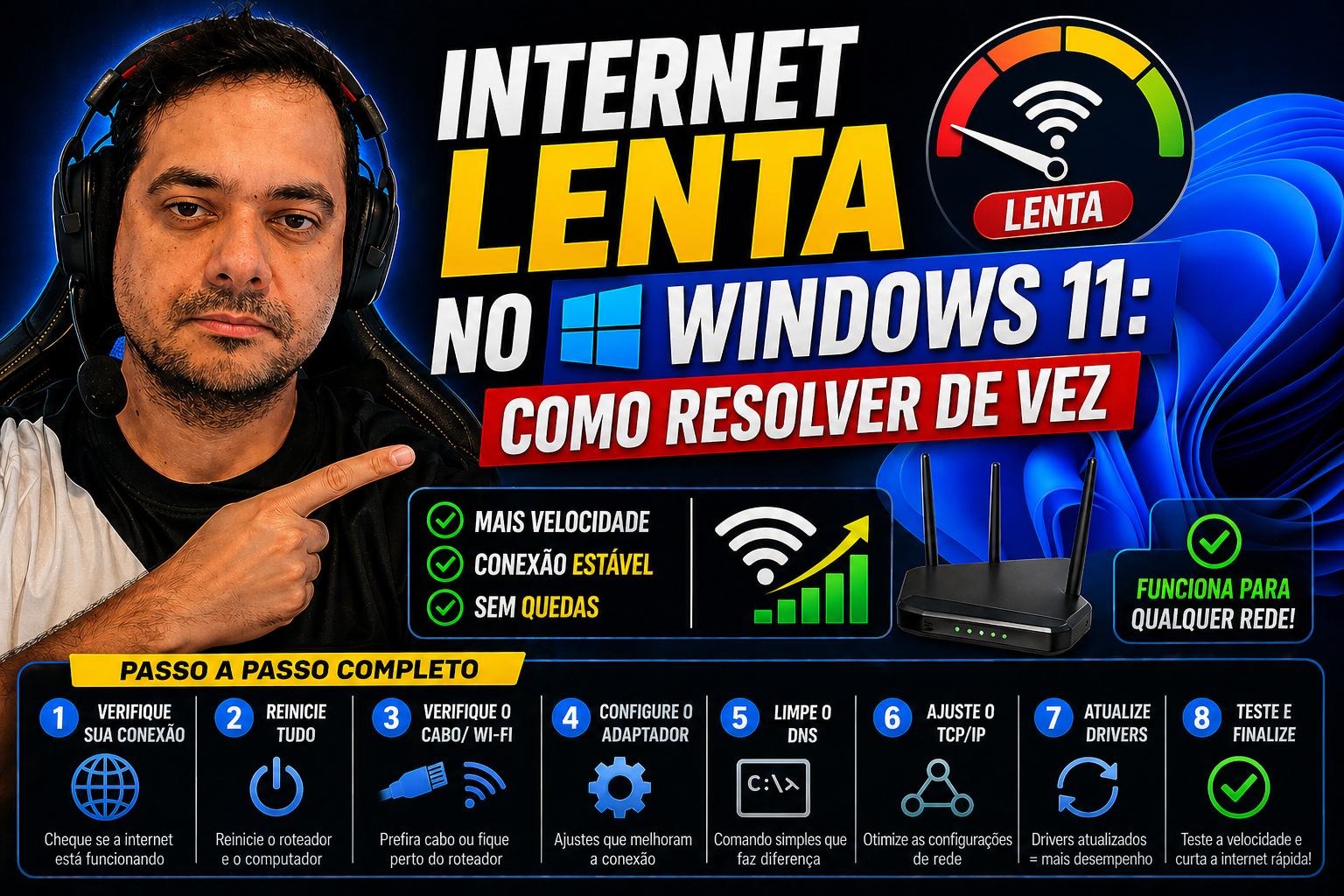
A página trava na metade do carregamento. A videochamada pixeliza o rosto do seu colega. O arquivo demora minutos para baixar quando deveria levar segundos. Se você usa Windows 11 e reconhece alguma dessas situações, este guia explica exatamente como resolver internet lenta no computador Windows 11, passo a passo, do diagnóstico até a correção definitiva.
O detalhe que pouca gente percebe: em muitos casos, a lentidão não está no sinal que chega até a sua casa. O problema está dentro do próprio computador, nas configurações do sistema operacional. Drivers desatualizados, cache DNS corrompido, aplicativos consumindo banda em silêncio, configurações TCP/IP danificadas, todos esses fatores derrubam sua velocidade sem que você perceba.
As correções abaixo foram organizadas pelo Professor Diogo Puiatti do mais simples ao mais avançado, seguindo exatamente a lógica que um técnico experiente usaria: primeiro diagnosticar, depois corrigir na ordem certa, sem perder tempo com soluções que não se aplicam ao seu caso.
Como resolver internet lenta no computador Windows 11: diagnóstico inicial
Mexer em configurações sem saber a causa real do problema é como tomar remédio sem saber o diagnóstico. Antes de qualquer ajuste, você precisa confirmar se a lentidão está no computador ou se vem de fora.
Testar a velocidade real da conexão
Acesse speedtest.net ou fast.com no navegador e rode o teste de velocidade. Anote os valores de download, upload e ping, depois compare com o plano que você contrata do provedor. Se o resultado estiver próximo do contratado, o sinal chega bem até o roteador e o problema está no PC.
Faça o mesmo teste no celular conectado ao mesmo Wi-Fi. Se o celular apresentar velocidade similar à do computador, o gargalo pode estar no sinal da rede ou no roteador, não necessariamente no Windows. Nesse caso, reinicie o roteador e o modem desligando da tomada por 20 a 30 segundos antes de continuar.
Verificar se o problema é só no seu PC
Conecte outro dispositivo à mesma rede e rode o teste de velocidade novamente. Se apenas o seu computador com Windows 11 estiver lento enquanto o celular ou outro notebook funcionam normalmente, você confirmou que o problema está nas configurações do sistema. As correções abaixo frequentemente resolvem esse tipo de caso, aplique-as na ordem apresentada e teste após cada etapa para identificar exatamente onde está o gargalo.
Trocar o DNS para acelerar a navegação imediatamente
O DNS é o serviço que transforma endereços como “google.com” em números que os servidores entendem. Cada vez que você acessa um site, o sistema faz essa consulta. Se o servidor DNS do seu provedor for lento, cada carregamento de página demora mais do que deveria.
Por que o DNS do provedor pode deixar a navegação mais lenta
Alguns servidores DNS de provedores locais podem operar com latência elevada. Segundo dados do DNSPerf, o Cloudflare (1.1.1.1) apresenta latência média de aproximadamente 14 ms e o Google (8.8.8.8) fica em torno de 34 ms em medições globais. Esses valores podem variar conforme a região, mas a diferença em relação a servidores menos otimizados costuma ser perceptível para quem acessa dezenas de páginas diferentes ao longo do dia. Vale testar com ferramentas como o DNSBench para medir a latência real na sua conexão.
Como configurar um DNS mais rápido no Windows 11
- Abra o Painel de Controle e acesse Rede e Internet, depois Conexões de Rede.
- Clique com o botão direito na conexão ativa (Wi-Fi ou Ethernet) e selecione Propriedades.
- Selecione “Protocolo IP Versão 4 (TCP/IPv4)” e clique em Propriedades.
- Marque “Usar os seguintes endereços de servidor DNS”.
- Insira 1.1.1.1 como preferencial e 1.0.0.1 como alternativo (Cloudflare). Ou use 8.8.8.8 e 8.8.4.4 (Google).
- Clique em OK, feche tudo e teste a velocidade novamente.
Essa mudança costuma ser sentida imediatamente na agilidade com que as páginas começam a carregar, especialmente em sites que você acessa pela primeira vez. A alteração entra em vigor sem precisar reiniciar o computador. Se quiser um passo a passo das definições de rede no Windows 11, veja um guia prático sobre como gerir as definições de rede no Windows 11. Além disso, uma referência direta ao serviço Cloudflare e sua solução 1.1.1.1 pode ajudar a entender por que essa opção costuma ser mais rápida: o que é o 1.1.1.1 da Cloudflare.
Limpar e resetar a pilha de rede pelo Prompt de Comando
O Windows acumula configurações de rede ao longo do tempo e, quando alguma delas se corrompe, a conexão perde estabilidade e velocidade. Um conjunto de comandos executados no Prompt de Comando resolve boa parte desses problemas em minutos.
Quais comandos executar e o que cada um faz
Abra o Prompt de Comando como administrador: pressione a tecla Windows, digite “cmd”, clique com o botão direito no resultado e selecione “Executar como administrador”. Execute cada comando abaixo em ordem, aguardando a conclusão antes de prosseguir:
- ipconfig /flushdns: limpa o cache DNS corrompido que atrasa a resolução de endereços.
- netsh int ip reset: restaura as configurações TCP/IP para o padrão de fábrica.
- netsh winsock reset: repara erros no catálogo Winsock que causam instabilidade na rede.
- ipconfig /release: libera o endereço IP atual.
- ipconfig /renew: solicita um novo endereço IP ao roteador.
Após rodar os cinco comandos, reinicie o computador. As alterações do “netsh” só entram em vigor depois da reinicialização. Feito isso, rode o teste de velocidade novamente para medir o impacto.
Atualizar ou reinstalar os drivers do adaptador de rede
O driver é o programa que permite ao Windows se comunicar com a placa de rede física do computador. Um driver desatualizado ou corrompido gera quedas de velocidade, instabilidade na conexão e até desconexões frequentes, muitas vezes sem apresentar nenhuma mensagem de erro visível.
Como verificar se o driver está com problema
Pressione Win + X e selecione “Gerenciador de Dispositivos”. Expanda a seção “Adaptadores de rede” e observe se há algum ícone de alerta amarelo ao lado do adaptador Wi-Fi ou Ethernet. Mesmo sem o ícone de alerta, o driver pode estar simplesmente desatualizado. Clique com o botão direito no adaptador, selecione “Atualizar driver” e depois “Pesquisar automaticamente por drivers” para que o Windows tente encontrar uma versão mais recente. Se quiser consultar relatos e soluções da comunidade sobre casos de internet lenta no Windows 11 (quando o problema não é o provedor), há uma discussão útil na plataforma da Microsoft sobre Windows 11 com velocidades lentas de internet (não relacionadas ao ISP).
Onde baixar drivers confiáveis e como instalar manualmente
A forma mais segura de obter drivers atualizados é diretamente pelo portal de suporte do fabricante do seu computador. Para notebooks Dell, acesse dell.com/support; para HP, use support.hp.com; para Lenovo, vá em support.lenovo.com; para ASUS, acesse asus.com/support.
Se souber o modelo exato do adaptador de rede (visível no Gerenciador de Dispositivos), você também pode baixar o driver pelo site do fabricante do chip: Intel em downloadcenter.intel.com ou Realtek no site oficial da empresa. Após baixar e extrair o arquivo, abra o Gerenciador de Dispositivos, clique com o botão direito no adaptador, selecione “Atualizar driver” e depois “Procurar no meu computador por drivers”. Aponte para a pasta extraída, conclua a instalação, reinicie o PC e teste a conexão. Para dicas mais amplas sobre performance do sistema, consulte também o artigo Como Deixar o Windows 7, 8, 8.1, 10 e 11 Muito Mais Rápido.
Identificar e bloquear apps que consomem sua banda em segundo plano
Programas rodando em segundo plano podem consumir toda a sua largura de banda sem que você perceba. Atualizações automáticas, backups em nuvem, antivírus realizando varreduras online e até o próprio Windows distribuindo atualizações para outros computadores via P2P são os principais vilões silenciosos.
Monitorar consumo de rede pelo Gerenciador de Tarefas
Abra o Gerenciador de Tarefas com o atalho Ctrl + Shift + Esc. Na aba “Processos”, clique no cabeçalho da coluna “Rede” para ordenar os aplicativos pelo consumo de banda em tempo real. Qualquer processo consumindo megabytes por segundo sem que você tenha aberto nada relacionado merece atenção. Clique com o botão direito no processo suspeito e selecione “Encerrar tarefa” para interrompê-lo imediatamente.
Desativar a Otimização de Entrega do Windows Update
O Windows 11 tem um recurso chamado Otimização de Entrega que compartilha os arquivos de atualização do seu computador com outros PCs na internet, funcionando como uma espécie de torrent. Esse processo consome banda sem avisar. Para desativá-lo, acesse Configurações, clique em Windows Update, depois em Opções avançadas, depois em Otimização de Entrega e desative a opção “Permitir downloads de outros PCs”.
Aproveite também para abrir a aba “Inicializar” do Gerenciador de Tarefas e desabilitar programas desnecessários que iniciam automaticamente com o Windows. Menos processos ativos significam mais largura de banda disponível para o que você realmente precisa usar.
Como resolver com redefinição completa de rede e quando acionar o suporte técnico
Se todas as correções anteriores foram aplicadas e a lentidão persiste, existe uma opção mais drástica dentro do próprio Windows 11: a redefinição completa da rede. Esse recurso remove e reinstala todos os adaptadores de rede, restaurando o sistema de rede para as configurações de fábrica.
Quando usar a redefinição de rede do Windows 11
Acesse Configurações, vá em Rede e Internet, depois em Configurações avançadas de rede e clique em “Redefinição de rede”. Selecione “Redefinir agora” e confirme a operação. Atenção importante: todas as redes Wi-Fi salvas serão apagadas, incluindo as senhas. Antes de prosseguir, anote as credenciais das redes que você usa. O computador será reiniciado automaticamente após o processo.
Quando o problema está no provedor e como confirmar
Se após todas as correções a velocidade medida em todos os dispositivos da casa continuar abaixo do contratado, o problema não está no Windows, está na infraestrutura do provedor. Compare a velocidade em horários diferentes: se a lentidão ocorre apenas em horários de pico (noite e fim de semana), é sinal de sobrecarga na rede do provedor na sua região. Lentidão constante em qualquer horário aponta para problema técnico na linha ou no equipamento do provedor.
Nesse caso, entre em contato com o suporte do provedor levando os dados dos testes de velocidade que você realizou. Ter os números em mãos, velocidade medida, horário do teste, dispositivo utilizado, acelera o atendimento e facilita a abertura do chamado técnico.
Quer dominar as configurações de rede do Windows de vez?
As correções deste artigo cobrem os cenários mais comuns de conexão lenta no Windows 11. Se você quer ver cada configuração sendo aplicada na tela em tempo real, os tutoriais em vídeo do Professor Diogo Puiatti detalham exatamente isso: configurações de rede, atalhos de produtividade e ferramentas do Windows 11 explicadas de forma visual, passo a passo, com linguagem acessível para qualquer nível de usuário. Veja também o material prático com 12 ajustes simples para deixar o PC mais rápido que complementa essas aulas.
Acompanhe o canal do Professor Diogo Puiatti e tenha acesso a materiais para download, exercícios práticos e a possibilidade de enviar suas dúvidas diretamente para o professor, uma forma de ir além da correção pontual e entender de verdade o que está acontecendo no seu sistema.
Conclusão
A sequência para resolver internet lenta no computador Windows 11 funciona assim: primeiro você diagnostica se o problema está no PC ou na rede. Depois troca o DNS para um servidor mais rápido. Em seguida, limpa a pilha de rede com os comandos do Prompt. Atualiza os drivers do adaptador. Identifica e bloqueia aplicativos que consomem banda em segundo plano. Só então recorre à redefinição completa, se nada disso resolver.
A boa notícia é que muitos casos de velocidade baixa no Windows 11 têm solução dentro do próprio sistema, sem chamar técnico e sem reinstalar o Windows. O problema frequentemente está em algum ponto dessa sequência.
Agora é com você. Aplique as correções na ordem apresentada, teste a velocidade depois de cada etapa e descubra exatamente onde estava o gargalo. Se tiver dúvidas durante o processo, deixe nos comentários ou acesse os tutoriais do Professor Diogo Puiatti para um guia visual completo, onde cada etapa é demonstrada diretamente na tela. Para dicas específicas de hardware e otimização de portátil, confira o artigo Otimização notebook: 14 ajustes em 30 minutos para acelerar.
Deixe um comentário