
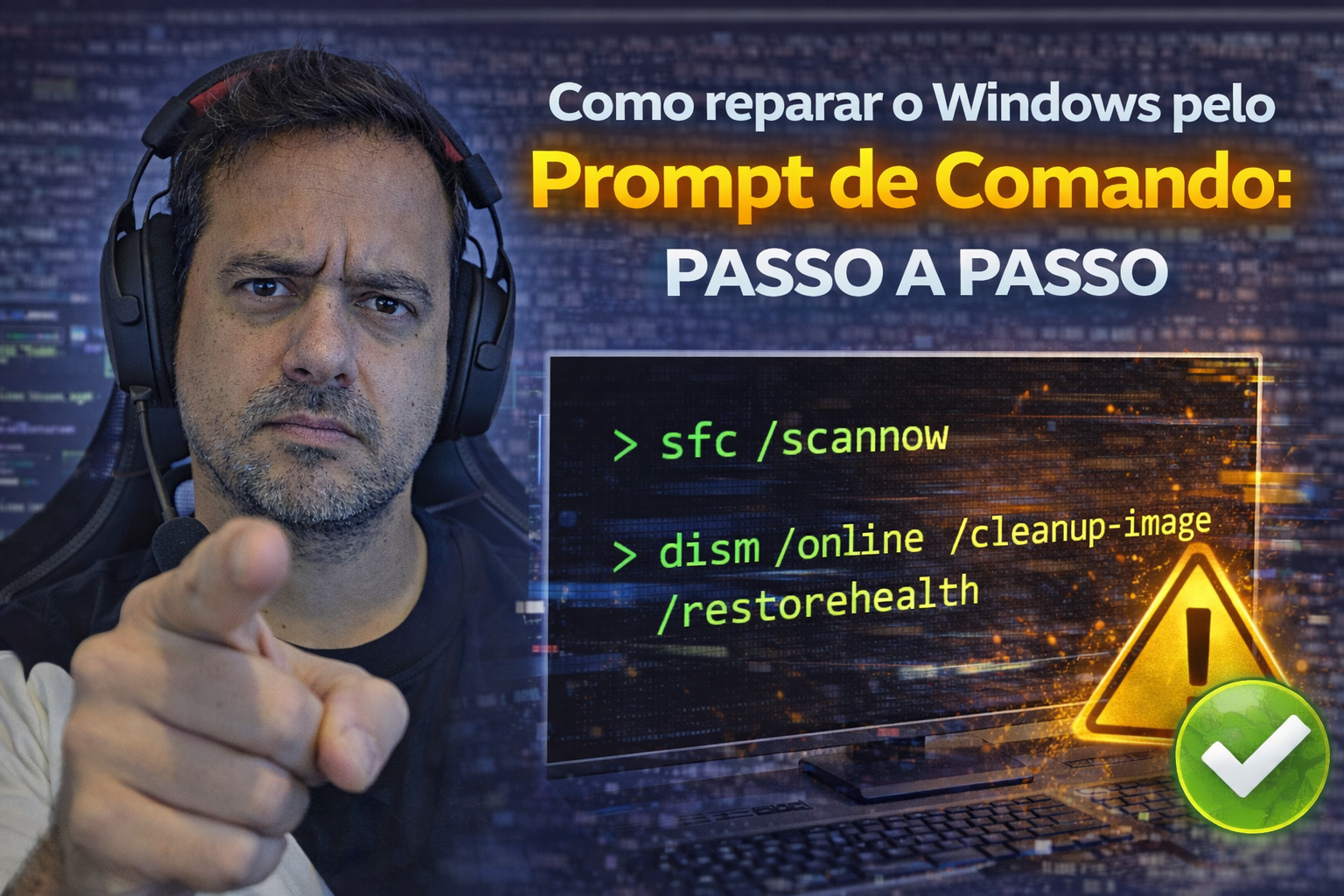
Como reparar o Windows usando o Prompt de Comando é uma habilidade que faz diferença na prática: o sistema começa a travar, aparece uma tela azul no momento errado ou um aplicativo simplesmente para de funcionar. Muitos usuários chegam à conclusão de que a única saída é reinstalar tudo do zero, perdendo horas de configuração. Na maioria dos casos, porém, esse caminho não é necessário.
Usando o Prompt de Comando com permissões de administrador, você consegue diagnosticar e corrigir o Windows sem perder documentos, fotos ou configurações, desde que faça um backup preventivo antes de começar, especialmente se o disco apresentar sinais de falha. Este guia segue a abordagem prática e sequencial do Professor Diogo Puiatti: comandos reais, executados na ordem certa, com explicação clara do que cada um faz. Você vai aprender a usar o SFC, DISM, CHKDSK, bootrec, bcdboot e Rstrui para resolver desde arquivos corrompidos até falhas de inicialização.
Como abrir o Prompt de Comando com as permissões certas
Antes de qualquer comando, você precisa do CMD aberto com privilégios de administrador. Sem isso, os comandos de reparo falham com mensagens de “acesso negado” ou simplesmente não produzem efeito, o que transforma uma sessão de diagnóstico em perda de tempo. É um detalhe pequeno que arruína muita tentativa de reparo.
Abrindo como administrador no Windows em execução
Abra o menu Iniciar, digite cmd, clique com o botão direito sobre “Prompt de Comando” e escolha “Executar como administrador”. No Windows 11, uma alternativa rápida é pressionar Win + X e selecionar “Terminal (Admin)”. Confirme o prompt do UAC e o CMD abrirá com as permissões necessárias.
Abrindo o CMD pelo Ambiente de Recuperação (WinRE)
Quando o Windows não consegue iniciar normalmente, você precisa do Ambiente de Recuperação, o WinRE. Para acessá-lo em um sistema que ainda exibe a tela de login, mantenha Shift pressionado e clique em Reiniciar. Em um sistema que não carrega de jeito nenhum, force três desligamentos consecutivos pelo botão de energia durante o boot: na quarta tentativa, o Windows ativa o WinRE automaticamente.
Dentro do WinRE, o caminho é: Solução de Problemas, depois Opções Avançadas e, por fim, Prompt de Comando. Nesse ambiente, o CMD já roda com privilégios elevados por padrão, sem necessidade de etapas adicionais.
A sequência certa para reparar o Windows pelo CMD
Antes de verificar arquivos de sistema, vale entender a lógica da ordem de execução. O CHKDSK deve ser o ponto de partida quando há suspeita de problemas físicos no disco, arquivos corrompidos podem ser sintoma de setores defeituosos, e reparar o Windows sobre um disco com falhas é retrabalho garantido. Em seguida vem o DISM, que restaura a imagem do sistema usada pelo SFC como referência. Só então o SFC consegue trabalhar com uma base confiável. Para falhas de boot, bootrec e bcdboot entram em cena. E se tudo isso não resolver, o Rstrui oferece uma saída antes da reinstalação. Para ver os comandos organizados e exemplos práticos, confira o guia Comando para corrigir erros do Windows (CHKDSK, DISM e SFC).
CHKDSK: verificando o disco antes de qualquer reparo
Reparar o Windows sem corrigir problemas no disco é retrabalho: os mesmos erros voltam em pouco tempo. O CHKDSK identifica e corrige esses problemas na origem, e por isso deve ser o primeiro passo quando há suspeita de falhas físicas ou erros de leitura.
Sintaxe e parâmetros essenciais
Execute o comando abaixo como administrador, substituindo C: pela letra da unidade onde o Windows está instalado:
chkdsk C: /f /rO parâmetro /f corrige erros lógicos no sistema de arquivos, como inconsistências em tabelas de índice. O /r vai além: localiza setores fisicamente defeituosos e recupera dados legíveis deles. Como o /r já inclui a funcionalidade do /f, os dois juntos garantem uma verificação completa.
O CHKDSK não consegue rodar com o volume em uso. O Windows vai perguntar se deseja agendar a verificação para o próximo reinício. Confirme com “S”, reinicie o computador e aguarde a conclusão antes de fazer login. Para um passo a passo detalhado sobre como executar CHKDSK para reparar a unidade, consulte o guia prático disponível.
O que observar durante e após a execução
O CHKDSK exibe cinco fases de verificação com progresso em porcentagem. A mensagem de conclusão limpa é: “O Windows verificou o sistema de arquivos e não encontrou problemas”. Se setores defeituosos forem encontrados em quantidade elevada, o disco pode estar falhando fisicamente, nesse caso, faça backup imediato dos dados antes de qualquer outra ação.
Após o CHKDSK, execute o DISM e o SFC em sequência para garantir que os arquivos de sistema estejam íntegros. Essa combinação cobre tanto o hardware quanto o software. Para um resumo rápido dos comandos e como usá-los em sequência, veja o artigo Corrigir Erros do Windows: Guia Rápido com Comandos (CHKDSK, SFC e DISM).
DISM: reparando a imagem do sistema antes do SFC
O SFC recupera arquivos a partir da imagem do Windows armazenada localmente. Se essa imagem estiver corrompida, o SFC também falha. O DISM entra justamente para reparar essa imagem, e por isso deve ser executado antes do SFC quando há falhas persistentes.
A sequência correta dos três parâmetros DISM
Execute os três comandos abaixo em ordem crescente de profundidade. O terceiro requer conexão à internet, pois baixa arquivos diretamente do Windows Update para reparar a imagem:
DISM /Online /Cleanup-Image /CheckHealth: verificação rápida, conclui em segundos.DISM /Online /Cleanup-Image /ScanHealth: verificação profunda, leva de 10 a 20 minutos (pode variar conforme o tipo de disco e o nível de corrupção).DISM /Online /Cleanup-Image /RestoreHealth: reparo automático, pode levar de 15 a 30 minutos ou mais em HDDs mecânicos.
Se o processo parecer travado em algum percentual, não o interrompa. O DISM realiza verificações em segundo plano que causam pausas visuais, comportamento normal, especialmente em discos mecânicos. Aguarde até a conclusão. Para instruções específicas sobre como executar SFC e DISM no Windows 11 e variações de sintaxe, consulte o guia prático indicado.
Usando uma fonte offline quando não há internet
Em computadores sem acesso à rede ou em ambientes corporativos sem Windows Update, monte a ISO de instalação do Windows correspondente à versão instalada e aponte o DISM para a pasta de origem:
DISM /Online /Cleanup-Image /RestoreHealth /Source:C:\RepairSource\Windows /LimitAccessSubstitua C:\RepairSource\Windows pelo caminho da pasta \sources\install.wim na mídia montada. Após o DISM concluir com sucesso, execute sfc /scannow em seguida para confirmar que os arquivos de sistema estão íntegros.
SFC /scannow: verificando e reparando os arquivos do sistema
Com a imagem do sistema restaurada pelo DISM, o SFC, System File Checker, consegue trabalhar com uma base confiável. Ele verifica todos os arquivos protegidos do sistema e substitui automaticamente qualquer versão corrompida ou ausente. Se não houver suspeita de falha na imagem, o SFC pode ser tentado primeiro como verificação inicial rápida.
Como executar o SFC corretamente
Com o CMD aberto como administrador, digite o comando abaixo e pressione Enter:
sfc /scannowO processo leva entre 10 e 30 minutos dependendo do hardware, podendo variar de acordo com a velocidade do disco e a quantidade de arquivos verificados. Não feche a janela antes de concluir. Se você estiver usando o CMD a partir do WinRE com o sistema offline, a variante correta é sfc /scannow /offbootdir=C:\ /offwindir=C:\Windows.
Como interpretar o resultado
O SFC retorna uma de três mensagens ao final da verificação. Cada uma indica um caminho diferente a seguir:
- “Não encontrou nenhuma violação de integridade”: os arquivos de sistema estão limpos. O problema tem outra origem.
- “Encontrou e reparou arquivos corrompidos”: reinicie o computador e verifique se o problema foi resolvido.
- “Encontrou arquivos corrompidos, mas não conseguiu reparar”: execute o DISM (seção anterior) e repita o SFC depois.
Para ver os detalhes dos arquivos que não puderam ser reparados, use este comando para exportar o log filtrado para a área de trabalho:
findstr /c:"[SR]" %windir%\Logs\CBS\CBS.log > "%userprofile%\Desktop\sfc.txt"Recuperar a inicialização do Windows com bootrec e bcdboot
Tela preta ao ligar o computador, mensagem “Boot Manager not found” ou um loop de reparo automático que nunca conclui: esses erros apontam para o MBR ou o BCD corrompidos. Os comandos bootrec e bcdboot corrigem exatamente isso, mas só funcionam a partir do CMD no WinRE. Para entender mais sobre o próprio Ambiente de Recuperação do Windows e suas opções, a documentação da Microsoft é um bom ponto de partida.
Quando e como usar o bootrec
Abra o CMD pelo WinRE e execute os comandos abaixo em sequência. Cada um resolve uma camada diferente do processo de inicialização:
bootrec /fixmbr: corrige o Registro Mestre de Inicialização sem alterar a tabela de partições.bootrec /fixboot: escreve um novo setor de boot na partição do sistema.bootrec /scanos: detecta instalações do Windows presentes no disco.bootrec /rebuildbcd: reconstrói o repositório de configuração de boot com as instalações encontradas.
Em sistemas com firmware UEFI e disco GPT, o /fixboot pode retornar “Acesso negado”. Se isso acontecer, execute bootsect /nt60 all antes de repetir o /fixboot.
Quando o bcdboot entra em cena
Use o bcdboot quando o /rebuildbcd falhar ou em sistemas UEFI com disco GPT que precisam recriar os arquivos de boot EFI. Primeiro, identifique a partição EFI com diskpart, execute list vol para localizar o volume correto e atribua uma letra a ele, por exemplo S:. Em seguida, execute:
bcdboot C:\Windows /s S: /f ALLApós qualquer comando de reparo de boot, remova a mídia de instalação, reinicie o computador e verifique se o Windows carrega normalmente.
Quando os comandos não resolvem: Rstrui e reinstalação
Há situações em que SFC e DISM retornam erros que não conseguem corrigir. Isso pode acontecer quando a corrupção é profunda demais para as ferramentas locais ou quando o próprio disco apresenta falhas que impedem a escrita dos arquivos reparados. Nesses casos, existem duas saídas antes de considerar a reinstalação completa.
Usando a Restauração do Sistema como saída limpa
Se os comandos de reparo atingirem seus limites, o próximo passo é a Restauração do Sistema. Execute o comando abaixo no CMD em modo normal ou pelo WinRE:
rstrui.exeA interface gráfica abre e permite escolher um ponto de restauração anterior ao problema. O Windows reverte configurações, arquivos de sistema e drivers sem apagar documentos pessoais. O pré-requisito é que um ponto de restauração tenha sido criado antes da falha aparecer.
A linha final: quando reinstalar é a resposta certa
Alguns sinais indicam que chegou o momento de ir além dos comandos CMD. O SFC reporta que não conseguiu reparar os arquivos mesmo após o DISM. O DISM retorna códigos de erro como 0x800f081f mesmo com fonte offline. O Rstrui não encontra nenhum ponto de restauração disponível. Se você se deparar com esse cenário, a opção “Redefinir este PC” em Configurações, Recuperação, permite reinstalar o Windows mantendo os arquivos pessoais na maioria dos casos.
Antes de qualquer reinstalação, copie documentos, fotos e arquivos importantes para um HD externo ou serviço de nuvem, essa etapa não deve ser pulada. A reinstalação completa é sempre o último recurso, não o ponto de partida.
A sequência completa para reparar o Windows sem perder dados
Agora você tem a sequência lógica completa para reparar o Windows usando o Prompt de Comando. A ordem recomendada é: disco com CHKDSK, imagem do sistema com DISM, arquivos de sistema com SFC. Se o problema for de boot, entre com bootrec e bcdboot. Se ainda assim não resolver, tente a reversão com Rstrui, e somente se tudo isso falhar, considere a reinstalação. Cada etapa prepara o terreno para a próxima, e pular etapas costuma gerar retrabalho.
Dominar esses comandos é uma habilidade prática que economiza horas e evita a perda desnecessária de dados. São as mesmas ferramentas usadas por técnicos profissionais, e agora você sabe como aplicá-las na sequência certa.
Se você quer ir além e dominar o Prompt de Comando na prática, com exercícios reais e materiais de apoio, as aulas do Professor Diogo Puiatti foram feitas para isso. Os tutoriais são passo a passo e acessíveis para qualquer nível. Acesse o canal do Professor Diogo Puiatti e comece agora. Para leitura complementar, veja também o artigo completo Como Corrigir Erros Críticos do Windows Sem Perder Dados no blog do Professor.
Deixe um comentário