
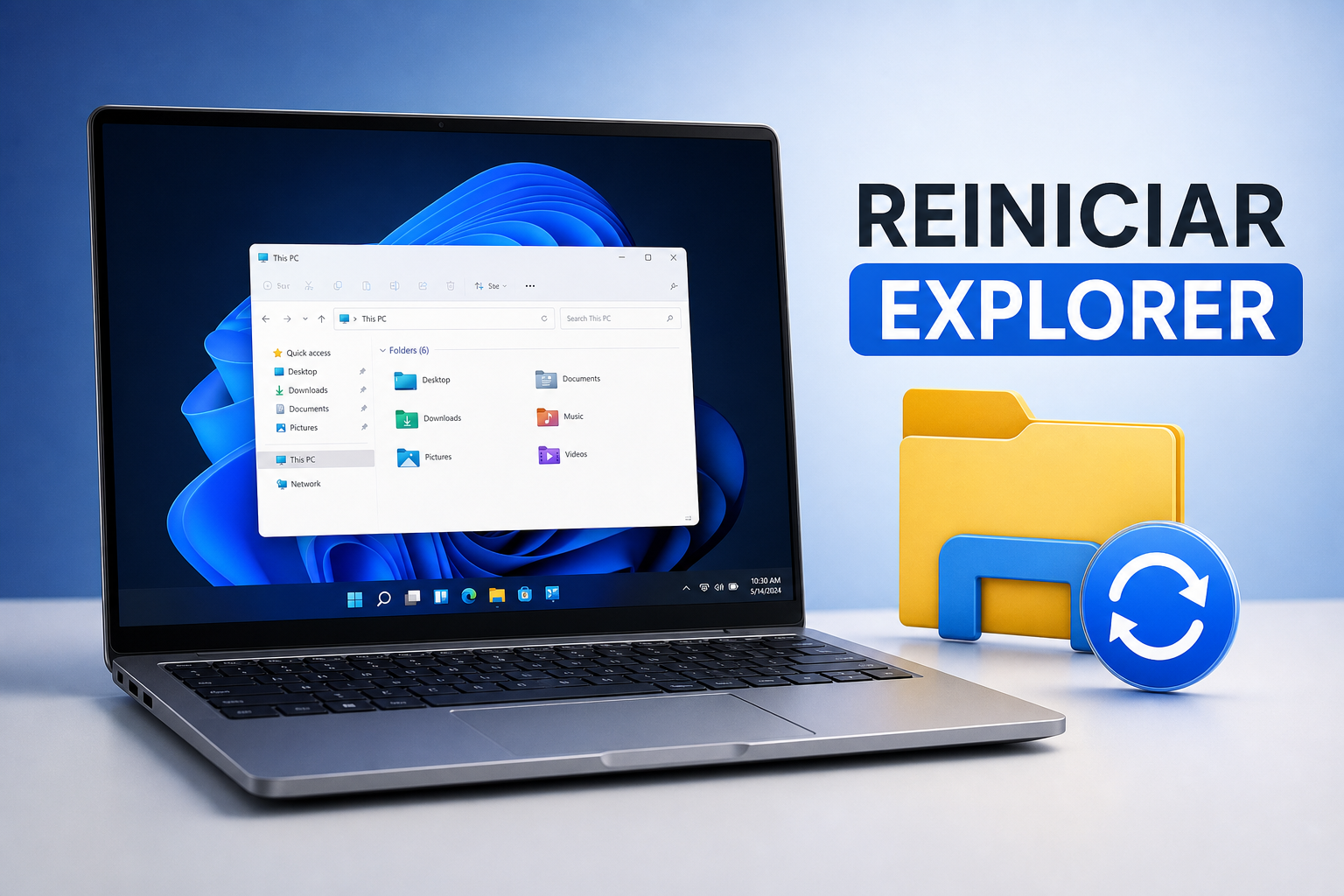
Se você quer saber como reiniciar o Windows Explorer sem precisar reiniciar o computador inteiro, está no lugar certo. A barra de tarefas parou de responder, os ícones da área de trabalho sumiram ou o Explorador de Arquivos simplesmente não abre mais, mesmo com o navegador e outros programas funcionando normalmente, reiniciar o processo explorer.exe resolve a maioria desses problemas em questão de segundos.
Uma nota rápida antes de começar: ao longo deste artigo, os termos “Explorer”, “Explorador de Arquivos”, “Explorador do Windows” e “explorer.exe” se referem ao mesmo processo do sistema. O Professor Diogo Puiatti, criador de tutoriais práticos de informática, aborda esse tipo de solução no canal para quem prefere aprender assistindo, sem termos técnicos complicados. Para quem prefere ler, este artigo cobre quatro métodos para reiniciar o Windows Explorer: do mais simples, usando o Gerenciador de Tarefas, até o mais prático para quem enfrenta o problema com frequência, usando um arquivo .bat com duplo clique.
O que é o explorer.exe e por que ele trava
A função do explorer.exe no sistema
O explorer.exe não é só o Explorador de Arquivos. Ele gerencia toda a interface gráfica do Windows: a barra de tarefas, o menu Iniciar, a área de trabalho, os ícones e as janelas de pasta. Quando ele trava ou encerra inesperadamente, a tela pode ficar preta, a barra de tarefas some e os ícones desaparecem, mesmo que os outros programas sigam abertos normalmente.
Entender isso é importante porque significa que reiniciar esse processo resolve um conjunto amplo de problemas visuais sem afetar arquivos já salvos no disco. Vale lembrar que janelas abertas do Explorador podem fechar durante o processo e o estado visual da área de trabalho é temporariamente redefinido, mas nenhum dado salvo corre risco. É uma solução cirúrgica e segura para a maioria dos travamentos de interface.
Causas mais comuns do travamento
As causas mais frequentes envolvem extensões de terceiros integradas ao menu de contexto, como antivírus (ex.: Avast, Norton), clientes de nuvem (ex.: OneDrive, Dropbox) e compactadores (ex.: WinRAR, 7-Zip). Quando você clica com o botão direito em uma pasta e um desses programas trava, leva o Explorer junto. Histórico e pastas do Acesso Rápido corrompidos, miniaturas de arquivos problemáticos e drivers de vídeo desatualizados também entram nessa lista.
Reiniciar o Explorer resolve o sintoma imediato. Se o travamento se repetir com frequência, as causas precisam de diagnóstico mais aprofundado, e a última seção deste artigo cobre exatamente isso. Para leituras complementares sobre soluções gerais de sistema, veja também artigos práticos como como corrigir erros do Windows, que traz várias abordagens de diagnóstico e reparo.
Como reiniciar o Windows Explorer pelo Gerenciador de Tarefas
Passo a passo no Windows 10 e Windows 11
Este é o método mais indicado para a maioria dos usuários: visual, rápido e sem nenhuma linha de comando. Pressione Ctrl + Shift + Esc para abrir o Gerenciador de Tarefas. Se ele abrir em modo simplificado, clique em “Mais detalhes” para ver a lista completa de processos.
Na aba “Processos”, role a lista e localize “Explorador do Windows” (pode aparecer como “Windows Explorer” em algumas versões). Clique com o botão direito sobre ele e selecione “Reiniciar”. A barra de tarefas vai sumir por alguns segundos e voltar automaticamente. Normalmente o processo todo leva apenas alguns segundos, dependendo da velocidade do seu sistema.
Se quiser uma referência passo a passo em inglês com alternativas para reiniciar o processo, há um guia para reiniciar o processo explorer.exe que complementa bem este método.
O que fazer se a opção “Reiniciar” não aparecer
Quando o Explorer está completamente travado, a opção “Reiniciar” pode não estar disponível. Nesse caso, clique com o botão direito no processo e escolha “Finalizar tarefa”. Depois, acesse “Arquivo” no menu superior do Gerenciador de Tarefas, clique em “Executar nova tarefa”, digite explorer.exe e confirme com Enter.
Essa abordagem manual tem exatamente o mesmo efeito e é totalmente segura para os arquivos salvos no disco. Se a barra de tarefas não estiver visível e você não conseguir abrir o Gerenciador de Tarefas por ela, o atalho Ctrl + Shift + Esc funciona mesmo assim, diretamente pelo teclado.
Como reiniciar o Windows Explorer pelo Prompt de Comando ou PowerShell
Comando no CMD para encerrar e reiniciar o explorer.exe
Este método é preferível quando a interface gráfica não responde e o Gerenciador de Tarefas também não abre normalmente. Para abrir o CMD quando a barra de tarefas não está visível, pressione Windows + R, digite cmd e pressione Enter. Com o Prompt aberto, execute os dois comandos abaixo:
taskkill /f /im explorer.exe
start explorer.exe
A primeira linha encerra o processo à força. A segunda o reinicia. Se preferir executar tudo de uma vez, use a versão em linha única:
taskkill /f /im explorer.exe && start explorer.exeO resultado é idêntico: o Explorer é encerrado e reiniciado em poucos segundos, restaurando a barra de tarefas e a área de trabalho.
Versão para o PowerShell: reiniciar o explorer.exe com um único comando
O PowerShell é uma alternativa ao CMD que oferece uma sintaxe mais moderna e é o terminal padrão em versões recentes do Windows 11. Para quem já tem o PowerShell aberto ou prefere usá-lo, o comando equivalente para reiniciar o Windows Explorer é:
Stop-Process -Name explorer -Force; Start-Process explorerStop-Process encerra o processo e Start-Process o reinicia. O ponto e vírgula garante que os dois comandos rodem em sequência, sem precisar digitá-los separadamente. O resultado prático é exatamente o mesmo do CMD: o Explorador do Windows volta a funcionar em segundos.
Como criar um atalho ou arquivo .bat para reiniciar com um clique
Criando o arquivo .bat no Bloco de Notas
Se você enfrenta o travamento do Explorer com frequência, criar um arquivo de lote resolve o problema com um duplo clique, sem precisar abrir nenhuma ferramenta. Abra o Bloco de Notas, cole o código abaixo e salve o arquivo:
@echo off
taskkill /f /im explorer.exe
start explorer.exe
exit
Na hora de salvar, vá em “Arquivo” e depois em “Salvar como”. Em “Tipo”, selecione “Todos os arquivos” (não “Documento de texto”). Dê o nome reiniciar_explorer.bat e salve. Esse detalhe é crítico: se você salvar como .txt, o arquivo não vai funcionar. Com a extensão correta, um duplo clique já resolve o travamento automaticamente. Para mais detalhes técnicos sobre como criar um arquivo .bat que reinicia o Windows, consulte a documentação e exemplos da Microsoft.
Criando um atalho direto na área de trabalho
Para quem quer algo ainda mais visual e rápido, é possível criar um atalho sem precisar do arquivo .bat. Clique com o botão direito em qualquer área vazia da área de trabalho, vá em “Novo” e depois em “Atalho”. No campo de local, cole o comando abaixo:
taskkill /f /im explorer.exe & start explorer.exeDê um nome ao atalho, como “Reiniciar Explorer”, e clique em Concluir. Um duplo clique no atalho executa o comando, dependendo de como ele foi configurado, pode aparecer brevemente uma janela de console antes de fechar. Para evitar isso, nas propriedades do atalho, defina “Executar” como “Minimizado”. Tanto o .bat quanto o atalho têm o mesmo efeito: são apenas formas diferentes de empacotar o mesmo comando.
Quando usar cada método e o que fazer se o travamento se repetir
Comparativo dos quatro métodos
O Gerenciador de Tarefas é o ponto de partida para qualquer usuário: visual, intuitivo e sem risco de erro de digitação. O CMD e o PowerShell entram em cena quando a interface gráfica está completamente bloqueada e você precisa de uma via alternativa para acessar o sistema. O arquivo .bat ou o atalho na área de trabalho é a escolha certa para quem precisa dessa solução regularmente e quer resolver com um duplo clique, sem abrir nenhuma ferramenta.
Independentemente do método escolhido, vale salvar o trabalho aberto antes de executar qualquer um deles. Arquivos já salvos no disco não correm risco. O que pode ser perdido são janelas do Explorador abertas e o estado visual da área de trabalho, que voltam ao normal após o reinício.
Como diagnosticar se o Explorer trava com frequência
Se reiniciar o Windows Explorer virou rotina, o problema precisa de investigação. O Visualizador de Eventos é o primeiro lugar a checar: pressione Windows + R, digite eventvwr.msc e procure por erros em “Logs do Windows” e depois em “Aplicativo” no horário exato dos travamentos. Lá você encontra o nome do módulo que causou a falha, que geralmente aponta para um programa de terceiros ou driver. Para um passo a passo visual sobre como abrir e usar essa ferramenta, consulte um tutorial prático sobre abrir e usar o Visualizador de Eventos.
Para verificar se há corrupção nos arquivos do sistema, abra o Prompt de Comando como administrador e execute sfc /scannow. Se precisar de instruções adicionais sobre como o System File Checker encontra e repara arquivos corrompidos, existe um guia útil sobre como verificar e reparar arquivos do sistema com o System File Checker. Extensões de shell de terceiros, como integrações de clientes de nuvem e antivírus, estão entre as causas mais frequentes de reinícios recorrentes do Explorer. Ferramentas como ShellExView ou Autoruns ajudam a identificar quais extensões estão ativas. Desativá-las temporariamente é sempre um bom primeiro teste para isolar o problema.
Se além de travamentos do Explorer você observa outros comportamentos estranhos, como desligamentos inesperados, pode ser útil ver um passo a passo complementar sobre PC desligando sozinho e suas possíveis causas.
O Professor Diogo Puiatti tem tutoriais em vídeo que mostram o uso dessas ferramentas de diagnóstico com passo a passo visual e linguagem acessível. Vale conferir o canal se você prefere acompanhar o processo na tela antes de executar.
Recapitulando como reiniciar o Windows Explorer
Você tem agora quatro métodos para reiniciar o Windows Explorer sem precisar reiniciar o PC: pelo Gerenciador de Tarefas com Ctrl + Shift + Esc, pelo Prompt de Comando com o comando taskkill, pelo PowerShell com Stop-Process e pelo arquivo .bat ou atalho na área de trabalho. Cada um serve a um cenário diferente, do travamento pontual ao problema que se repete todo dia.
Lembre-se sempre de salvar o trabalho aberto antes de executar qualquer um deles. Não há risco para os arquivos no disco, mas janelas abertas do Explorador podem fechar durante o processo.
Se você aprende melhor assistindo, o canal do Professor Diogo Puiatti reúne tutoriais em vídeo sobre essas e outras soluções do dia a dia do Windows, com linguagem direta, passo a passo visual e espaço para tirar dúvidas. Para outras dicas de desempenho e ajustes, confira também o artigo sobre como deixar o Windows mais rápido, que complementa bem as rotinas de manutenção mostradas aqui.
Deixe um comentário