
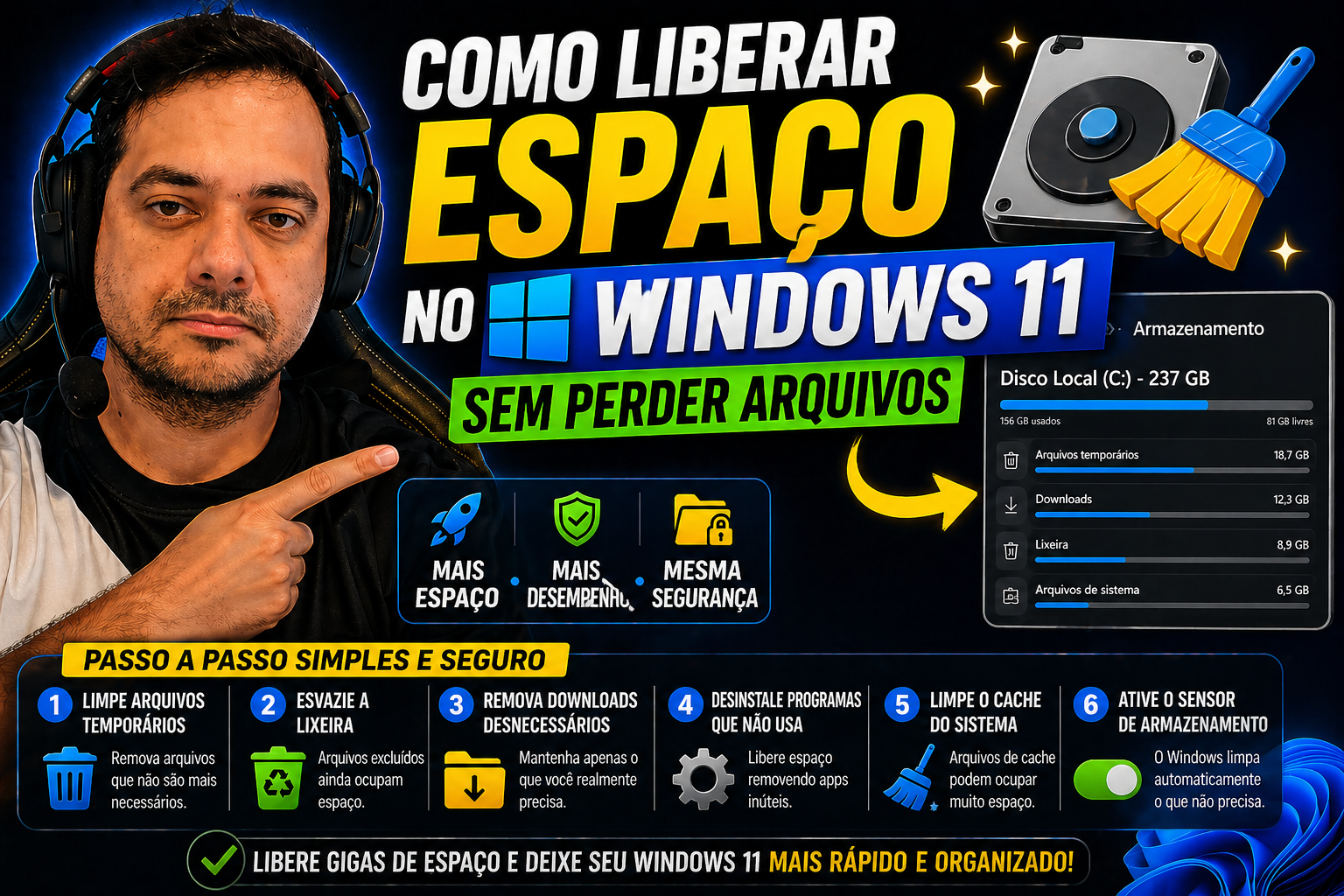
A notificação aparece no canto da tela: “Pouco espaço disponível em disco”. O computador começa a travar, os programas demoram para abrir e você sente que algo está errado, mas não sabe por onde começar. Pior ainda: o medo de apagar o arquivo errado e quebrar alguma coisa paralisa qualquer ação. Saber como liberar espaço no Windows 11 sem perder arquivos é mais simples do que parece, e este guia mostra exatamente como fazer isso, passo a passo.
Esse cenário é frequente, especialmente em computadores com SSDs menores que acumulam meses de uso sem nenhuma limpeza. A boa notícia é que o Windows 11 tem ferramentas nativas excelentes para resolver esse problema, e você não precisa tocar em nenhum documento, foto ou vídeo pessoal para recuperar vários gigabytes de espaço. A ideia é simples: entender o que está fazendo antes de clicar em qualquer botão.
Neste guia, você vai aprender exatamente o que ocupa espaço no disco C, quais ferramentas usar em qual ordem e como mover arquivos com segurança sem quebrar nenhum programa. Cada passo foi pensado para quem não tem familiaridade técnica avançada com o sistema.
O que realmente ocupa espaço no disco C do Windows 11
Antes de apagar qualquer coisa, você precisa entender a diferença entre dois tipos de arquivo que convivem no seu disco. Arquivos pessoais ficam em pastas como Documentos, Imagens, Downloads e área de trabalho. Já os arquivos do sistema incluem temporários, cache, logs e resíduos de atualizações antigas: eles não são seus dados e foram criados automaticamente pelo Windows e pelos aplicativos. As técnicas deste artigo atuam apenas sobre esse segundo grupo, documentos, fotos e vídeos não serão tocados, porque tudo que será removido é lixo digital que o próprio Windows regenera quando necessário e que não tem nenhum valor para você.
Os principais responsáveis pelo disco cheio costumam ser os seguintes itens:
- Arquivos temporários acumulados por meses na pasta %temp%
- Resíduos da última atualização do Windows, armazenados na pasta Windows.old (pode ocupar vários gigabytes)
- Cache de aplicativos e da Microsoft Store
- Arquivos esquecidos na pasta Downloads, que cresce sem controle
- Aplicativos instalados e nunca abertos
Conhecer esses vilões torna o processo muito menos assustador. Você não está “mexendo no sistema”; está apenas tirando o lixo que ele acumulou.
Como liberar espaço no Windows 11 sem perder arquivos com o Storage Sense
O Storage Sense é a ferramenta de limpeza automática do Windows 11. Uma vez ativado, ele cuida do trabalho de forma silenciosa e regular, sem que você precise fazer nada manualmente toda semana. Ele apaga arquivos temporários, esvazia a lixeira e limpa downloads antigos em intervalos que você define.
Ativando o Storage Sense em menos de 2 minutos
Para ativar, acesse Configurações (Win + I) e siga o caminho: Sistema, depois Armazenamento. No topo da página, você verá o interruptor do Storage Sense. Basta ligá-lo. O Windows começa a trabalhar automaticamente a partir desse momento, atuando sobre arquivos temporários e lixo digital acumulado, sem remover documentos, fotos ou vídeos pessoais. Atenção: se você configurar o Storage Sense para excluir arquivos da pasta Downloads, revise essa pasta antes para não remover arquivos que ainda precisar.
Configurando os intervalos e preferências
Depois de ativar, clique no nome “Storage Sense” para abrir as configurações detalhadas. Ali você escolhe com que frequência ele roda: diariamente, semanalmente ou mensalmente. Para a maioria dos usuários, uma boa configuração de partida é rodar mensalmente, esvaziar a lixeira após 30 dias e excluir arquivos da pasta Downloads sem uso há mais de 30 dias, opções alinhadas com as recomendações gerais da Microsoft para manutenção de armazenamento.
Se o espaço estiver crítico agora, não precisa esperar: role a página até o botão “Executar Storage Sense agora”, clique, e em minutos você vê o resultado. É o ponto de partida mais simples e seguro que existe.
Recomendações de limpeza: o recurso que faz o trabalho pesado por você
O Windows 11 tem um recurso ainda mais específico chamado Recomendações de Limpeza. Ele vai além do Storage Sense e apresenta categorias detalhadas de arquivos para remover, com a estimativa de espaço que você vai recuperar em cada uma. É como ter um assistente que já fez a análise e só espera sua aprovação.
Acessando as recomendações passo a passo
O caminho é: Configurações, Sistema, Armazenamento e, na seção “Gerenciamento de armazenamento”, clique em “Recomendações de limpeza”. O Windows vai escanear o disco e apresentar quatro categorias: arquivos temporários, arquivos grandes ou não usados, arquivos sincronizados na nuvem e aplicativos não utilizados. Para cada categoria, ele mostra exatamente quantos gigabytes estão em jogo.
O que marcar e o que revisar antes de confirmar
Arquivos temporários são, em geral, seguros para limpar, feche os aplicativos abertos antes de prosseguir e use sempre as ferramentas nativas do Windows para minimizar qualquer risco. Já a categoria de arquivos grandes ou não usados merece uma leitura antes de confirmar, porque pode incluir arquivos pessoais que estão há muito tempo sem abertura. Aplicativos não utilizados também valem uma checagem rápida: se não reconhecer o nome, pesquise antes de remover.
Para arquivos sincronizados na nuvem, só limpe os originais locais se tiver certeza de que a cópia no OneDrive ou no Google Drive está completa e acessível. Confirme no navegador antes de agir. Esse cuidado simples evita qualquer arrependimento.
Como liberar espaço no Windows 11 excluindo temporários e cache sem apagar nada importante
Além das ferramentas automáticas, duas ações manuais rápidas costumam liberar centenas de megabytes extras em poucos minutos: limpar a pasta %temp% e resetar o cache da Microsoft Store. Nenhuma dessas ações apaga arquivos seus.
Usando a Limpeza de Disco para ir mais fundo
Pressione Win + R, digite cleanmgr e pressione Enter. Selecione o disco C, clique em OK e marque as caixas: arquivos temporários, miniaturas, lixeira e arquivos de instalação temporários. Depois, clique em “Limpar arquivos do sistema” para desbloquear opções extras, incluindo a pasta Windows.old, que sozinha pode liberar vários gigabytes de uma vez. Nenhum desses itens é arquivo seu: são resíduos do sistema.
Limpando a pasta %temp% e o cache da Microsoft Store
Pressione Win + R, digite %temp% e pressione Enter. A pasta se abre cheia de arquivos com nomes estranhos. Selecione tudo com Ctrl + A e exclua. Se algum arquivo mostrar erro de “em uso”, ignore e clique em Ignorar. O Windows pula automaticamente o que está sendo usado e apaga o resto. Para mais detalhes sobre apagar arquivos temporários com segurança, consulte orientações específicas sobre como apagar arquivos temporários da pasta %temp%.
Para o cache da Store, pressione Win + R, digite wsreset.exe e pressione Enter. Uma janela preta abre e fecha sozinha em alguns segundos: isso é normal, significa que funcionou. O espaço recuperado pelos dois passos juntos varia bastante conforme o histórico de uso do computador, mas costuma ser perceptível em máquinas que nunca passaram por nenhuma limpeza.
Encontrando arquivos grandes e movendo tudo para a nuvem ou HD externo
Arquivos temporários são um problema, mas o maior consumidor de espaço costuma ser aquele vídeo de 4 GB gravado há dois anos, o backup compactado esquecido na pasta Downloads ou a coleção de ISO que você baixou e nunca usou. Para encontrar esses arquivos, use o Microsoft PC Manager.
Como usar o Microsoft PC Manager para caçar arquivos pesados
O Microsoft PC Manager é gratuito e oficial, disponível diretamente na Microsoft Store. Pesquise pelo nome, instale e abra. Na seção de Armazenamento, clique em “Gerenciar arquivos grandes”. Você define o tamanho mínimo (10 MB, 100 MB ou 1 GB) e o app lista tudo que encontrar, organizado por tipo. Todos os arquivos aparecem listados com tamanho e localização, facilitando a identificação do que pode ser movido para outro lugar sem prejudicar o funcionamento do computador. Para outras dicas de desempenho que complementam essa limpeza, veja também como deixar o pc mais rápido windows 10: 12 ajustes simples, Professor Diogo Puiatti.
Movendo pastas para o OneDrive ou para um HD externo sem perder nada
Para as pastas conhecidas do Windows, como Documentos, Imagens e Vídeos, existe um método nativo que redireciona as pastas conhecidas para outro disco sem quebrar os links dos programas. Clique com o botão direito na pasta no Explorador de Arquivos, vá em Propriedades, clique na aba Localização e depois em Mover. Selecione o novo destino no HD externo ou no segundo disco. O Windows atualiza os links automaticamente, então o Word, o navegador e os demais programas continuam encontrando seus arquivos normalmente. Recomenda-se fazer um backup antes de mover e confirmar que tudo está acessível no novo destino antes de remover as cópias originais.
Para a nuvem, a forma mais segura de mover as pastas conhecidas é pelo próprio OneDrive. Clique no ícone do OneDrive na barra de tarefas, vá em Configurações, depois em Backup e clique em “Gerenciar backup”. Selecione Documentos, Imagens e Vídeos. O OneDrive assume o controle dessas pastas e mantém os caminhos intactos para todos os aplicativos.
Se preferir o Google Drive ou um HD externo, copie os arquivos primeiro, confirme que chegaram completos no destino e só então remova os originais. Nunca mova arquivos em um único passo sem verificar antes: essa checagem simples garante que você nunca perde nada.
Como manter o computador organizado e nunca mais chegar nesse ponto
Liberar espaço hoje é metade do trabalho. A outra metade é criar uma rotina simples que evita que o disco volte a encher nos próximos meses. Não precisa de nenhuma ferramenta nova: tudo o que você já configurou neste guia é suficiente.
Rotina simples para não encher o disco de novo
Com o Storage Sense ativado e configurado para rodar mensalmente, o sistema já cuida da maior parte do lixo automático. Complemente com uma revisão da pasta Downloads a cada duas semanas: tudo que foi baixado e já não precisa, pode sair. Desinstale aplicativos que não usa mais em Configurações, depois Aplicativos e então Aplicativos instalados. Use a nuvem como extensão natural do armazenamento, não como destino de emergência quando o disco já está cheio. Para otimizar seu equipamento de forma prática, confira também o guia de Otimização notebook: 14 ajustes em 30 minutos para acelerar, Professor Diogo Puiatti.
Continue aprendendo com os tutoriais em vídeo do Professor Diogo Puiatti
Ler um guia é um ótimo começo, mas ver cada passo acontecendo na tela acelera o aprendizado de forma significativa. Os tutoriais em vídeo do Professor Diogo Puiatti foram criados para quem quer dominar o computador com segurança e confiança, com aulas objetivas e a possibilidade de tirar dúvidas diretamente com o professor. Se quiser ampliar sua base, comece pelo Informática para iniciantes: guia completo passo a passo em 2026.
Saber como liberar espaço no Windows 11 sem perder arquivos não é privilégio de quem entende de tecnologia, é uma habilidade que qualquer pessoa desenvolve com o guia certo e, principalmente, com prática. Você já deu o primeiro passo.
Deixe um comentário