
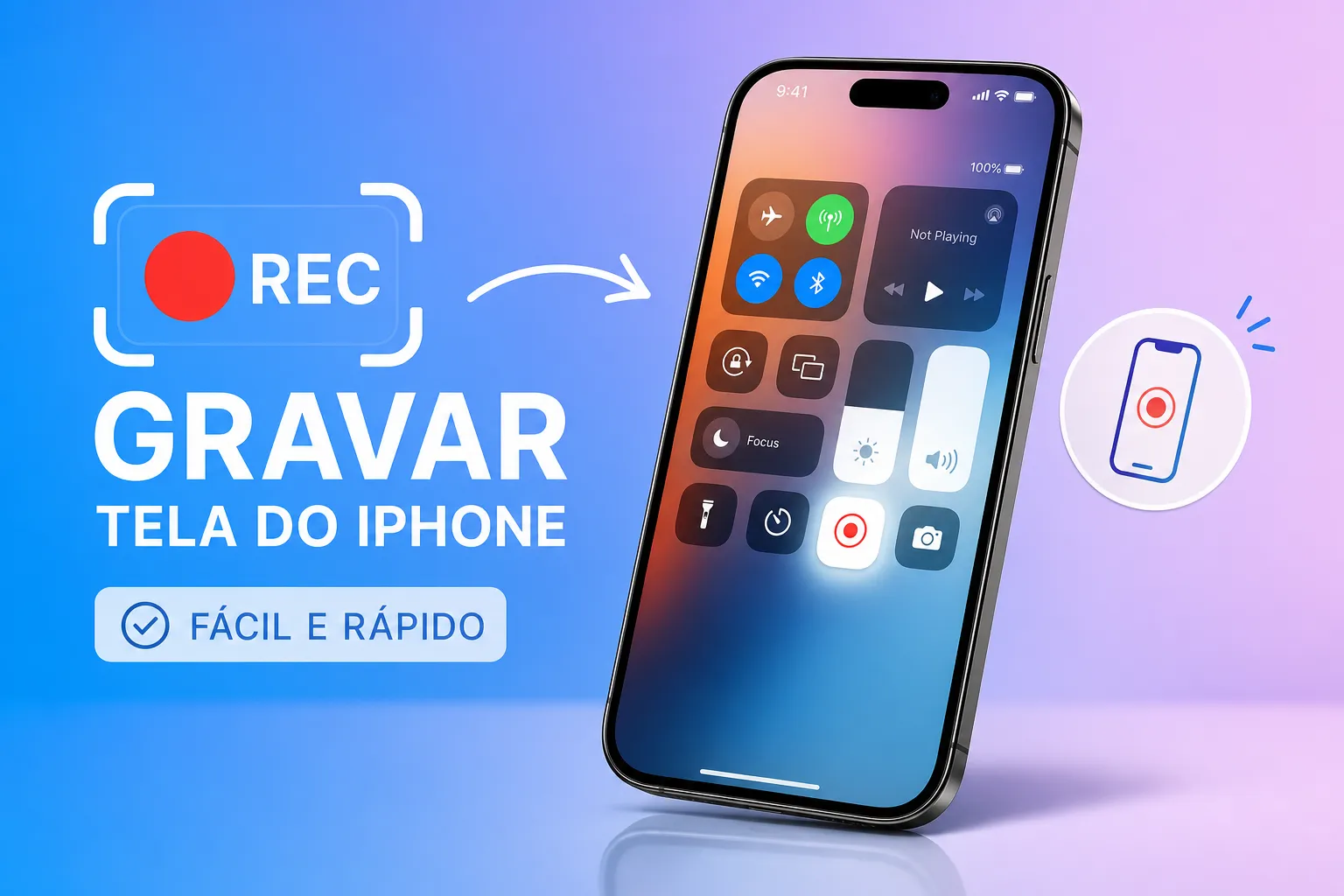
Você precisa mostrar como um app funciona, registrar um erro na tela ou criar um tutorial rápido para alguém, mas não quer instalar nenhum aplicativo desconhecido no seu iPhone. A boa notícia é que você não precisa. Saber como gravar a tela do iPhone é mais simples do que parece: desde o iOS 11, o próprio sistema já traz uma gravação de tela nativa, ativável em poucos segundos, sem instalar nada.
O princípio é simples: dominar o que já está no seu dispositivo antes de buscar qualquer coisa fora dele. Este guia segue essa mesma lógica, direto ao ponto.
Ao terminar de ler, você vai saber adicionar o botão à Central de Controle, gravar com ou sem áudio, encontrar o vídeo salvo, usar o Mac como alternativa e resolver os problemas mais comuns que travam o usuário antes mesmo de começar.
O que é a gravação de tela nativa e o que ela consegue capturar
A Apple introduziu o recurso de gravação de tela nativa no iOS 11, lançado em 2017, reduzindo muito a necessidade de aplicativos de terceiros para essa finalidade. Qualquer iPhone compatível com iOS 11 ou superior já tem a função disponível, sem custo adicional e sem burocracia.
O iOS 26 deu um salto importante nessa área. A gravação agora usa a resolução completa do dispositivo, com um aumento de apenas 30% no bitrate graças ao codec HEVC, embora em alguns modelos e condições específicas a resolução efetiva possa ficar abaixo do máximo físico da tela. O resultado, na prática, são vídeos visivelmente mais nítidos sem arquivos desproporcionalmente maiores.
O recurso funciona bem para a maioria dos usos do dia a dia: gravar a tela inteira, demonstrar apps, capturar jogos, registrar navegação e documentar videochamadas. Porém, alguns apps com proteção de direitos autorais, como determinadas plataformas de streaming, bloqueiam a captura de conteúdo. O espelhamento de tela simultâneo também não funciona durante a gravação. E, sobre gravar chamadas: no Brasil, registrar uma conversa sem o conhecimento da outra parte pode ter implicações legais, consulte orientação legal local e aja com responsabilidade e transparência.
Como adicionar o botão de gravação à Central de Controle
O problema mais comum que as pessoas enfrentam é simples: o botão não aparece porque nunca foi adicionado. O recurso existe no sistema, mas não fica visível por padrão na Central de Controle. Você precisa ativá-lo manualmente uma única vez.
Passo a passo para iOS 17 e versões anteriores
Abra o app Ajustes e toque em Central de Controle. Na seção “Mais Controles”, localize “Gravação de Tela” e toque no botão “+” ao lado do nome. O ícone passa a aparecer imediatamente na lista de controles ativos, pronto para uso.
O que mudou a partir do iOS 18
No iOS 18, a Apple reformulou a interface da Central de Controle. Para adicionar o botão de gravação, siga um destes dois caminhos:
- Abra a Central de Controle deslizando o dedo do canto superior direito para baixo e toque no botão “+” no canto superior esquerdo da tela. Selecione “Adicionar Controle” e busque “Gravação de Tela” na galeria de opções.
- Acesse Ajustes > Central de Controle, localize “Gravação de Tela” e toque no ícone “+” ao lado do nome.
Em ambos os casos, nenhum app externo é necessário.
Como gravar tela iPhone: iniciando, parando e encontrando o vídeo
Com o botão adicionado à Central de Controle, o uso do recurso é direto. A diferença entre os modelos está apenas em como você acessa a Central de Controle, e a partir daí o fluxo é idêntico.
Iniciando a gravação pela Central de Controle
Em iPhones com Face ID, deslize o dedo do canto superior direito para baixo. Em iPhones com botão Home, deslize do canto inferior para cima. Toque no ícone de gravação (círculo com ponto interno) e aguarde a contagem regressiva de 3 segundos antes de executar qualquer ação na tela que queira capturar.
Parando a gravação e localizando o arquivo salvo
Para encerrar, toque no indicador vermelho que aparece no topo da tela e confirme em “Parar”. O vídeo é salvo automaticamente no app Fotos, sem precisar fazer nada adicional. Para encontrá-lo rapidamente, acesse Fotos > Coleções > Tipos de Mídia > Gravações de Tela.
Antes de compartilhar o vídeo, vale editá-lo diretamente no app Fotos: abra o arquivo, toque em “Editar” e use a ferramenta de corte para eliminar o início e o fim desnecessários. É uma edição simples que deixa o resultado com acabamento bem mais polido.
Como gravar com áudio no iPhone
Essa é uma das maiores dúvidas de quem usa o recurso pela primeira vez. Existe uma diferença importante entre o áudio interno do sistema e o áudio do microfone, e entender isso evita frustração.
Ativando o microfone antes de iniciar a gravação
Na Central de Controle, pressione e segure o botão de Gravação de Tela (toque longo, não toque simples). Uma janela abre com opções adicionais. Toque no ícone do microfone para ativá-lo: o ícone fica vermelho, confirmando que está ligado. Depois, toque em “Iniciar Gravação” e aguarde os 3 segundos.
Com o microfone ativo, a gravação captura simultaneamente o áudio do sistema e a sua voz. Os dois canais são mesclados automaticamente: não há controle integrado por faixa durante a captura, segundo a documentação disponível. Se quiser um guia alternativo e ilustrado em português sobre o processo, veja este guia passo a passo do Tecnoblog.
Limitações que você precisa conhecer
O microfone fica desativado por padrão. Se você tocar no ícone sem pressionar e segurar, a voz não será capturada. Alguns apps bloqueiam a captura de áudio por restrições de direitos autorais, mesmo com o microfone ativo. Se o ambiente tiver muito ruído, uma alternativa prática é gravar o áudio separadamente com outro dispositivo e sincronizar os dois arquivos na edição: o resultado final fica mais limpo e com melhor acabamento.
Como gravar a tela do iPhone usando um Mac com QuickTime
Para quem precisa de mais controle sobre a qualidade do vídeo ou planeja editar o material com mais cuidado, usar o Mac com o QuickTime Player é uma alternativa sólida. É o método que usamos no canal do Professor Diogo Puiatti quando a qualidade final importa. Para instruções mais detalhadas sobre gravar a tela e o áudio com o QuickTime, veja este tutorial do Applesfera.
Configurando o QuickTime com o iPhone conectado
Siga estas etapas em sequência:
- Conecte o iPhone ao Mac via cabo USB (Lightning ou USB-C, conforme o modelo).
- Abra o QuickTime Player e clique em Arquivo.
- Selecione Nova Gravação de Filme, atenção: não é “Nova Gravação de Tela”, que gravaria a tela do Mac.
- Na janela que abre, clique na seta ao lado do botão vermelho de gravação.
- Selecione o iPhone como câmera e microfone na lista suspensa.
- Clique em Gravar para iniciar e no botão Parar quando terminar.
Salvando, exportando e editando o arquivo no Mac
Para salvar, vá em Arquivo > Salvar, nomeie o arquivo e escolha o destino. Para maior compatibilidade com outros dispositivos e plataformas, exporte em 1080p via Arquivo > Exportar como > 1080p. Para edição simples, o próprio QuickTime tem a função Editar > Cortar. Para algo mais elaborado, importe o arquivo no iMovie ou no Final Cut Pro.
Um detalhe importante: o QuickTime captura o áudio do microfone do iPhone, não o áudio interno do dispositivo. Sons de apps, músicas e notificações não aparecem na gravação feita por esse método. Se o áudio interno for essencial para o seu conteúdo, a gravação nativa do próprio iPhone é a melhor escolha.
Problemas frequentes e como resolver
A maioria dos erros que travam a gravação de tela tem uma causa específica e uma solução direta. Saber onde olhar economiza tempo e frustração.
O botão sumiu ou nunca apareceu na Central de Controle
Primeiro, confirme se o controle foi realmente adicionado acessando Ajustes > Central de Controle. No iOS 18, verifique se o processo foi feito pelo novo fluxo de “Adicionar Controle” dentro da própria Central de Controle. Se o botão aparece mas a gravação não inicia, verifique se o Modo de Baixo Consumo está ativado: ele pode bloquear a função. Para desativá-lo, acesse Ajustes > Bateria e desligue o modo.
A gravação para sozinha, trava ou não salva o vídeo
A causa mais comum é espaço de armazenamento insuficiente. Verifique em Ajustes > Geral > Armazenamento do iPhone e libere espaço se necessário. Em iPhones corporativos ou escolares, restrições de perfil podem bloquear o recurso completamente: nesse caso, consulte o administrador do dispositivo. Se o problema persistir após verificar armazenamento e restrições, atualizar o iOS via Ajustes > Geral > Atualização de Software resolve boa parte das inconsistências do sistema. Consulte também a documentação oficial da Apple para passos de atualização e solução de problemas específicas. Se a gravação continuar com falhas, este guia de solução de problemas do MobileTrans traz dicas extras para casos mais teimosos.
Conclusão
Saber como gravar tela iPhone não exige nenhum app externo, nenhum cadastro e nenhum custo. O processo completo passa por quatro etapas: adicionar o botão à Central de Controle, iniciar a gravação com ou sem áudio do microfone, encontrar o vídeo salvo no app Fotos e, quando necessário, usar o QuickTime no Mac para maior controle sobre a qualidade. Os erros mais comuns, como o botão que some ou a gravação que para sozinha, têm soluções simples e diretas. Se você também quer reduzir a quantidade de apps desnecessários no seu dispositivo, confira o artigo Apps que você deveria apagar no iOS e como substituí-los, Professor Diogo Puiatti.
Dominar recursos nativos do iPhone, sem depender de apps de terceiros, é exatamente o tipo de conhecimento prático que faz diferença no dia a dia digital. Para quem está começando ou quer revisar conceitos básicos, as Dicas Essenciais para Iniciantes em Informática, Professor Diogo Puiatti são um bom ponto de partida.
Cada funcionalidade que você aprende a usar bem é uma ferramenta a mais para trabalhar com mais eficiência e se comunicar melhor. Para melhorar sua produtividade com atalhos e pequenos truques de sistema, veja também Os atalhos do Windows que você não usa (mas deveria), Professor Diogo Puiatti.
O Professor Diogo Puiatti oferece conteúdos aprofundados sobre ferramentas de produtividade digital, com tutoriais em vídeo, materiais para download e suporte direto para quem quer ir além do básico. Acesse a plataforma e explore mais guias práticos sobre como usar a tecnologia com mais eficiência no trabalho e na vida pessoal.
Deixe um comentário