
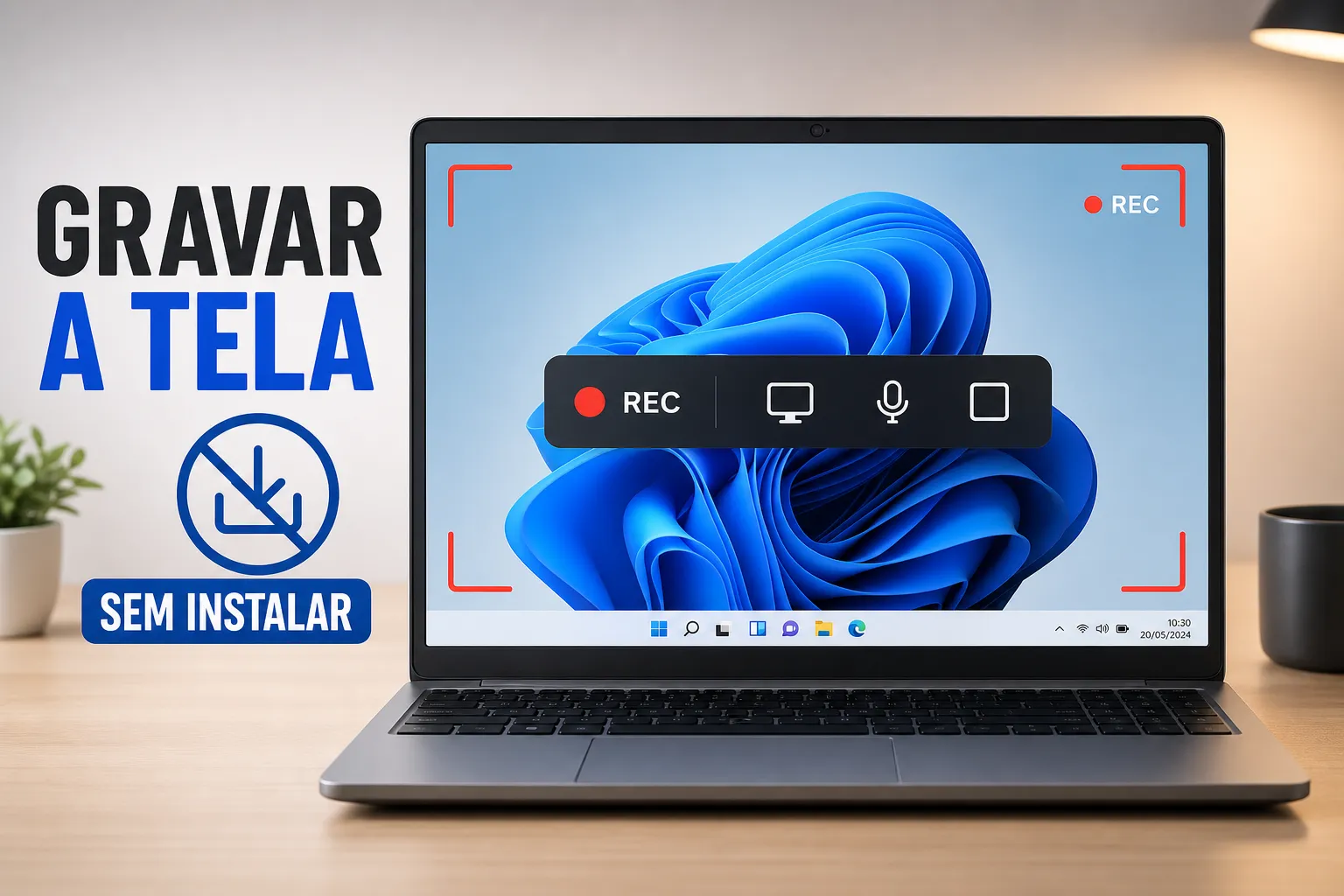
Saber como gravar a tela do PC é mais útil do que parece. Você precisa registrar uma reunião, criar um tutorial para um colega ou demonstrar um problema técnico para o suporte. Seja qual for o motivo, a boa notícia é que o Windows já tem uma solução pronta, gratuita e funcional esperando por você, sem exigir nenhum download.
O gravador nativo do Windows passa despercebido para muitos usuários, mas ele existe, funciona bem para tarefas do dia a dia como gravar reuniões online, registrar tutoriais rápidos e capturar clipes de jogos, e não coloca marca d’água nos vídeos. Para quem precisa de mais recursos, como incluir webcam, microfone separado e exportar em formatos específicos, há opções gratuitas com configuração rápida que cobrem tudo isso.
Neste guia, você vai conhecer as principais soluções disponíveis: a ferramenta nativa para uso imediato, o OBS Studio para produções mais completas e dois gravadores alternativos para casos específicos. Ao final, você saberá exatamente qual ferramenta usar em cada situação.
Xbox Game Bar: como gravar a tela do PC sem instalar nada
O Windows 10 e o Windows 11 vêm com a Xbox Game Bar instalada por padrão, mas ela pode estar desativada. Para verificar, pressione Win + I para abrir as Configurações, pesquise por “xbox” na barra de busca e localize a opção “Habilitar Barra de Jogos do Xbox”. Sem essa ativação, o atalho principal simplesmente não vai responder. Para informações oficiais sobre a barra e suas configurações, consulte a documentação da Microsoft sobre a Xbox Game Bar.
Os dois atalhos que você precisa memorizar
Win + G abre o painel da Xbox Game Bar com o botão “Capturar” visível. Win + Alt + R inicia e encerra a gravação instantaneamente, sem abrir nenhum menu. Esse segundo atalho é o mais prático: você está no meio de uma janela, pressiona os três botões e a gravação começa. Se quiser aprender outros atalhos úteis do sistema, leia o artigo Os atalhos do Windows que você não usa (mas deveria), Professor Diogo Puiatti.
Durante a captura, um contador de tempo aparece no canto superior direito da tela. Ele pode ser arrastado para qualquer posição e, na maioria dos casos, não aparece no vídeo final, mas vale confirmar em seu computador antes de gravar algo importante. Para ativar ou silenciar o microfone sem interromper a gravação, use Win + Alt + M.
Onde fica o vídeo depois que você para a gravação
Os arquivos são salvos automaticamente na pasta Vídeos > Capturas, no formato MP4. Para acessar diretamente pela Game Bar, clique em “Ver todas as capturas” e depois em “Abrir local do arquivo”. O caminho completo padrão é C:\Usuários\[seu nome]\Vídeos\Capturas.
Um detalhe importante: a Game Bar não grava a área de trabalho do Windows, apenas aplicativos e janelas em execução. Se você precisar gravar o desktop diretamente, as ferramentas a seguir resolvem o problema.
OBS Studio: como gravar a tela do PC com controle total
O OBS Studio é gratuito, de código aberto e não coloca marca d’água em nenhum vídeo. É a referência do mercado para quem precisa de controle real sobre a gravação: resolução, codec, múltiplas fontes de áudio, webcam em sobreposição e muito mais. O Professor Diogo Puiatti utiliza o OBS para produzir tutoriais de informática acessíveis ao público brasileiro justamente porque ele entrega qualidade consistente sem custos, sendo a escolha natural de quem cria conteúdo educacional com regularidade.
Configuração inicial em menos de cinco minutos
Faça o download diretamente no site oficial do OBS Studio e execute o instalador. Na primeira abertura, o assistente de configuração automática ajusta a resolução e o codec com base no hardware do seu computador. Para a maioria dos usuários, aceitar as sugestões automáticas já é suficiente para começar.
Para gravar a tela no Windows com o OBS, vá até a seção “Fontes”, clique no botão “+” e adicione uma fonte do tipo “Captura de Tela” (para gravar o monitor inteiro) ou “Captura de Janela” (para uma janela específica). Feito isso, clique em “Iniciar Gravação” no painel inferior direito. Quando terminar, clique em “Parar Gravação”.
Como ajustar a saída para gravar no formato e local certos
Em Configurações, acesse a aba “Saída” e defina o formato de gravação como MKV e ative a opção “Remuxar automaticamente para MP4”. Essa combinação é a mais segura: se o computador travar durante a gravação, o arquivo MKV é recuperável, enquanto um MP4 incompleto pode ficar corrompido. Com o remux ativado, o OBS converte o arquivo ao finalizar sem perda de qualidade, e você fica com um MP4 compatível com qualquer plataforma. Para entender melhor as diferenças entre MKV e MP4 e por que MKV é recomendado durante a captura, consulte esse artigo técnico.
Ainda nas configurações de saída, defina a pasta de destino de acordo com a sua organização. Se a sua máquina tem pouca RAM ou processador limitado, opte pela codificação por hardware: NVENC para placas NVIDIA e AMF para AMD. Isso reduz significativamente a carga sobre o processador durante a captura de tela em vídeo.
ShareX e ScreenRec: alternativas leves sem marca d’água
Para quem não precisa do conjunto completo de recursos do OBS, essas duas ferramentas gratuitas resolvem situações específicas com muito menos configuração. Uma foca em flexibilidade; a outra, em velocidade.
ShareX: atalhos, regiões específicas e código aberto
O ShareX é ideal para gravar apenas uma parte da tela, como uma janela específica ou uma seção de um site, sem capturar o monitor inteiro. É totalmente gratuito, sem limite de tempo e sem marca d’água. Uma das funcionalidades mais úteis é a possibilidade de configurar atalhos personalizados de teclado e fazer upload automático para serviços de nuvem como Dropbox ou Imgur logo após a gravação.
ScreenRec: gravação rápida com link privado instantâneo
O ScreenRec é indicado para quem precisa de simplicidade acima de tudo. Você instala, clica e grava sem precisar configurar nada. Ao terminar, ele gera automaticamente um link privado com o vídeo, muito útil para enviar uma demonstração rápida para um colega, professor ou equipe de suporte. Funciona bem para gravações curtas e informais, sem as opções avançadas do OBS.
Como gravar a tela do PC com áudio do sistema e webcam ao mesmo tempo
Uma das dúvidas mais comuns é como incluir a voz, o som do computador e a imagem da câmera em uma única gravação. Essa configuração costuma confundir quem está começando, mas no OBS o processo é direto.
Capturando microfone e som do sistema juntos
Acesse Configurações, clique em “Áudio” e localize as opções “Dispositivo de Áudio da Área de Trabalho” (para o som do sistema) e “Microfone/Aux” (para o microfone). Configure cada um separadamente. Uma boa prática é usar fone de ouvido durante a gravação para evitar que o microfone capte o som das caixas e gere eco.
Monitore os níveis na barra de áudio do OBS: o volume ideal fica na faixa amarela, evitando que o áudio estoure no vermelho. Se o indicador atingir o vermelho com frequência, reduza o ganho do microfone nas propriedades da fonte. Quem usa a Game Bar pode ativar e desativar o microfone durante a gravação com o atalho Win + Alt + M, sem interromper o vídeo.
Adicionando a webcam como sobreposição (picture-in-picture)
No OBS, acesse a seção “Fontes”, clique em “+” e selecione “Dispositivo de Captura de Vídeo”. Escolha sua webcam na lista de dispositivos. Ela aparecerá como uma camada sobre a gravação principal, e você pode redimensioná-la e posicioná-la no canto da tela arrastando as bordas vermelhas no painel de visualização. Para um passo a passo sobre como trabalhar com picture-in-picture no OBS, veja este guia de picture-in-picture.
Para recortar a imagem da webcam e remover bordas indesejadas, segure a tecla Alt enquanto arrasta os cantos da fonte no painel de visualização. Se você alterna entre gravações só de tela e gravações com webcam em destaque, crie cenas separadas no OBS para cada formato. Assim, você troca entre elas com um único clique antes ou durante a gravação.
Qualidade, desempenho e onde seus vídeos ficam salvos
Encontrar o equilíbrio entre qualidade e desempenho é o que separa uma gravação fluida de um vídeo cheio de engasgos. A configuração certa depende do tipo de conteúdo e do hardware disponível.
Como ajustar resolução e FPS sem travar o computador
Para aulas e tutoriais, 1280×720 a 30 FPS já entrega qualidade mais do que suficiente com impacto mínimo no desempenho. Para gravações de jogos ou demonstrações de software pesado, ative a codificação por hardware nas configurações de saída do OBS: NVENC para placas NVIDIA e AMF para AMD. Essa configuração move a maior parte do trabalho da gravação para a placa de vídeo, liberando o processador para o que você está capturando.
Fechar programas desnecessários antes de gravar é um passo simples que faz diferença real. Navegadores com muitas abas abertas, atualizações em segundo plano e aplicativos de sincronização consomem memória e CPU que seriam usadas na gravação. Desative também o preview do OBS em computadores mais antigos, pois ele gera carga adicional na GPU. Para mais dicas de produtividade e organização no Windows, consulte o artigo Como usar o Windows com mais produtividade no dia a dia, Professor Diogo Puiatti.
MP4, MKV e onde estão seus arquivos depois da gravação
A Xbox Game Bar salva os vídeos em formato MP4, direto na pasta Vídeos\Capturas. O OBS salva na pasta definida pelo usuário nas configurações de saída. Um último detalhe prático: renomeie os arquivos logo após a gravação com um nome descritivo. Isso facilita muito a organização a longo prazo, especialmente quando o volume de vídeos começa a crescer.
Pronto para começar a gravar a tela do PC?
Agora você conhece as principais opções disponíveis: a Xbox Game Bar para uso imediato sem nenhuma instalação, o OBS Studio para gravações completas com áudio, webcam e controle total, e o ShareX ou ScreenRec para situações que pedem leveza ou regiões específicas da tela. Todas são gratuitas e nenhuma deixa marca d’água no vídeo.
Escolha a ferramenta que faz mais sentido para o seu caso de uso e abra agora mesmo: se a gravação for pontual e rápida, comece pela Game Bar com Win + Alt + R; se precisar de qualidade consistente e recursos completos, instale o OBS. Quer aprofundar o conhecimento em cada uma dessas ferramentas? Acompanhe os tutoriais do Segredos do Windows que ninguém te conta: 10 truques úteis, Professor Diogo Puiatti: aulas em vídeo, passo a passo, com linguagem acessível e materiais para download que reforçam o aprendizado.
Deixe um comentário