
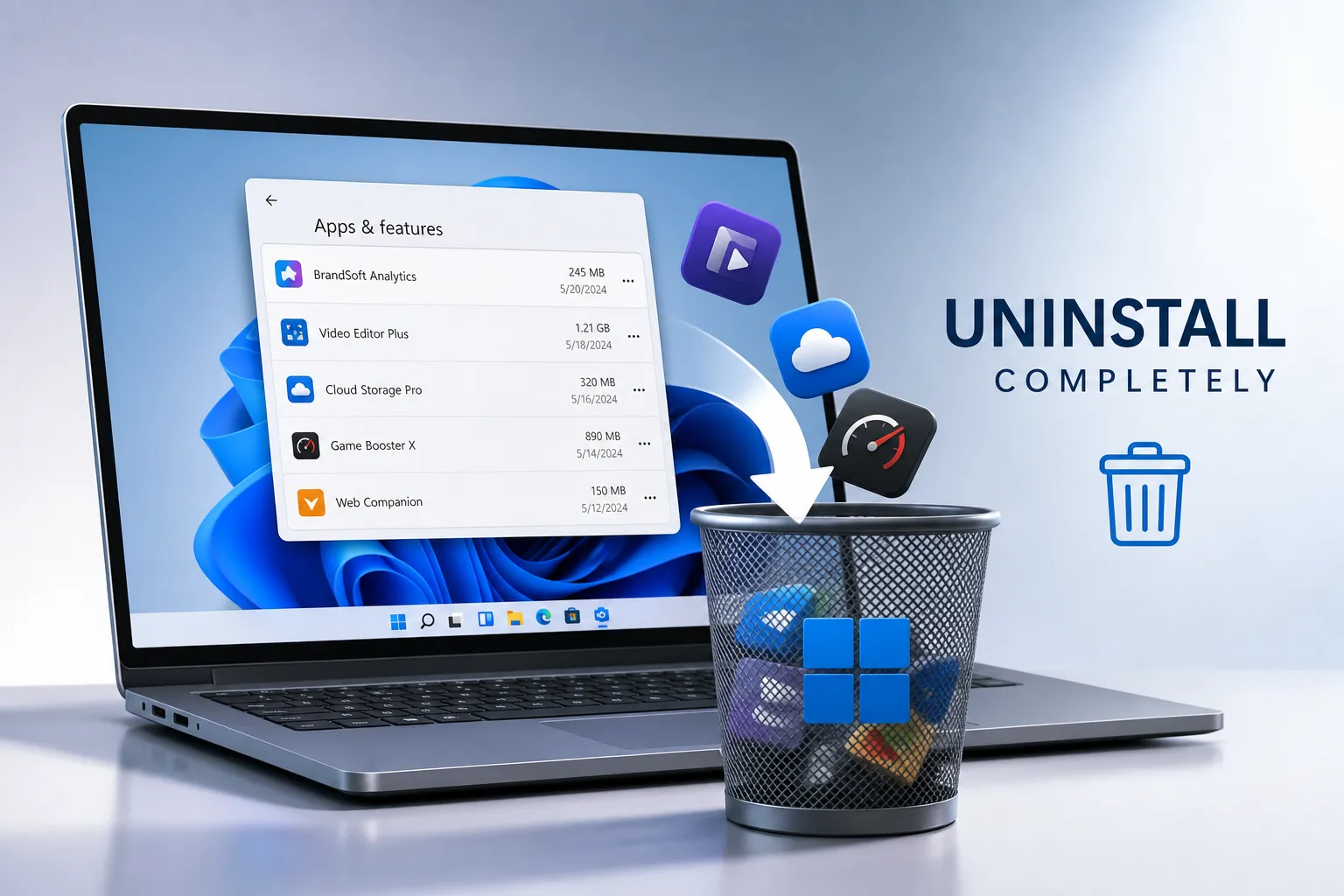
Você desinstala um programa, reinicia o computador e percebe que o PC continua igual: lento, com pouco espaço e com entradas estranhas na lista de aplicativos. Essa situação é mais comum do que parece, e a causa é simples: a desinstalação padrão do Windows raramente remove tudo. Arquivos ocultos, pastas esquecidas e chaves de registro sobrevivem silenciosamente no sistema, acumulando problemas ao longo do tempo. Se você quer saber como desinstalar programas completamente no Windows, este guia cobre o caminho do início ao fim.
Quem acompanha os tutoriais do Professor Diogo Puiatti já sabe que manter o computador rápido começa por dentro, e isso inclui remover programas da forma certa. A seguir, você vai ver o passo a passo completo: do método nativo do Windows até as melhores ferramentas gratuitas para uma limpeza que realmente funciona.
Por que a desinstalação padrão do Windows não remove tudo
Quando você clica em “Desinstalar” nas Configurações do Windows, o sistema executa o desinstalador do próprio programa. O problema é que esse desinstalador foi criado pelo desenvolvedor, e muitos deles deixam arquivos propositalmente: preferências salvas, dados de licença, arquivos de cache. A lógica é simples, se você reinstalar o programa depois, essas informações já estarão lá.
Na prática, pastas ocultas persistem em caminhos como C:\Users\%USERNAME%\AppData\Roaming, C:\Users\%USERNAME%\AppData\Local e C:\Program Files (x86), além de arquivos temporários que continuam em C:\Windows\Temp e %temp%. Chaves de registro em HKLM\SOFTWARE e HKCU\SOFTWARE também ficam registradas, mesmo que o programa não exista mais. Com o tempo, esse acúmulo pode ocupar espaço no disco e, em alguns casos, gerar conflitos ao reinstalar versões novas dos mesmos programas.
Sintomas que apontam para resíduos acumulados
Lentidão progressiva, entradas duplicadas na lista de programas e mensagens de erro ao instalar atualizações são os sinais mais comuns. Essas entradas duplicadas, por exemplo, costumam aparecer quando sobram chaves na subchave HKLM\SOFTWARE\Microsoft\Windows\CurrentVersion\Uninstall. Profissionais que usam o computador no dia a dia raramente percebem a degradação gradual até o momento em que o PC começa a travar com mais frequência. Identificar a origem do problema já é metade do caminho para resolvê-lo. (Veja também: Como corrigir erros do Windows: 7 soluções eficazes.)
Como desinstalar programas completamente no Windows: comece pelo método nativo
O método nativo do Windows é o ponto de partida correto. Ele funciona bem para programas simples e modernos, e já é suficiente quando o software em questão tem um desinstalador caprichado. Para os demais, ele deve ser o primeiro passo antes de qualquer limpeza complementar.
Desinstalando pelo menu Configurações no Windows 10 e 11
- Abra o menu Iniciar e clique em Configurações.
- Vá em Aplicativos.
- No Windows 11, clique em Aplicativos Instalados; no Windows 10, clique em Aplicativos e recursos.
- Localize o programa na lista, clique nos três pontos (ou no nome) e selecione Desinstalar.
- Siga as instruções na tela até concluir.
Esse método é suficiente para apps modernos da Microsoft Store. Para programas instalados via arquivo .exe clássico, o Painel de Controle funciona melhor: acesse por Painel de Controle > Programas > Programas e Recursos, localize o programa e clique em Desinstalar. Mesmo assim, resíduos costumam permanecer, e os próximos passos são necessários para remover programas por completo.
Como localizar e remover arquivos residuais manualmente
Após a desinstalação pelo Windows, três caminhos concentram a maioria dos arquivos que sobram. Você pode limpar todos eles usando apenas recursos nativos do sistema operacional. (Se preferir um passo a passo ilustrado sobre como remover arquivos restantes após desinstalar o software, há guias que detalham esse processo.)
Limpando as pastas AppData e Program Files
- Pressione Win + R, digite
%appdata%e pressione Enter. Isso abre a pasta AppData\Roaming. - Dentro da pasta AppData, navegue também pelas subpastas Local e LocalLow (volte um nível e acesse cada uma delas).
- Procure por pastas com o nome do programa desinstalado e delete-as.
- Abra o Explorador de Arquivos, vá até C:\Program Files e, se o sistema for 64 bits, também em C:\Program Files (x86).
- Localize e exclua as pastas relacionadas ao programa removido.
A regra mais importante aqui: apague apenas pastas cujo nome corresponde claramente ao programa removido. Nunca delete pastas desconhecidas nessas localizações, pois outros programas podem depender delas.
Removendo arquivos temporários com o comando %temp%
Pressione Win + R, digite %temp% e pressione Enter. Selecione todos os arquivos com Ctrl + A e pressione Delete.
Essa pasta acumula arquivos temporários de programas instalados e desinstalados, e a maioria pode ser apagada sem risco. Se o Windows avisar que algum arquivo está em uso, basta pular e continuar com os demais.
Limpeza do registro após desinstalar aplicativos no Windows
O registro do Windows é um banco de dados que armazena configurações do sistema e dos programas instalados. Quando um programa é removido sem limpar suas entradas, essas chaves ficam no registro e podem causar conflitos ou aparecer como programas fantasmas na lista de aplicativos.
Como acessar o Editor do Registro e encontrar entradas do programa
- Pressione Win + R, digite
regedite pressione Enter. - Navegue até HKEY_LOCAL_MACHINE\SOFTWARE e depois até HKEY_CURRENT_USER\SOFTWARE.
- Pressione Ctrl + F para abrir a pesquisa e digite o nome exato do programa.
- Quando encontrar uma entrada relacionada, clique com o botão direito na chave, vá em Arquivo > Exportar e salve um backup antes de apagar qualquer coisa.
- Com o backup feito, clique com o botão direito na chave e selecione Excluir.
- Pressione F3 para continuar a busca e repita até limpar todas as ocorrências.
- Reinicie o computador ao finalizar.
Cuidados essenciais antes de editar o registro
O registro é a parte mais sensível do Windows. Um erro aqui pode comprometer o funcionamento do sistema inteiro, desde lentidão até falha na inicialização. Antes de qualquer edição, crie um ponto de restauração: pesquise “Criar um ponto de restauração” no menu Iniciar, vá até a guia Proteção do Sistema, selecione a unidade C: e clique em Criar.
Exclua apenas chaves cujo nome corresponde claramente ao programa removido. Em caso de dúvida sobre qualquer entrada, não delete. Para quem não tem familiaridade com o registro, a opção mais segura é usar uma ferramenta automatizada, elas executam esse processo de forma mais controlada e com menos margem para erro.
Ferramentas para desinstalar programas completamente: os melhores desinstaladores gratuitos
Os desinstaladores especializados automatizam tudo que foi descrito acima: executam o desinstalador nativo, escaneiam arquivos residuais e limpam o registro em sequência, sem exigir que você navegue pasta por pasta manualmente.
Revo Uninstaller Free e Bulk Crap Uninstaller: opções completas e gratuitas
O Revo Uninstaller Free é uma boa opção para iniciantes. Após executar o desinstalador nativo do programa, ele escaneia automaticamente resíduos de registro e pastas. O processo é direto:
- Baixe no site oficial do Revo Uninstaller.
- Abra o programa e localize o software na lista.
- Clique em Desinstalar.
- Escolha o modo Moderado (limpeza equilibrada) ou Avançado (limpeza mais profunda).
- Clique em Verificar, selecione os itens encontrados e exclua.
O modo Avançado leva mais tempo, mas localiza mais vestígios. Vale usá-lo quando o objetivo é apagar arquivos residuais de programas de forma mais completa.
O Bulk Crap Uninstaller (BCU) é completamente gratuito e focado em quem quer remover vários programas de uma vez. Após a desinstalação, ele pergunta se você quer verificar resíduos e o processo segue de forma parecida com o Revo. É especialmente útil para uma limpeza geral, quando há muitos programas para remover em sequência.
Também existem bons vídeos que demonstram o uso dessas ferramentas passo a passo; por exemplo, um tutorial em vídeo mostra como executar a desinstalação e a varredura por resíduos com um desinstalador.
Geek Uninstaller e IObit Uninstaller: leves e práticos
O Geek Uninstaller é portátil: não precisa ser instalado, basta abrir o arquivo e já está pronto para uso. Uma boa escolha para quem quer uma solução rápida, sem instalação e com suporte a remoção forçada e desinstalação de apps da Microsoft Store. O IObit Uninstaller se destaca pela remoção em lote e pela capacidade de limpar extensões de navegador junto com os programas.
Um aviso importante sobre qualquer desinstalador de terceiros: baixe sempre do site oficial do desenvolvedor e crie um ponto de restauração antes de usar. Revise a lista de itens encontrados antes de confirmar a exclusão. Esses programas têm acesso amplo ao sistema e podem causar danos se baixados de fontes não oficiais ou usados sem atenção.
O que fazer quando o programa não aparece na lista ou não desinstala
Alguns programas travam durante a desinstalação, somem da lista de aplicativos ou deixam apenas rastros sem opção de remoção visível. Para essas situações, existem caminhos específicos.
Usando a desinstalação forçada e o solucionador da Microsoft
O primeiro passo é sempre reiniciar o computador e tentar novamente pelo Painel de Controle. Se o programa ainda travar, a Microsoft disponibiliza um solucionador de problemas de instalação e remoção para download no site oficial. Ele foi desenvolvido especificamente para corrigir chaves de registro corrompidas e desinstalações bloqueadas: basta baixar, executar, escolher a opção Desinstalar, selecionar o programa na lista e seguir as instruções.
O Revo Uninstaller também tem um recurso chamado Desinstalação Forçada, útil para programas que não aparecem na lista. Você insere o nome ou a pasta do programa no disco e o Revo localiza os resíduos mesmo sem o desinstalador nativo disponível.
Removendo apps nativos do Windows via PowerShell
Para aplicativos da Microsoft Store ou apps nativos do Windows que não aparecem nas listas tradicionais, o PowerShell resolve. Abra o PowerShell como administrador (pesquise “PowerShell” no Iniciar, clique com o botão direito e escolha “Executar como administrador”) e use o comando:
Get-AppxPackage *NomeDoApp* | Remove-AppxPackage
Substitua NomeDoApp pelo nome do aplicativo que deseja remover. Para descobrir o nome correto do pacote, use Get-AppxPackage sem filtro para listar todos os apps instalados e localize o que deseja remover. Atenção redobrada aqui: esse recurso não perdoa erros, então nunca remova pacotes cujo nome você não reconhece com certeza.
Mantendo o PC limpo com bons hábitos
Do método nativo às ferramentas especializadas, este guia cobre a grande maioria das situações que surgem no uso diário. Usar um desinstalador especializado periodicamente, por exemplo, a cada poucos meses ou sempre que fizer uma limpeza geral no PC, pode ajudar a manter espaço livre e reduzir vestígios acumulados. A frequência ideal depende do quanto você instala e desinstala programas no seu sistema. Para dicas adicionais de otimização e manutenção, confira Como Deixar o Windows 7, 8, 8.1, 10 e 11 Muito Mais Rápido.
Saber como desinstalar programas completamente no Windows é um hábito que faz diferença real no desempenho do computador ao longo do tempo, evitando conflitos de software e perda de espaço sem explicação. Esse tipo de cuidado prático é o que o Professor Diogo Puiatti ensina nos seus tutoriais, com foco em manter o computador funcionando bem no dia a dia, seja para trabalho, estudo ou uso em casa. Veja também Os Segredos para Otimizar o Desempenho do Seu PC para ampliar suas práticas de manutenção.
Deixe um comentário