
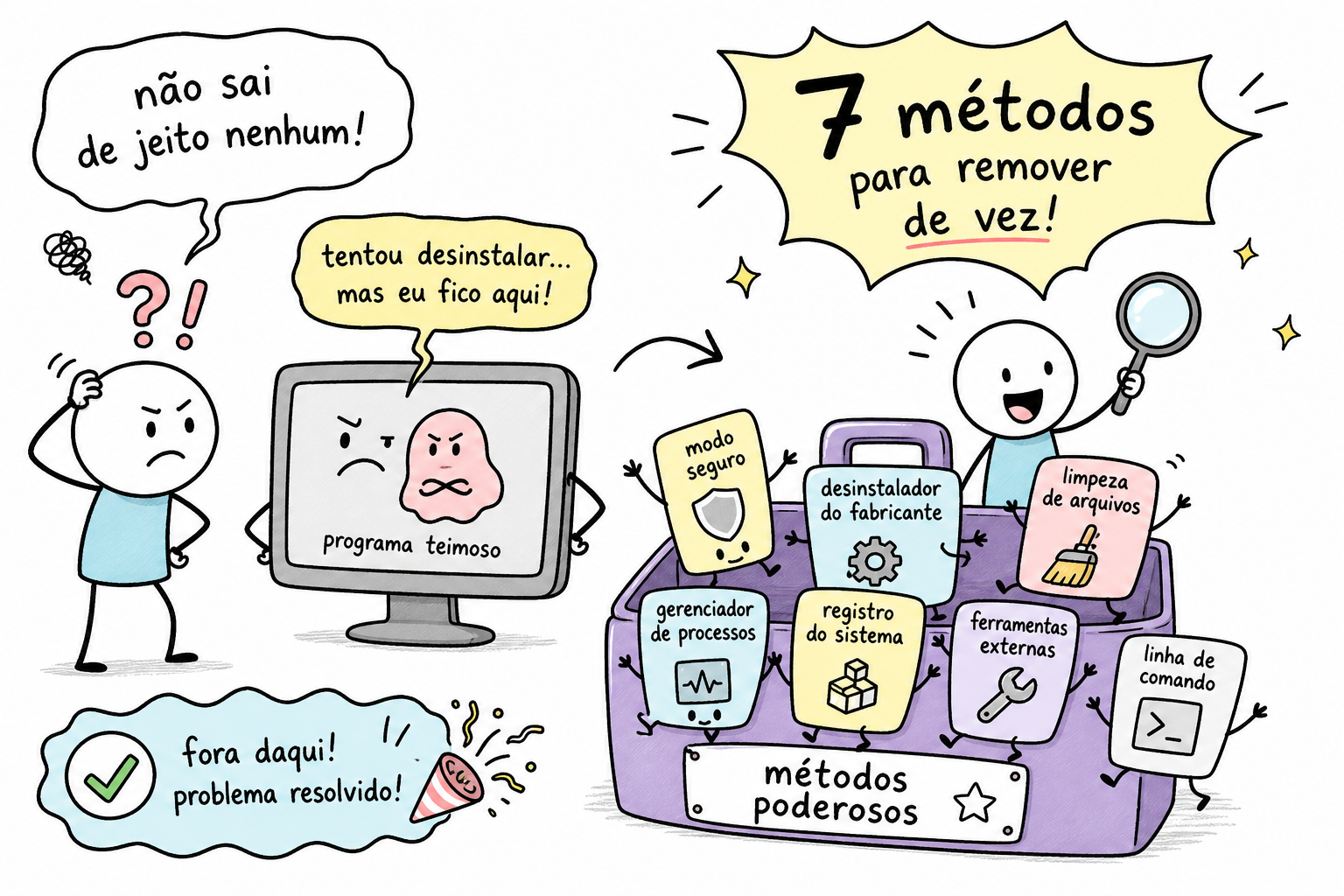
Você clica em “Desinstalar”, aguarda alguns segundos e… nada acontece. Ou aparece uma mensagem de erro. Ou o programa some da lista, mas continua ocupando espaço no disco como se estivesse rindo da sua cara. Se você precisa saber como desinstalar programa que não quer sair, saiba que esse problema é muito mais comum do que parece, e tem solução para a maioria dos cenários.
Este artigo apresenta 7 métodos organizados do mais simples ao mais avançado, para que você resolva o problema sem arriscar o sistema. Se preferir acompanhar visualmente, o Professor Diogo Puiatti tem tutoriais em vídeo mostrando cada etapa executada na tela, com linguagem clara e sem termos técnicos desnecessários. Ao terminar a leitura, você saberá identificar a causa do problema e aplicar a solução certa.
Por que alguns programas se recusam a desinstalar
Antes de partir para qualquer método, entender o motivo certo economiza tempo e evita repetir o erro. Os casos mais comuns se encaixam nas seguintes categorias.
O processo ainda está rodando em segundo plano. Muitos programas ficam ativos como serviços ou na bandeja do sistema, mesmo quando você os fecha. Antivírus, lançadores de jogos e aplicativos de backup são os exemplos mais comuns. Quando o Windows tenta remover um programa que ainda está em execução, o próprio programa bloqueia a ação para se proteger.
O instalador original está corrompido ou ausente. Para desinstalar, o Windows chama o instalador do próprio programa e pede que ele reverta o processo. Se esse arquivo estiver danificado ou tiver sido apagado, a desinstalação simplesmente falha. É exatamente nessa situação que ferramentas especializadas como o Revo Uninstaller se tornam necessárias para desinstalar o programa que não quer sair.
Há ainda um terceiro motivo: permissões insuficientes ou conflito com atualizações pendentes do sistema. Alguns programas exigem permissão de administrador para serem removidos, e tentar desinstalá-los sem esse nível de acesso gera erros difíceis de interpretar. Resolver isso antes de qualquer tentativa é fundamental para não ficar rodando em círculos.
Métodos 1, 2 e 3: começando pelos recursos nativos do Windows
Para a maioria dos casos, as ferramentas que já existem no sistema resolvem o problema sem precisar instalar nada extra. Comece sempre por aqui antes de partir para opções mais avançadas.
Método 1: desinstalar pelas Configurações ou Painel de Controle
É o ponto de partida obrigatório. No Windows 10 e 11, acesse Configurações > Aplicativos > Aplicativos instalados, localize o programa, clique nos três pontinhos ao lado e selecione “Desinstalar”. Se preferir o caminho antigo, abra o Painel de Controle > Programas e Recursos, clique com o botão direito sobre o programa e escolha “Desinstalar”. Use este método como primeira tentativa, antes de qualquer medida mais invasiva.
Método 2: encerrar o processo que bloqueia a desinstalação
Se o método 1 falhou, o programa provavelmente ainda está ativo. Pressione Ctrl + Shift + Esc para abrir o Gerenciador de Tarefas e vá até a aba “Processos”. Localize o programa em execução, clique com o botão direito e selecione “Encerrar tarefa”. Depois disso, volte ao método 1 e tente desinstalar novamente.
Um aviso importante: não encerre processos do sistema como svchost.exe ou explorer.exe sem ter certeza absoluta do que fazem. Encerrar o processo errado pode travar o Windows e forçar uma reinicialização desnecessária.
Método 3: criar um ponto de restauração antes de avançar
Antes de partir para os métodos mais avançados, criar um ponto de restauração é o hábito mais inteligente que você pode desenvolver. Acesse Configurações > Sistema > Recuperação > Criar ponto de restauração e siga as instruções. O processo é rápido e pode salvar horas de trabalho caso algo dê errado nas próximas etapas. Se quiser um guia rápido sobre comandos e reparos do sistema (SFC, DISM, CHKDSK) que podem ajudar antes de tentar uma desinstalação mais agressiva, veja o artigo sobre Como Corrigir Erros do Windows.
Como desinstalar programa que não quer sair pelo modo de segurança
O modo de segurança inicia o Windows com o número mínimo de drivers e serviços ativos. Isso impede que o programa teimoso carregue seus mecanismos de proteção, tornando a remoção muito mais simples.
Como entrar no modo de segurança no Windows 10 e 11
O caminho mais confiável é: acesse Configurações > Sistema > Recuperação e clique em “Reiniciar agora” dentro de “Inicialização avançada”. Quando o PC reiniciar, escolha Solucionar problemas > Opções avançadas > Configurações de inicialização > Reiniciar. Na tela seguinte, pressione F4 para o modo de segurança simples ou F5 se precisar de acesso à internet durante o processo.
O modo de segurança simples é suficiente para desinstalar programas comuns. Use o modo com rede apenas se precisar baixar alguma ferramenta auxiliar durante o processo.
Desinstalando dentro do modo de segurança
Com o Windows no modo de segurança, pressione Win + R, digite appwiz.cpl e tecle Enter. Isso abre diretamente a tela de Programas e Recursos. Localize o programa, clique com botão direito e selecione “Desinstalar”. Se o problema era causado por um serviço ativo em segundo plano, a remoção agora será concluída sem erros. Após terminar, reinicie normalmente e verifique se o programa foi removido.
Método 5: comandos para desinstalar programa que não quer sair da lista
Quando o programa não aparece mais em “Aplicativos instalados” mas ainda ocupa espaço no disco ou causa conflitos, os comandos de terminal são a solução mais eficiente. Sempre abra o PowerShell como administrador clicando com o botão direito no ícone e selecionando “Executar como administrador”.
Comandos PowerShell para programas tradicionais
Para listar todos os programas instalados, incluindo os que não aparecem na lista padrão, use o comando abaixo no PowerShell:
Get-WmiObject -Class Win32_ProductAtenção: esse comando pode ser lento em alguns sistemas e, em certas configurações, pode disparar reparos automáticos de instalações MSI. Se preferir uma alternativa mais ágil, considere usar o winget list antes de recorrer ao Win32_Product. Após identificar o programa pelo nome, remova-o com:
Get-WmiObject -Class Win32_Product | Where-Object {$_.Name -eq "Nome do Programa"} | ForEach-Object {$_.Uninstall()}Substitua “Nome do Programa” pelo nome exato que apareceu na listagem. O PowerShell executará o processo de remoção diretamente, sem depender da interface gráfica. Para um tutorial em português mostrando como remover apps via PowerShell de forma direta, veja este artigo prático sobre remover apps pelo PowerShell.
Comandos para apps da Microsoft Store e Winget
Para aplicativos instalados pela Microsoft Store, o comando correto é:
Get-AppxPackage *NomeAplicativo* | Remove-AppxPackagePara uma abordagem mais moderna com o Windows Package Manager, use:
winget uninstall NOMEDOPROGRAMASe quiser consultar a documentação oficial sobre como desinstalar com o Windows Package Manager (winget), a página oficial traz a sintaxe e exemplos práticos. Observe também que o WMIC foi descontinuado oficialmente pela Microsoft e, embora ainda funcione no Windows 10, no Windows 11 o ideal é usar o PowerShell ou o Winget. Eles oferecem os mesmos resultados com maior estabilidade e suporte contínuo.
Métodos 6 e 7: ferramentas gratuitas para casos mais difíceis
Quando nenhum método nativo resolve, existem ferramentas desenvolvidas especificamente para lidar com programas resistentes. Elas executam o desinstalador original do programa e ainda rastreiam todos os resíduos que ficam para trás.
Método 6: Revo Uninstaller Free, passo a passo completo
Baixe o Revo Uninstaller gratuitamente no site oficial (revouninstaller.com) e instale normalmente. Ao abrir o programa, você verá a lista de todos os aplicativos instalados no sistema. Localize o que deseja remover, selecione-o e clique em “Desinstalar” no topo da interface.
O Revo executa primeiro o desinstalador original do programa. Depois disso, realiza um scan profundo do sistema em busca de arquivos, pastas e chaves de registro que ficaram para trás. Clique em “Select All” para marcar tudo e depois em “Delete” para apagar os resíduos. (A interface do Revo aparece em inglês por padrão.) Atenção: não clique em “Next” ou “Finish” sem clicar em “Delete” antes, caso contrário os resíduos não serão removidos mesmo estando marcados.
A versão Free do Revo move os arquivos para a lixeira durante o processo. Antes de confirmar qualquer exclusão, revise os itens listados pelo programa, especialmente se optar pelo modo de varredura “Advanced”, e certifique-se de ter um ponto de restauração criado conforme o Método 3.
Método 7: IObit Uninstaller e o modo de remoção forçada
O IObit Uninstaller é uma alternativa gratuita com interface simples e intuitiva. Segundo a documentação do fabricante, seu diferencial está no recurso de “Remoção Forçada”, que permite remover programas mesmo quando eles não aparecem na lista padrão do desinstalador: você informa o nome ou localiza a pasta do programa manualmente, e a ferramenta cuida do processo. Consulte a documentação oficial do IObit (iobit.com) para detalhes sobre compatibilidade e limitações da versão gratuita.
Para quem prefere aprender vendo cada clique na tela, o Professor Diogo Puiatti tem tutoriais em vídeo mostrando o uso do Revo e do IObit passo a passo, com demonstrações visuais de cada etapa. É o tipo de conteúdo que transforma um processo intimidador em algo simples de replicar. Se, após remover um programa, você precisar reinstalar múltiplos utilitários de forma rápida e segura, confira também o Utilitário Ninite do Professor Diogo Puiatti.
Como limpar resíduos com segurança após a desinstalação
Mesmo depois de usar os métodos acima, arquivos de configuração, pastas antigas e chaves de registro podem continuar ocupando espaço e causando conflitos. Saber onde procurar e como agir com segurança faz toda a diferença.
Os resíduos mais comuns ficam nas seguintes localizações:
- Pastas em
C:\Program Files,C:\Program Files (x86)eC:\ProgramData - Chaves de registro em
HKEY_LOCAL_MACHINE\SOFTWAREeHKEY_CURRENT_USER\SOFTWARE - Arquivos temporários em
C:\Users\[seu nome]\AppData
Antes de apagar qualquer chave de registro manualmente, exporte um backup: no Editor do Registro, acesse Arquivo > Exportar e salve o arquivo em local seguro. Nunca delete uma chave cujo propósito você não conhece. Uma remoção errada pode causar Tela Azul ou impedir que o Windows inicie corretamente.
Para quem não tem experiência com o Editor do Registro, a opção mais segura é usar o próprio Revo Uninstaller para o scan de resíduos. Ele identifica o que está relacionado ao programa desinstalado e apresenta os itens para sua revisão antes de qualquer exclusão, sempre revise a lista antes de confirmar e mantenha um ponto de restauração ativo. Se precisar de referência técnica sobre como deletar chaves de registro via PowerShell ou métodos seguros para excluir chaves de registro com segurança, consulte os guias especializados que explicam passo a passo e mostram precauções importantes.
Conclusão
Agora você já sabe como desinstalar programa que não quer sair, usando métodos que vão do mais simples ao mais avançado. A chave está no diagnóstico: entender se o problema é um processo ativo, um instalador corrompido ou uma questão de permissões define qual caminho seguir, e evita tentativas aleatórias que perdem tempo.
O hábito mais valioso que você pode desenvolver é criar um ponto de restauração antes de qualquer ação mais avançada. Essa precaução simples pode evitar horas de trabalho para recuperar o sistema. Se quiser melhorar o desempenho geral do sistema após remover programas e resíduos, confira também o guia sobre Como Deixar o Windows Muito Mais Rápido.
Se quiser ver cada um desses métodos sendo executado na prática, os tutoriais em vídeo do Professor Diogo Puiatti mostram exatamente o que aparece na tela em cada etapa, com linguagem clara e sem termos técnicos desnecessários. Salve este artigo para consultar quando precisar e compartilhe com alguém que esteja travado no mesmo problema.
Deixe um comentário