
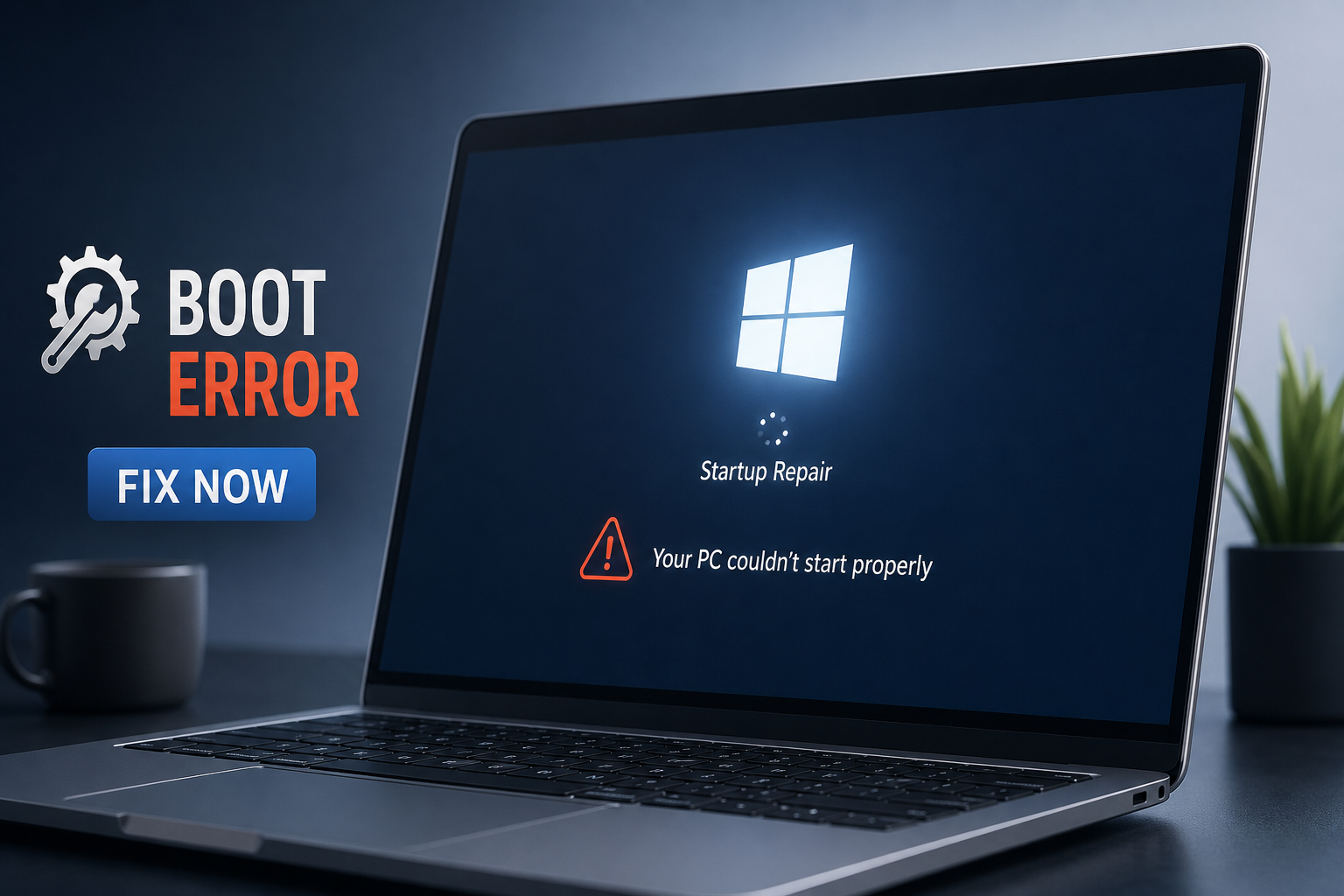
A tela fica preta, aparece um texto estranho e o Windows simplesmente não carrega. O pânico bate, mas respira. Na maioria dos casos, é possível corrigir erro de inicialização do Windows sem formatar o PC e sem perder seus arquivos, usando as próprias ferramentas de recuperação do sistema. Este guia mostra exatamente como fazer isso, passo a passo.
Como professor e técnico de campo, vejo esses cenários todos os dias. O que separa uma tarde produtiva de um dia perdido é seguir uma sequência segura e lógica de reparos. Você vai aprender a identificar o erro, escolher o reparo certo e só partir para medidas avançadas quando necessário. Veja o que cada mensagem significa, como entrar no Ambiente de Recuperação, quando usar o Reparo de Inicialização, quais comandos executar e quando considerar um pendrive de recuperação ou suporte técnico.
Se preferir acompanhar por vídeo, os tutoriais do Professor Diogo Puiatti cobrem esses cenários com demonstração de tela a tela, ideais para situações de emergência em que um guia visual faz toda a diferença.
Os erros de inicialização mais comuns no Windows e o que cada um significa
Chamamos de erro de boot qualquer falha que impede o Windows de carregar por completo. A boa notícia é que a mensagem exibida na tela geralmente entrega a causa do problema. Tire uma foto da tela ou anote o texto, porque essa informação orienta o reparo e evita tentativas aleatórias.
1.1 Mensagens que aparecem na tela preta
Se a tela cita “BCD ausente ou corrompido” ou o código 0xc000000f, o Windows não consegue ler os Dados de Configuração de Inicialização, que dizem ao sistema onde estão os arquivos do próprio Windows. Em linguagem simples, é como se o “mapa” de arranque tivesse se perdido, mas a estrada ainda está lá. Normalmente isso se resolve com o Reparo de Inicialização e, se preciso, com os comandos do Prompt para recriar o BCD.
Quando aparece “Bootmgr está ausente”, o gerenciador de inicialização não foi encontrado na partição do sistema, o que também aponta para arquivos de boot danificados. Já “Inaccessible Boot Device” significa que o Windows não consegue acessar o disco ou a partição onde está instalado, pode ser um problema de driver, de modo SATA alterado na UEFI, de ordem de boot errada ou de falha física do disco.
1.2 Causas mais frequentes por trás da falha
- Arquivos de boot corrompidos: BCD danificado, MBR ou setor de boot com erro. Reparam bem com Reparo de Inicialização, bootrec e bcdboot.
- Configuração incorreta: ordem de boot errada na BIOS/UEFI, Secure Boot bloqueando o carregamento, modo de armazenamento alterado. Normalmente se resolve ajustando o firmware e recriando os arquivos de inicialização.
- Hardware com defeito: disco com setores ruins, cabo solto, SSD não reconhecido. Exige diagnóstico físico e, às vezes, substituição de peça.
As duas primeiras categorias costumam ter solução por software, que é o foco deste guia. Se houver sinais de hardware, proteja os dados antes de qualquer ação drástica.
Como acessar o Ambiente de Recuperação do Windows (WinRE)
O WinRE é a “sala de máquinas” de reparo do Windows 10 e 11, de onde você alcança o Reparo de Inicialização, o Prompt de Comando e outras ferramentas essenciais. Há três caminhos típicos, começando do mais simples até o que funciona quando o sistema não abre de jeito nenhum.
2.1 Quando o Windows ainda abre parcialmente
No Windows 11, vá em Configurações, Sistema, Recuperação e clique em Reiniciar agora em Inicialização avançada. No Windows 10, acesse Configurações, Atualização e Segurança, Recuperação e use também o Reiniciar agora em Inicialização avançada. O PC vai reiniciar direto no menu de opções de recuperação.
Na tela azul, escolha Solucionar problemas e depois Opções avançadas. A partir daí você encontra as ferramentas necessárias, como o Reparo de Inicialização e o Prompt de Comando. Para instruções oficiais sobre como usar o WinRE para solucionar problemas de inicialização, consulte a documentação da Microsoft.
2.2 Quando o Windows não sobe de jeito nenhum
Use o método das três interrupções forçadas: ligue o PC e, assim que aparecer o logo do Windows, mantenha o botão de energia pressionado até desligar. Repita o processo mais duas vezes. Na terceira tentativa, o sistema deve abrir automaticamente o Ambiente de Recuperação.
Selecione o layout do teclado, toque em Solucionar problemas e depois em Opções avançadas. Esse caminho é seguro e não apaga seus arquivos, ele apenas leva você ao painel de reparos.
Como corrigir erro de inicialização Windows: comece pelo Reparo Automático
O Reparo de Inicialização é a ferramenta mais acessível para corrigir erro de inicialização no Windows e deve ser testada antes de qualquer comando manual. Ela verifica arquivos de boot, partições de sistema e parâmetros de carregamento, aplicando correções automaticamente quando encontra inconsistências. A documentação da Microsoft sobre solução de problemas de inicialização do Windows descreve o Reparo Automático como o recurso de diagnóstico e correção de problemas de inicialização de primeira linha.
3.1 Como executar o Reparo de Inicialização
No WinRE, vá em Opções avançadas e escolha Reparo de Inicialização. Confirme o usuário, aguarde o diagnóstico e não interrompa o processo, mesmo que pareça demorado. Ao final, o PC reinicia e, em muitos casos de BCD corrompido, o Windows volta a carregar normalmente.
3.2 O que fazer quando o reparo automático não resolve
Se aparecer “Não foi possível reparar o computador automaticamente”, mantenha a calma: isso não significa que o PC está perdido. Os próximos passos, com comandos manuais, costumam resolver os casos que o reparo automático não alcança. Volte para Opções avançadas e abra o Prompt de Comando.
Comandos para corrigir erro de inicialização no Windows: BCD, MBR e setor de boot
O Prompt de Comando dentro do WinRE permite correções precisas sem formatar o disco. Acesse Solucionar problemas, Opções avançadas e Prompt de Comando. Você entrará em um console com privilégios administrativos para executar os reparos.
Um detalhe importante: dentro do WinRE, a letra da unidade do Windows pode não ser C. Para identificar a partição correta, digite dir C: e verifique se aparece a pasta Windows. Se não aparecer, teste dir D: e assim por diante até encontrar. Anote a letra correta antes de executar qualquer comando que altere o boot, para evitar operar na unidade errada.
4.1 Sequência correta com bootrec
- bootrec /fixmbr, grava um novo MBR compatível com o Windows sem mexer na sua tabela de partições, útil quando o registro mestre de boot foi danificado.
- bootrec /fixboot, escreve um novo setor de inicialização na partição do sistema, corrigindo erros comuns que impedem o carregamento do gerenciador de boot.
- bootrec /scanos, varre o disco em busca de instalações do Windows não listadas no BCD atual, o que ajuda o próximo comando a encontrar sua instalação.
- bootrec /rebuildbcd, reconstrói o armazenamento BCD, recriando as entradas de inicialização necessárias com base no que foi detectado no passo anterior.
Execute nessa ordem, pressionando Enter após cada comando. Quando terminar, feche o Prompt, reinicie o computador e teste. Se o Windows ainda não iniciar, siga para a etapa a seguir.
4.2 Quando o bootrec não basta: bcdboot e chkdsk
Se o rebuildbcd não encontrar sua instalação, recrie os arquivos de boot do zero com bcdboot C:\Windows, substituindo C: pela letra correta se for diferente. Esse comando copia os arquivos de inicialização para a partição do sistema e gera um novo BCD limpo. É rápido e não altera seus documentos pessoais. Para detalhes das opções do comando, consulte as opções de linha de comando do bcdboot.
Para verificar e isolar setores defeituosos no disco, rode chkdsk C: /f /r. O parâmetro /f corrige erros lógicos de sistema de arquivos e o /r localiza setores ruins, tentando recuperar dados legíveis. O processo pode demorar em HDs grandes. Em situações normais, nenhum desses comandos remove arquivos pessoais, mas em casos de corrupção severa algumas operações de recuperação podem tornar arquivos inacessíveis. Faça um backup dos dados antes de executar, sempre que possível. Se quiser, há também um guia de comandos CHKDSK, SFC e DISM com exemplos práticos.
Pendrive de recuperação e ajustes na BIOS/UEFI
A mídia de recuperação USB entra em cena quando você não consegue abrir o WinRE a partir do próprio disco, ou quando a partição de recuperação foi danificada. Com ela, você inicia o PC por uma mídia externa e acessa as mesmas ferramentas de reparo disponíveis no ambiente de recuperação interno.
5.1 Como criar o pendrive de recuperação
Em um Windows funcional, pesquise por “Criar uma unidade de recuperação” no menu Iniciar. Marque a opção de incluir arquivos do sistema e conecte um pendrive com capacidade adequada: para Windows 11, a Microsoft recomenda pelo menos 32 GB; para Windows 10, 16 GB costuma ser suficiente. O dispositivo será formatado durante o processo, portanto certifique-se de que está vazio ou de que seus dados já foram copiados.
Ao terminar, você poderá inicializar por ele e escolher “Reparar o computador” para chegar ao WinRE. Se preferir, também é possível usar a mídia de instalação do Windows 10 ou 11: inicie pelo USB, selecione o idioma e clique em Reparar o computador em vez de Instalar.
5.2 Configurar a BIOS/UEFI para inicializar pelo USB
A tecla de acesso ao menu de boot ou à UEFI varia por fabricante e modelo, consulte o manual ou o site do fabricante para confirmar a tecla correta. Como referência geral:
- F12 em muitos modelos da Dell e HP para abrir o Menu de Boot.
- F2 para entrar na UEFI em vários modelos ASUS (a tecla pode variar conforme o modelo).
- DEL em placas-mãe e desktops de diferentes fabricantes.
No menu de boot, selecione o pendrive, preferindo a entrada que começa com “UEFI:”. Se o USB não aparecer ou o erro de boot do Windows persistir por causa do Secure Boot, desative temporariamente o Secure Boot na UEFI e tente novamente. Lembre de reativar o Secure Boot após concluir o reparo para manter a segurança do sistema. Para instruções de fabricantes sobre como inicializar nas opções avançadas, veja o procedimento da Dell sobre como inicializar no menu de opções avançadas de inicialização.
Quando o problema está além do software e como obter suporte
Alguns sinais apontam para falha de hardware, não de configuração. Barulhos de clique no HD, alertas SMART, travamentos constantes e o disco não ser reconhecido na BIOS são indícios fortes. Nesse cenário, comandos de reparo não vão surtir efeito e insistir pode piorar a situação.
Antes de qualquer reinstalação, pense primeiro nos dados. Quando há suspeita de defeito físico, a prioridade é salvar arquivos, não forçar o Windows a iniciar.
6.1 Proteger os dados antes de tomar qualquer ação drástica
Se possível, conecte o disco problemático em outro computador por meio de um adaptador SATA, USB ou docking e copie seus documentos mais importantes. Outra alternativa é criar um clone ou imagem do disco com ferramentas de backup de setor, preservando tudo para recuperar com calma depois. Na maioria dos casos de erro de boot do Windows, a partição de dados permanece acessível, mas isso não é garantido, especialmente em falhas físicas. Por isso, verifique o disco conectando-o a outro sistema ou fazendo uma imagem antes de qualquer operação.
Evite formatar ou reinstalar sem uma cópia prévia se houver qualquer ruído mecânico ou erro SMART. Se o disco estiver acessível, priorize salvar pastas de usuários, projetos e bancos de dados. Se não estiver, procure um serviço especializado em recuperação de dados.
6.2 Suporte guiado para quem trava em algum passo
Se você travou em alguma etapa ou prefere acompanhar com orientação visual, os tutoriais do Professor Diogo Puiatti cobrem esses cenários de emergência com linguagem acessível e demonstração de tela a tela. Há também uma comunidade ativa onde dúvidas são respondidas, o que acelera a solução quando o PC parado está custando trabalho e prazos. Para uma abordagem prática com comandos prontos, confira o Guia Rápido com Comandos do Professor Diogo Puiatti.
Nos cursos e materiais para download, você encontra checklists e comandos prontos para aplicar com segurança, um atalho para sair do erro de inicialização e voltar a produzir com tranquilidade.
Conclusão
Guarde esta sequência como um checklist mental: identifique a mensagem de erro, acesse o WinRE, tente o Reparo de Inicialização. Se não resolver, execute os comandos bootrec na ordem indicada (incluindo /scanos antes do /rebuildbcd) e, em seguida, bcdboot se necessário. Se não conseguir abrir o WinRE pelo disco, use a mídia de recuperação USB e ajuste o boot pela BIOS/UEFI, atentando ao Secure Boot. Se suspeitar de hardware, priorize seus dados e procure suporte.
Corrigir erro de inicialização do Windows não é um bicho de sete cabeças quando você segue a ordem certa. As ferramentas da própria Microsoft são poderosas e seguras para quem age com método. O objetivo é recuperar o boot sem formatar e sem perder arquivos. Com as etapas deste guia, você tem tudo o que precisa para como corrigir erro de inicialização Windows de forma eficiente e segura.
Se quiser apoio em vídeo, passo a passo e com respostas rápidas, confira os tutoriais do Professor Diogo Puiatti. Você terá conteúdo atualizado, modelos de comandos e suporte direto para voltar ao trabalho no menor tempo possível. Veja também um guia prático com SFC e DISM para complementar os reparos descritos aqui.
Deixe um comentário