
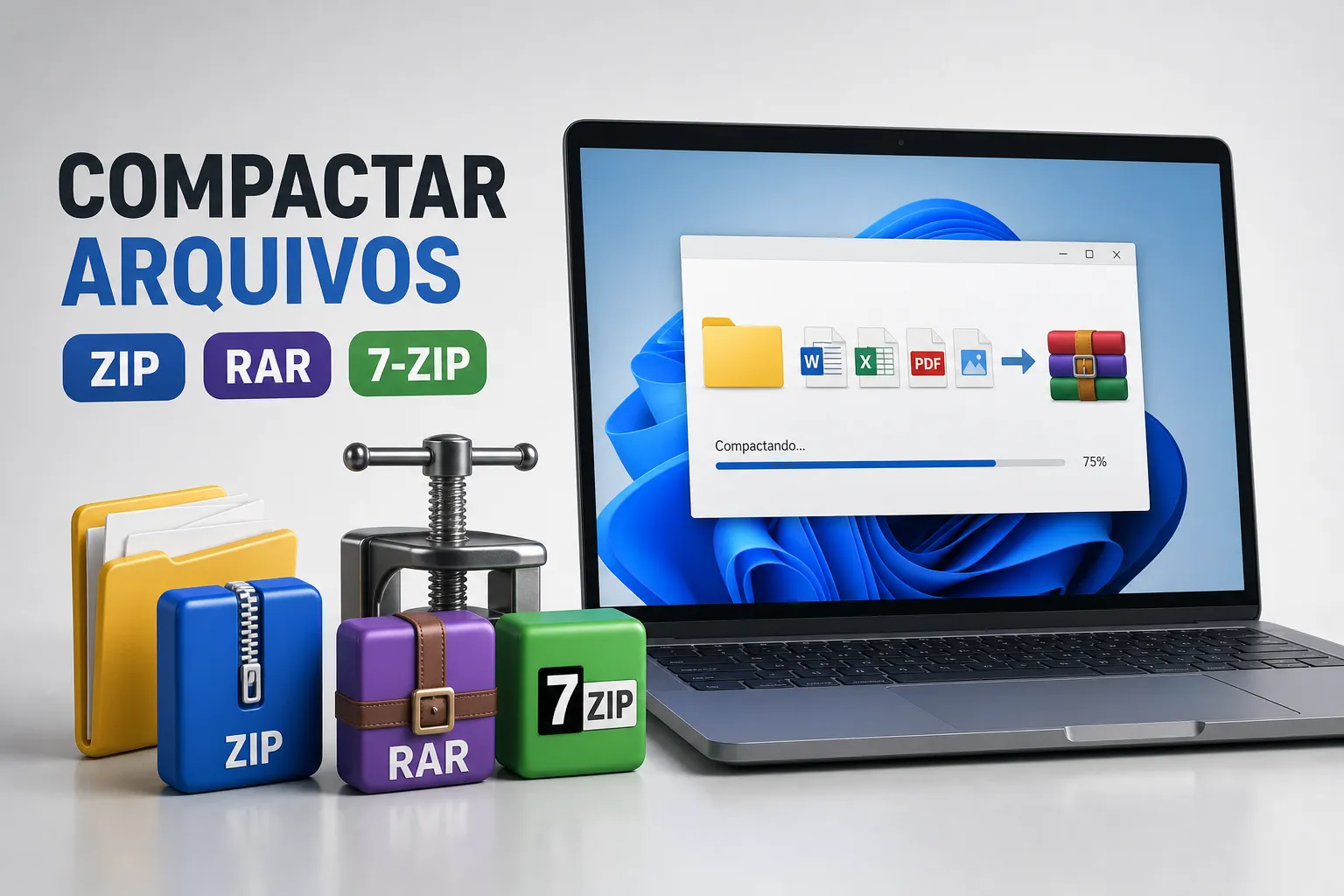
Você tenta anexar uma pasta ao e-mail e o servidor rejeita na hora. O arquivo é grande demais. Saber como compactar arquivos deixa de ser curiosidade e vira necessidade real de trabalho. Neste artigo, você vai aprender, passo a passo, como compactar arquivos no Windows, quais formatos usar em cada situação, quais ferramentas gratuitas valem a pena e quando faz sentido recorrer a uma opção online.
Muita gente usa essa função no piloto automático: clica com o botão direito, gera um ZIP e pronto. Mas sem entender o que está fazendo, acaba escolhendo o formato errado, esquecendo de nomear o arquivo ou enviando algo que o destinatário não consegue abrir. Quem aprende do jeito certo ganha tempo e evita constrangimentos profissionais. Esse tipo de habilidade prática, que você aprende hoje e usa amanhã no trabalho, é exatamente o foco do Professor Diogo Puiatti: informática aplicada ao dia a dia, sem enrolação.
Por que compactar arquivos é uma habilidade essencial no trabalho
Quando a compactação resolve um problema real
Essa habilidade aparece em situações concretas: enviar documentos por e-mail sem estourar o limite de tamanho, organizar arquivos antigos ocupando menos espaço no computador e reunir vários arquivos em um único pacote para compartilhar de forma organizada. Em vez de enviar 15 documentos separados para um colega, você manda um único arquivo .zip com tudo dentro, estruturado e fácil de identificar. Isso poupa tempo de quem envia e de quem recebe.
Limites de e-mail que você precisa conhecer
Gmail, Outlook e Yahoo Mail aceitam anexos de até 25 MB por mensagem. O problema é que esse limite inclui o peso total da mensagem, não só o arquivo. Na prática, uma recomendação segura é manter o arquivo compactado abaixo de 18 MB para evitar rejeições, o Gmail, por exemplo, já rejeitou mensagens ligeiramente acima desse limiar dependendo de cabeçalhos e metadados incluídos automaticamente.
Vale saber também o que a compactação não resolve: arquivos em formatos que já usam compressão interna, como MP4 e JPEG, ganham muito pouco ao ser zipados. Para esses casos, a alternativa eficaz é usar serviços de nuvem como Google Drive ou OneDrive para compartilhar o link direto.
Organização e armazenamento além do envio
Compactar arquivos antigos é uma estratégia eficiente para liberar espaço e manter as pastas organizadas. Projetos encerrados, backups de documentos e arquivos de anos anteriores podem ser comprimidos em um único arquivo rotulado por data ou tema. Essa habilidade se conecta diretamente com a de gerenciar pastas e arquivos, base para trabalhar bem em qualquer computador.
Quem está começando e quer reforçar essas bases pode conferir as Dicas Essenciais para Iniciantes em Informática, com orientações práticas sobre organização, nomenclatura de arquivos e hábitos que fazem diferença no dia a dia.
ZIP, RAR e 7z: qual formato usar em cada situação
ZIP: o formato mais compatível para o dia a dia
O ZIP é o formato nativo do Windows e abre sem precisar instalar nenhum programa em qualquer computador, celular ou sistema operacional. Por isso, é a escolha padrão para a maioria das situações: enviar documentos por e-mail, compartilhar arquivos com outras pessoas e fazer backups simples. A desvantagem do ZIP é a taxa de compressão, ele gera arquivos um pouco maiores do que os formatos RAR e 7z. Para o dia a dia, essa diferença raramente importa.
RAR e 7z: quando vale a pena usar um formato diferente
O RAR comprime melhor que o ZIP e é bastante popular, mas exige um programa externo para criar os arquivos, o WinRAR é o software mais usado para isso. Já o 7z oferece a melhor taxa de compressão entre os três, usando o algoritmo LZMA/LZMA2, e é completamente gratuito via 7-Zip. A desvantagem do 7z é a compatibilidade: nem todo mundo consegue abrir sem instalar o 7-Zip antes.
A divisão prática é simples: se você vai enviar o arquivo para outra pessoa, use ZIP. Se o arquivo é para uso próprio, backup ou armazenamento interno, o 7z com o 7-Zip é a melhor escolha gratuita disponível. Para a grande maioria das situações do cotidiano, essas duas regras são suficientes.
Como compactar arquivos no Windows sem instalar nenhum programa
Passo a passo pelo menu de contexto no Windows 10 e 11
O Windows já tem essa função embutida, é a solução mais rápida para a maioria das situações. Veja como compactar arquivos diretamente pelo sistema:
- Selecione o arquivo ou pasta que deseja compactar.
- Clique com o botão direito do mouse.
- Escolha “Enviar para”.
- Clique em “Pasta compactada (zipada)”.
- O Windows criará um arquivo .zip no mesmo local.
Esse recurso funciona para um único arquivo, para vários arquivos selecionados ao mesmo tempo e para pastas inteiras. No Windows 11, se a opção não aparecer de imediato no menu de contexto, clique em “Mostrar mais opções” para acessar o menu completo.
Compactando vários arquivos e pastas de uma vez
Para reunir vários itens em um único ZIP, selecione todos antes de clicar com o botão direito. Use Ctrl + clique para selecionar itens específicos ou Shift para selecionar um intervalo. Depois, aplique o mesmo caminho: botão direito, Enviar para, Pasta compactada (zipada). Todos os itens selecionados vão para um único arquivo .zip.
Um hábito que faz diferença: renomeie o arquivo imediatamente após criá-lo. Um nome como “Documentos_junho_2026.zip” facilita a identificação para quem recebe e evita pastas cheias de arquivos chamados apenas “Nova pasta compactada”. O recurso nativo do Windows não oferece opções avançadas como proteção por senha ou ajuste do nível de compressão, para isso, é preciso usar um programa específico.
Como compactar arquivos com mais controle: os melhores programas gratuitos
7-Zip: a opção gratuita mais completa para Windows
O 7-Zip é gratuito, de código aberto, suporta dezenas de formatos e oferece excelente taxa de compressão entre as opções disponíveis sem custo. É a escolha mais sólida para quem quer mais controle sobre o processo. O passo a passo de uso é simples:
- Baixe e instale o 7-Zip (escolha a versão de 64 bits para a maioria dos computadores atuais). Você pode baixar o 7-Zip.
- Clique com o botão direito no arquivo ou pasta.
- Vá em “7-Zip” e depois em “Adicionar ao arquivo…”.
- Escolha o formato: .7z para melhor compressão ou .zip para compatibilidade.
- Ajuste o nível de compressão, se necessário.
- Clique em OK.
O 7-Zip também permite proteger o arquivo com senha, o que o recurso nativo do Windows não oferece. Para isso, basta digitar e confirmar a senha no campo de criptografia antes de clicar em OK. Essa função é especialmente útil para enviar documentos confidenciais com uma camada extra de segurança.
WinRAR e WinZip: o que saber antes de instalar
O WinRAR é shareware: funciona por 40 dias de avaliação, mas o uso contínuo depois disso exige licença paga. Ele comprime bem e é bastante popular, mas não é uma opção totalmente gratuita. O WinZip segue lógica parecida, o download é anunciado como gratuito, mas o produto é comercial e tem limitações na versão sem licença.
Se a prioridade é uma ferramenta sem prazo de validade e sem restrições de uso, o 7-Zip entrega o mesmo resultado, ou melhor, sem custo algum.
Ferramentas online para comprimir PDFs e arquivos específicos
Quando faz sentido usar uma ferramenta online
Há situações em que instalar um programa não é opção: computador compartilhado, máquina sem permissão de instalação ou uma necessidade pontual. Nesses casos, as ferramentas online funcionam bem. O alerta importante é este: evite enviar documentos com dados sensíveis, contratos, CPF ou informações financeiras, para serviços online desconhecidos. Para uso pontual com documentos sem informações críticas, o risco é aceitável.
Como compactar arquivos PDF sem perder qualidade visível
Quatro ferramentas se destacam para comprimir PDFs online de forma confiável:
- Adobe Acrobat Online: a criadora do formato PDF, com resultado consistente e preservação de fontes e imagens.
- PDF24: totalmente gratuito, sem marca d’água e com modo de compressão conservador que preserva melhor a qualidade visual.
- iLovePDF: permite escolher entre níveis de compressão; a opção “recomendada” oferece bom equilíbrio entre tamanho e qualidade.
- Smallpdf: aplica compressão mais agressiva, reduzindo bastante o tamanho e mantendo aparência visual aceitável.
Comece sempre pelo nível médio de compressão e compare o resultado com o original em zoom de 100% antes de usar o arquivo final. Isso evita que texto ou imagens fiquem borrados depois de enviados.
Dicas práticas para enviar arquivos compactados sem problemas
O que vale zipar e o que não adianta compactar
Documentos Word, planilhas Excel, arquivos de texto e pastas com vários arquivos pequenos respondem muito bem à compactação ZIP, o tamanho final cai de forma significativa. Já arquivos como MP4, JPEG, PNG e PDFs já otimizados ganham muito pouco, porque esses formatos já usam compressão interna; zipar um vídeo não resolve o problema de tamanho.
Se o arquivo grande for um PDF, o caminho mais eficiente é usar uma ferramenta específica para PDF, como o PDF24, em vez de tentar compactar o arquivo com ZIP. O resultado será bem melhor do que uma compactação genérica.
Boas práticas antes de enviar o arquivo compactado
Antes de enviar, abra o .zip e verifique se todos os itens estão dentro e sem sinais de corrupção. Esse teste simples evita o constrangimento de o destinatário receber um arquivo incompleto ou que não abre. Nomeie o arquivo de forma clara para que a outra pessoa identifique o conteúdo sem precisar abrir: “Proposta_Cliente_ABC_junho2026.zip” comunica muito mais do que “arquivo.zip”.
Se preferir não enviar anexos muito grandes, outra alternativa é compartilhar via nuvem, serviços como Dropbox explicam como enviar arquivos grandes sem precisar anexar ao e-mail.
Agora que você sabe como compactar arquivos no Windows, aplique essas dicas no dia a dia e evite problemas ao enviar ou arquivar documentos. Para o uso comum, o ZIP nativo do Windows resolve. Para reduzir o tamanho de arquivo com mais eficiência, o 7-Zip é a escolha gratuita certa. Para PDFs e uso pontual, as ferramentas online dão conta do recado. Quem quer dominar o Windows com confiança, de organização de arquivos a atalhos de teclado e ferramentas de produtividade, vai encontrar tudo isso, com didática passo a passo, no conteúdo do Professor Diogo Puiatti. Consulte também os Recursos do Professor Diogo Puiatti e confira artigos dedicados a otimização, como Os Segredos para Otimizar o Desempenho do Seu PC. Aprendizado direto, sem enrolação, aplicável desde a primeira aula.
Deixe um comentário