
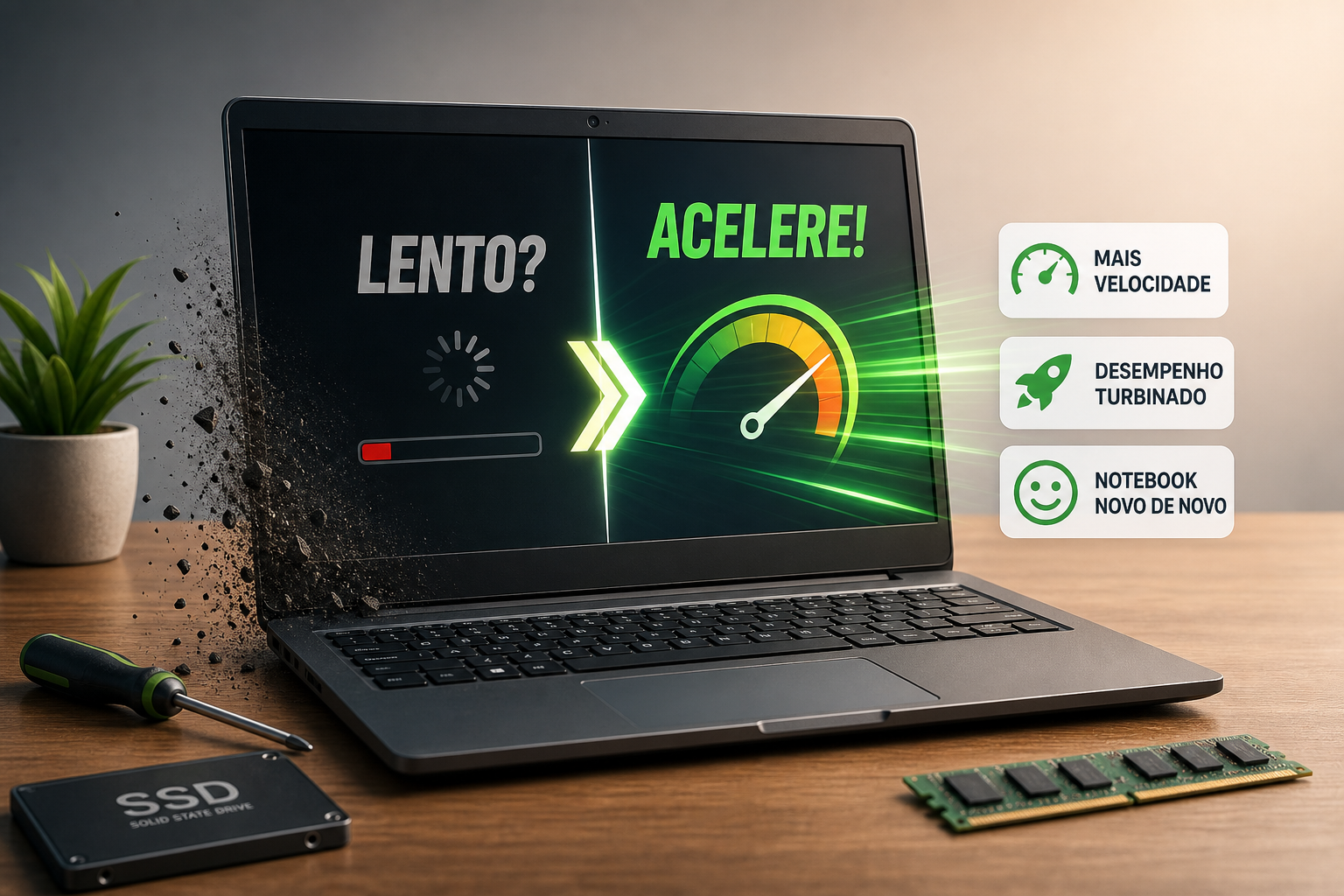
Se você quer saber como acelerar notebook velho sem gastar com aparelho novo, este guia mostra 5 técnicas práticas que funcionam, na ordem certa, do ajuste gratuito ao upgrade de hardware. Você abre o notebook, vai preparar um café, volta, e ele ainda está inicializando. O Chrome trava ao carregar uma aba. O cooler grita como se o aparelho fosse decolar. Frustrante, mas não é o fim da linha.
Na maioria dos casos, o problema não está no processador envelhecido em si. Está na combinação de software acumulado, configurações ignoradas e falta de manutenção básica. O Professor Diogo Puiatti tem ajudado alunos a recuperar notebooks que estavam “de baixa” sem gastar com aparelho novo, e o resultado quase sempre surpreende.
Neste guia, você vai saber exatamente quais 5 ações priorizar, quanto custam as que têm custo, e quando faz mais sentido trocar o notebook em vez de investir em upgrades.
Por que seu notebook ficou lento e o que isso diz sobre o que resolver primeiro
A lentidão crônica em notebooks quase sempre tem origem em três frentes: software acumulado ao longo dos anos, hardware que não acompanhou as exigências dos programas atuais, e sujeira física bloqueando a ventilação. Saber qual desses fatores é o culpado principal define o caminho mais barato e eficiente, e evita que você gaste dinheiro no lugar errado.
A lógica de prioridade é direta: comece pelos ajustes gratuitos de software. Na maioria dos casos, eles já resolvem o problema sem nenhum investimento. Upgrades de hardware vêm depois, só se necessário.
O software é o principal culpado na maioria dos casos
Com o tempo, cada programa instalado deixa rastros: entradas de inicialização automática, arquivos temporários e processos rodando em segundo plano. Esses processos consomem RAM e CPU mesmo quando você não está usando nada. Desativar programas desnecessários da inicialização pode reduzir o tempo de boot em 30 a 70%, sem instalar nada, sem gastar nada, números que variam conforme a quantidade de programas acumulados, mas que são perceptíveis já na primeira reinicialização.
Como identificar onde está o gargalo real
Antes de qualquer ação, abra o Gerenciador de Tarefas com Ctrl + Shift + Esc e observe as colunas de CPU, RAM e Disco em estado ocioso. Se o disco estiver em 100% de uso mesmo sem nenhum programa aberto, o gargalo é quase certamente o HD mecânico. Você pode complementar o diagnóstico com ferramentas gratuitas como o CrystalDiskInfo, que mostra o estado de saúde do HD. Para entender melhor a diferença e o impacto prático entre os tipos de disco, veja a explicação sobre a diferença entre HD e SSD. Notebooks com HDD chegam a paralisar completamente quando o disco está saturado, porque o sistema operacional depende de leitura e escrita constante para funcionar.
Como acelerar notebook velho: ajustes gratuitos de software que funcionam agora
Esta seção é a de maior retorno imediato. São três técnicas sem custo, executáveis hoje, e você vai notar a diferença já no primeiro boot. Faça na ordem abaixo para sentir o impacto logo na próxima inicialização.
Desativar a inicialização automática de programas
Abra o Gerenciador de Tarefas, clique na aba Inicialização e ordene os programas pela coluna “Impacto na inicialização”. Desative tudo que estiver marcado como “Alto” e que não seja antivírus ou driver essencial, Spotify, Teams, Discord e OneDrive são candidatos comuns. O resultado é um boot perceptivelmente mais rápido e menos uso de RAM logo ao abrir o sistema. Para saber exatamente quais programas desativar com segurança, a documentação de suporte da Microsoft lista os processos críticos do Windows.
Limpar arquivos temporários e liberar espaço em disco
Execute a Limpeza de Disco digitando cleanmgr no menu Iniciar, clique em “Limpar arquivos do sistema” e selecione todas as opções disponíveis. Em seguida, pressione Windows + R, digite %temp% e exclua todos os arquivos da pasta. Por último, revise a pasta Downloads e apague o que não precisa mais. Discos com mais de 80% de uso sofrem queda real na velocidade de leitura e escrita, e esse processo pode recuperar entre 10 e 50GB dependendo do histórico de uso da máquina.
Escolher um navegador leve e ajustar o plano de energia
O Chrome com múltiplas abas abertas consome facilmente 1,8GB de RAM ou mais. Em notebooks com 4GB, isso já representa quase metade da memória total disponível. Navegadores como Brave ou Firefox com abas limitadas consomem entre 546MB e 980MB nas mesmas condições, uma diferença significativa para quem tem memória restrita. Os valores variam conforme os sites abertos, mas a redução é consistente em testes comparativos recentes.
Quanto ao plano de energia, acesse Painel de Controle › Sistema e Segurança › Opções de Energia e selecione “Alto Desempenho” quando o notebook estiver na tomada. O plano “Economia de Energia” pode limitar a velocidade do processador em uso conectado, dependendo de como as configurações de porcentagem mínima e máxima do processador estão definidas. Vale verificar essas configurações antes de concluir que o plano está prejudicando o desempenho, mas em muitos notebooks antigos com configuração padrão, a troca para “Alto Desempenho” faz diferença prática no dia a dia.
Como acelerar notebook velho trocando HD por SSD
Se os ajustes de software já fizeram diferença mas o notebook ainda está lento, a troca do HD mecânico por um SSD é o próximo passo. É o upgrade de hardware com maior impacto visível no cotidiano, e permite otimizar notebook velho sem precisar trocar o aparelho inteiro.
A diferença real entre HDD e SSD no cotidiano
Com um HDD, o boot do Windows costuma demorar entre 1 e 2 minutos em máquinas antigas. Com um SSD, esse tempo cai para 10 a 20 segundos, uma diferença documentada em diversos benchmarks práticos, com variação por modelo e versão do Windows. Em notebooks com CPU de 3ª ou 4ª geração Intel, o HD mecânico é quase sempre o único gargalo real: a troca por SSD transforma completamente a experiência sem mexer em mais nada. Vale deixar claro o que o SSD não resolve: ele não melhora processamento pesado como edição de vídeo 4K ou jogos exigentes, porque esses dependem de CPU e GPU, não de velocidade de disco.
Como verificar compatibilidade e qual SSD comprar no Brasil
Antes de comprar, você precisa saber se o seu notebook tem slot SATA ou M.2 NVMe. A forma mais prática é consultar o modelo exato do notebook no site do fabricante ou usar o software gratuito CPU-Z, que mostra as especificações da placa-mãe. A maioria dos notebooks com mais de 5 anos usa SATA, e o SSD SATA é mais barato e suficiente para uso diário. Se preferir um passo a passo para descobrir compatibilidade, veja o guia sobre como saber se o seu notebook é compatível com SSD M.2 ou SATA.
Para referência de preços no Brasil em 2026 (valores pesquisados em Kabum e Mercado Livre; podem variar por período e promoções):
- SSD SATA 480GB: R$250 a R$400 (marcas como Kingston A400 e WD Blue)
- SSD SATA 1TB: R$450 a R$650, com excelente custo-benefício para quem quer mais espaço
- SSD M.2 NVMe 1TB: R$700 a R$1.000, indicado apenas se o notebook suportar e você precisar de mais velocidade
Compre em lojas como Kabum ou Mercado Livre com vendedores bem avaliados. Evite importações sem garantia nacional, pois o risco de receber produto falsificado ou sem suporte é real.
RAM e limpeza interna: quando esses upgrades valem o investimento
Se o notebook ainda trava depois do SSD instalado, o próximo passo é avaliar memória e temperatura. Expansão de RAM e limpeza de poeira atacam dois problemas distintos: um resolve o gargalo de memória, o outro elimina o superaquecimento que faz o processador reduzir a própria velocidade para não queimar.
Quanto RAM seu notebook precisa e quando adicionar faz diferença
O critério é prático: se o notebook tem 4GB de RAM e você usa Chrome com algumas abas abertas junto com Word e uma planilha, o sistema vai estar constantemente no limite. O upgrade para 8GB ou 16GB vai ser perceptível no dia a dia. Para 2026, um kit de 2x8GB DDR4 3200MHz custa entre R$450 e R$600 em peças (valores de referência em Kabum e Mercado Livre), mais cerca de R$150 de mão de obra se você contratar um técnico para instalar. Para orientações sobre como escolher memória adequada ao seu caso, veja o guia de memória RAM para notebook: como escolher.
Antes de comprar, verifique se o seu notebook tem RAM soldada na placa-mãe. Muitos ultrafinos e alguns modelos de entrada não permitem expansão. Use o CPU-Z (aba SPD) ou consulte o manual do modelo para confirmar se há slots livres e qual tipo de memória é compatível (DDR3 ou DDR4).
Limpeza de poeira: o que fazer e quando chamar um técnico
Poeira acumulada no cooler e no dissipador de calor provoca um fenômeno chamado throttling térmico: o processador reduz a própria velocidade automaticamente para evitar danos por temperatura. O resultado é lentidão real, mesmo com hardware em boas condições. Se o notebook esquenta muito e o cooler faz barulho excessivo, esse provavelmente é o problema.
Uma limpeza superficial segura que qualquer pessoa pode fazer é usar ar comprimido nas entradas de ventilação com o notebook desligado e desconectado da tomada. Isso remove parte da poeira acumulada sem necessidade de abrir o aparelho. Para a desmontagem completa, com troca de pasta térmica e limpeza interna profunda, o recomendado é levar a um técnico local. O custo médio fica entre R$80 e R$150 (valores que podem variar por região e prestador), e o resultado é perceptível em notebooks que superaquecem constantemente. Para instruções de limpeza e cuidados recomendados pelos fabricantes, veja o guia de como limpar notebook.
Trocar ou consertar: como tomar a decisão certa sem arriscar dinheiro
Muita gente adia essa pergunta por não ter um critério claro. A resposta depende do custo total dos upgrades comparado ao preço de um notebook novo equivalente, e de quanto o hardware atual ainda tem a oferecer.
A regra prática para avaliar se o upgrade compensa
Uma referência comum usada por técnicos é esta: se o total dos upgrades necessários ultrapassa 50 a 60% do valor de um notebook básico novo, a troca começa a fazer mais sentido financeiro. Um combo de SSD SATA 1TB com RAM 16GB e instalação profissional sai entre R$900 e R$1.500 no Brasil em 2026. Considerando que notebooks básicos novos com processador de entrada, 8GB de RAM e SSD custam a partir de R$2.000 a R$2.500, o upgrade ainda é competitivo, especialmente se o notebook tem chassis em bom estado e menos de 7 anos de uso.
Cenários em que a troca é mais vantajosa que o conserto
Existem situações em que nenhum upgrade vai resolver o problema de forma satisfatória:
- CPU muito antiga, como Core i3 ou i5 de 2ª ou 3ª geração, que não suporta versões modernas do Windows com desempenho razoável
- Placa-mãe com defeito ou RAM soldada sem slots livres para expansão
- Notebook que já passou por consertos repetidos com custo acumulado alto
- Superaquecimento severo com histórico de desligamentos por temperatura
Muitos notebooks de 5 a 7 anos ainda têm vida longa com os upgrades certos. Se o seu uso é navegar, editar documentos e fazer videochamadas, um SSD e mais RAM podem estender a vida útil do aparelho por mais alguns anos, desde que o restante do hardware esteja em bom estado. A decisão final depende do seu uso real e do estado geral da máquina.
Quer aprender a cuidar do seu computador de vez?
Saber diagnosticar, otimizar e manter o próprio computador é uma habilidade que economiza dinheiro com suporte técnico e evita que problemas simples virem dores de cabeça caras. Cada vez que você chama um técnico para algo que poderia resolver sozinho, está pagando por conhecimento que poderia ser seu.
O Professor Diogo Puiatti ensina exatamente isso: do diagnóstico à manutenção, em linguagem direta, sem jargão técnico. São tutoriais em vídeo passo a passo, materiais para download e suporte para quem quer aprender a cuidar do próprio computador com autonomia real, mesmo sem nenhuma experiência anterior. Se você chegou até aqui, já provou que tem disposição para aprender. No curso Otimização de notebook: 14 ajustes em 30 minutos para acelerar ele mostra o passo a passo prático para otimizar notebooks antigos.
Por onde começar agora
Agora que você sabe como acelerar notebook velho, a ordem recomendada é esta:
- Ajustes de software (gratuitos): desative programas da inicialização, limpe os arquivos temporários, troque o navegador e ajuste o plano de energia.
- Troca do HD por SSD SATA: o upgrade de maior impacto pelo menor custo, se a lentidão persistir após os ajustes.
- Expansão de RAM: vale a pena se você usa muitos programas ao mesmo tempo e o notebook tem slots disponíveis.
- Limpeza interna: essencial se o aparelho superaquece e o cooler faz barulho excessivo.
Se você está no Windows 10 e quer uma lista prática de ajustes para o próprio sistema, confira também o artigo Como deixar o PC mais rápido no Windows 10 (12 ajustes simples), que complementa bem este guia.
A maioria dos notebooks antigos ainda tem muito a oferecer. Com os ajustes certos, na ordem certa, você pode melhorar o desempenho do notebook sem desembolsar o valor de um aparelho novo. E se quiser aprender a fazer tudo isso sozinho, com segurança e passo a passo, o Professor Diogo Puiatti é o lugar certo para começar.
Deixe um comentário