
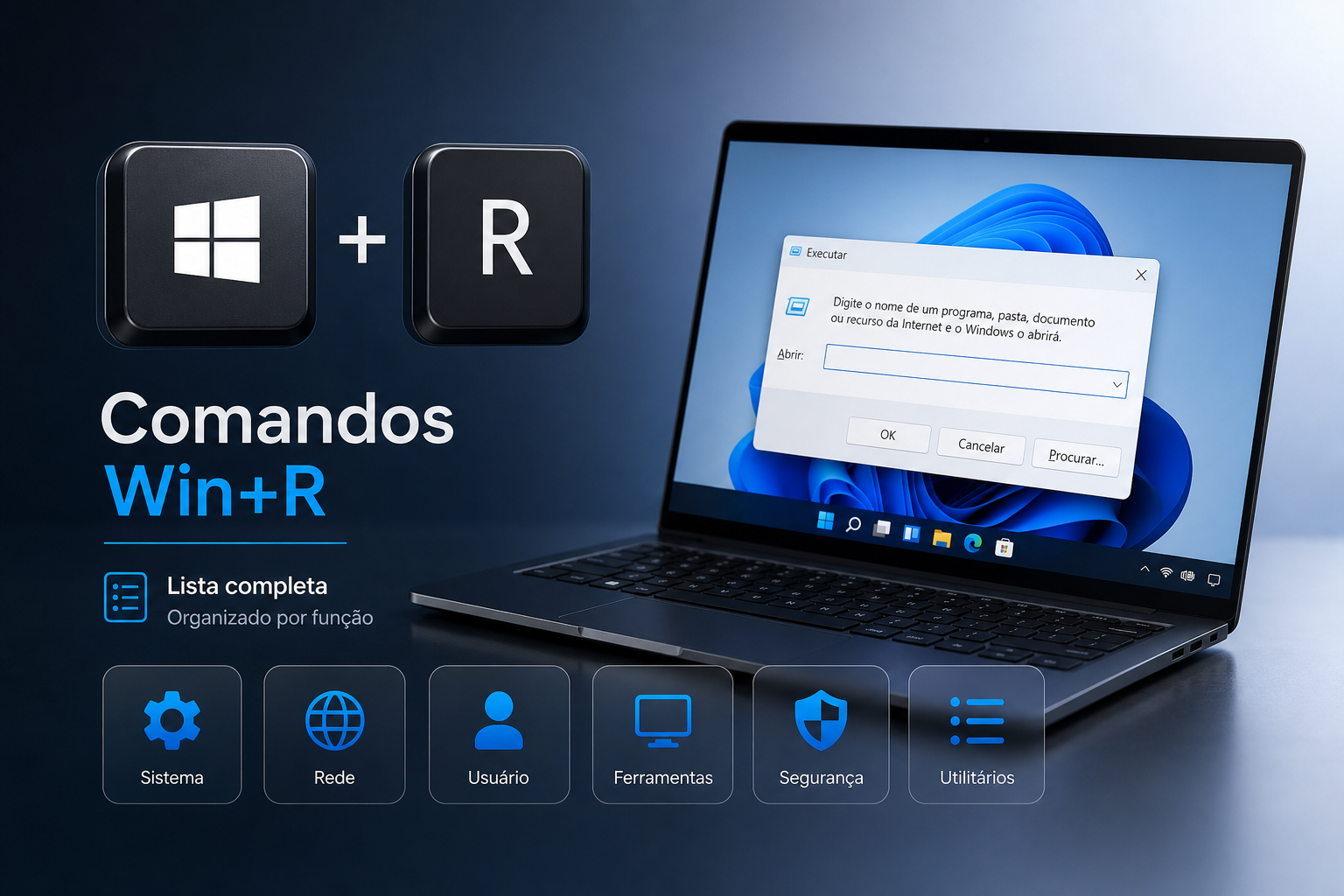
Quantos cliques você dá para abrir o Gerenciador de Dispositivos? Com a caixa Executar, são dois segundos: Win+R, devmgmt.msc, Enter. Pronto. Sem menus, sem buscas, sem clicar em cinco telas diferentes. Se você quer dominar o comando executar Windows com uma lista completa e organizada, este artigo traz exatamente isso, cada ferramenta categorizada, descrita e com exemplos práticos de uso.
A cobertura inclui comandos de sistema, rede, administração avançada e utilitários do dia a dia, compilados a partir de fontes conhecidas por funcionar no Windows 10 e no Windows 11. A lista é organizada por função para que você encontre o comando certo sem precisar garrimar o artigo inteiro. É exatamente esse tipo de abordagem estruturada que o Professor Diogo Puiatti aplica nos seus cursos para transformar usuários comuns em usuários eficientes.
Como a caixa Executar funciona (e o que significam .cpl, .msc e .exe)
A caixa Executar abre com o atalho Win+R, mas também pode ser acessada clicando com o botão direito no menu Iniciar e selecionando “Executar”, ou digitando diretamente na barra de endereços do Explorador de Arquivos. Para executar um comando com privilégios de administrador sem abrir o prompt separado, basta digitar o comando e pressionar Ctrl+Shift+Enter no lugar do Enter simples. Alguns comandos, como gpedit.msc e lusrmgr.msc, falham ou abrem sem permissões suficientes se executados sem elevação.
Entender as extensões dos comandos ajuda a saber o que esperar antes mesmo de executá-los. Cada extensão corresponde a um tipo diferente de ferramenta do Windows:
- .cpl (Control Panel): arquivos armazenados em
Windows\System32que abrem painéis de configuração específicos. Ex.:ncpa.cplabre as conexões de rede. - .msc (Microsoft Management Console): consoles de gerenciamento com interface padronizada para administração do sistema. Ex.:
services.mscgerencia os serviços do Windows. - .exe (executável): programas do sistema chamados diretamente, geralmente sem a extensão. Ex.:
taskmgr,regedit,notepad.
Uma observação importante sobre compatibilidade: o gpedit.msc não está disponível na edição Home do Windows, ao tentar executá-lo nessa edição, você receberá uma mensagem de erro. A disponibilidade dos demais comandos pode variar conforme a edição, os componentes instalados e as atualizações aplicadas; alguns exigem privilégios de administrador ou pacotes adicionais, como o RSAT para ferramentas de administração remota. Teste cada comando na sua configuração específica.
Lista completa de comandos Win+R, Sistema, diagnóstico e configuração
Esses são os comandos que qualquer usuário intermediário precisa ter na ponta da língua. Eles revelam o estado do sistema, abrem ferramentas de diagnóstico e permitem configurar aspectos críticos do Windows sem passar por menus longos. Para quem busca uma referência ainda maior, existe uma lista de 140 comandos do Executar coletada por usuários e documentada na comunidade Microsoft.
Informações e diagnóstico do sistema
Antes de instalar um software novo, execute winver para confirmar qual versão exata do Windows está instalada na máquina. Esse hábito simples evita incompatibilidades e economiza tempo de suporte.
winver: exibe a versão exata e o número de build do Windows instalado.msinfo32: gera um relatório completo de hardware e software do sistema, útil para suporte técnico e inventário.dxdiag: diagnóstico do DirectX, essencial para resolver problemas em jogos e aplicações gráficas.resmon: Monitor de Recursos em tempo real, mostrando CPU, memória, disco e rede de forma detalhada.taskmgr: Gerenciador de Tarefas, o ponto de partida para identificar processos que travam o sistema.
Configuração e gerenciamento do sistema
Quando o computador está lento na inicialização, o msconfig é um bom ponto de partida: ele permite desabilitar serviços de terceiros e criar um boot limpo para isolar o problema. Vale lembrar que, desde o Windows 8, a aba Inicializar foi movida para o Gerenciador de Tarefas (taskmgr), que é onde você gerencia os programas que sobem com o sistema. O msconfig segue sendo a ferramenta certa para controlar serviços e opções avançadas de inicialização.
msconfig: configurações de inicialização e serviços carregados no boot.regedit: Editor do Registro. Use com cautela e sempre faça backup antes de qualquer alteração.sysdm.cpl: Propriedades do Sistema, onde ficam variáveis de ambiente, nome do computador e proteção do sistema.cleanmgr: Limpeza de Disco, remove arquivos temporários e libera espaço em poucos cliques.diskmgmt.msc: Gerenciador de Discos para criar, redimensionar e atribuir letras a partições e volumes.chkdsk: verificação de integridade do disco. Para reparo completo, use os parâmetros/fe/rno Prompt de Comando com permissão de administrador.
Comandos Win+R para rede, segurança e administração avançada
Para profissionais de TI, servidores públicos e qualquer pessoa que precise gerenciar ambientes corporativos, esses comandos são os mais poderosos da lista. Eles abrem consoles completos de administração que levariam vários cliques para localizar de outra forma.
Rede e conectividade
Precisou checar o IP configurado na máquina sem navegar por cinco telas de Configurações? Execute ncpa.cpl direto na caixa Executar e o painel de conexões de rede abre imediatamente. Nele você vê todos os adaptadores, configura IP, DNS e muito mais.
ncpa.cpl: Conexões de Rede, com acesso direto a adaptadores, configurações de IP e DNS.firewall.cpl: Firewall do Windows com configurações básicas de ativação e exceções.wf.msc: Firewall com Segurança Avançada, onde são gerenciadas regras granulares de entrada e saída.mstsc: Conexão de Área de Trabalho Remota (RDP) para acessar máquinas remotas.inetcpl.cpl: Propriedades de Internet, onde ficam configurações de proxy e conexões do Edge legado.
Administração de serviços, políticas e usuários
O eventvwr.msc é o primeiro lugar para verificar quando algo falha silenciosamente no sistema. Os logs de Sistema, Segurança e Aplicativos registram erros com hora, código e descrição detalhada, tornando o diagnóstico muito mais objetivo do que tentar reproduzir o problema manualmente.
services.msc: Gerenciador de Serviços para iniciar, parar e configurar o tipo de inicialização de qualquer serviço do Windows.gpedit.msc: Editor de Política de Grupo Local, disponível nas edições Pro e Enterprise, para configurações de segurança e restrições do sistema.lusrmgr.msc: Usuários e Grupos Locais para criar, editar e desabilitar contas de usuário.eventvwr.msc: Visualizador de Eventos com logs completos de sistema, segurança e aplicativos.compmgmt.msc: Gerenciamento do Computador, console unificado que reúne serviços, discos, usuários e eventos em uma única interface.taskschd.msc: Agendador de Tarefas para criar e gerenciar tarefas automáticas no sistema.
A diferença prática entre compmgmt.msc e os consoles individuais é simples: o primeiro oferece uma visão centralizada de tudo, enquanto os consoles individuais abrem direto na ferramenta específica. Para tarefas rotineiras, os consoles individuais são mais rápidos. Para diagnósticos amplos, o Gerenciamento do Computador entrega uma visão mais completa do ambiente. Para entender melhor o papel do Microsoft Management Console (MMC) e sua arquitetura, a documentação oficial descreve esse modelo de console e como os snap-ins funcionam: o que é o Microsoft Management Console.
Ferramentas, utilitários e atalhos para o painel de controle
Além dos comandos administrativos, a caixa Executar abre todos os aplicativos nativos do Windows e os painéis do Painel de Controle em segundos. Esses são os comandos do dia a dia, úteis para qualquer perfil de usuário.
Utilitários e aplicativos nativos
No Windows 11, alguns utilitários legados foram integrados ao aplicativo Configurações, mas os comandos abaixo continuam funcionando na caixa Executar, em alguns casos abrindo diretamente o painel legado, em outros redirecionando para a seção equivalente nas Configurações modernas. Na prática, digitar cmd ou powershell continua sendo a forma mais rápida de abrir um terminal sem sair do teclado. Se você usa o Windows Terminal com frequência, vale conhecer a paleta de comandos do Terminal do Windows, que acelera ainda mais a execução de ações sem tocar no mouse.
cmd: Prompt de Comando.powershell: Console do PowerShell para scripts e automação.explorer: Explorador de Arquivos.notepad: Bloco de Notas.calc: Calculadora.mspaint: Paint.snippingtool: Ferramenta de Captura de tela.osk: Teclado Virtual na tela.control: Painel de Controle principal.
Atalhos para configurações do painel de controle
Quer mudar o plano de energia sem navegar por Configurações, Sistema, Energia e Suspensão, Configurações adicionais de energia? Execute powercfg.cpl e o painel de opções de energia abre diretamente. Esse padrão se repete com todos os atalhos .cpl abaixo, cada um é um atalho direto para uma seção específica do Painel de Controle.
appwiz.cpl: Programas e Recursos para instalar ou remover programas.desk.cpl: Configurações de Exibição (resolução, múltiplos monitores).powercfg.cpl: Opções de Energia para trocar o plano de energia.main.cpl: Propriedades do Mouse (velocidade, botões, ponteiro).mmsys.cpl: Configurações de Som (dispositivos de reprodução e gravação).timedate.cpl: Data e Hora do sistema.intl.cpl: Opções Regionais e de Idioma (formato de data, moeda, separadores).
Domine o Windows de verdade com o Professor Diogo Puiatti
Conhecer a lista é o começo. Saber quando e por que usar cada ferramenta em um cenário real é o que separa um usuário produtivo de um usuário que trava na primeira dificuldade. O técnico que abre services.msc para reiniciar um serviço travado age em segundos. O servidor público que usa eventvwr.msc para documentar um incidente tem o log exato com hora e código de erro. Essa diferença não vem de memorizar comandos, vem de praticar em contexto.
O problema de aprender informática de forma aleatória na internet é a fragmentação: você encontra um tutorial aqui, um vídeo ali, mas não existe progressão, não existe feedback e não existe quem responda quando a dúvida aparece na hora errada. Nos cursos do Professor Diogo Puiatti, esses comandos do Executar fazem parte de um módulo estruturado de produtividade no Windows, com aulas em vídeo passo a passo, exercícios práticos para download e contexto de aplicação real para cada ferramenta.
Um dos diferenciais mais valorizados pelos alunos é o acesso direto ao Professor Diogo Puiatti para tirar dúvidas, receber feedback personalizado e participar de uma comunidade ativa de estudantes que praticam juntos. Conheça os cursos disponíveis e acesse os materiais complementares: o próximo passo para transformar esse conhecimento em hábito produtivo está a um clique de distância.
Conclusão
A caixa Executar é um atalho de produtividade real, não apenas um truque de especialista. Com o comando executar Windows e esta lista completa em mãos, você abre qualquer ferramenta do sistema em segundos, sem depender de navegação manual ou buscas no sistema. As categorias deste artigo cobrem os principais usos: sistema, rede, administração avançada e utilitários do dia a dia, com um propósito específico para cada comando.
Dominar esses atalhos de teclado é parte de uma base sólida de informática profissional, o tipo de conhecimento que aparece no dia a dia no trabalho, na gestão de um negócio e no suporte técnico. Se você quer ir além da lista e aplicar esse conhecimento com orientação, prática estruturada e suporte personalizado, os cursos do Professor Diogo Puiatti são o caminho mais direto para chegar lá.
Deixe um comentário