
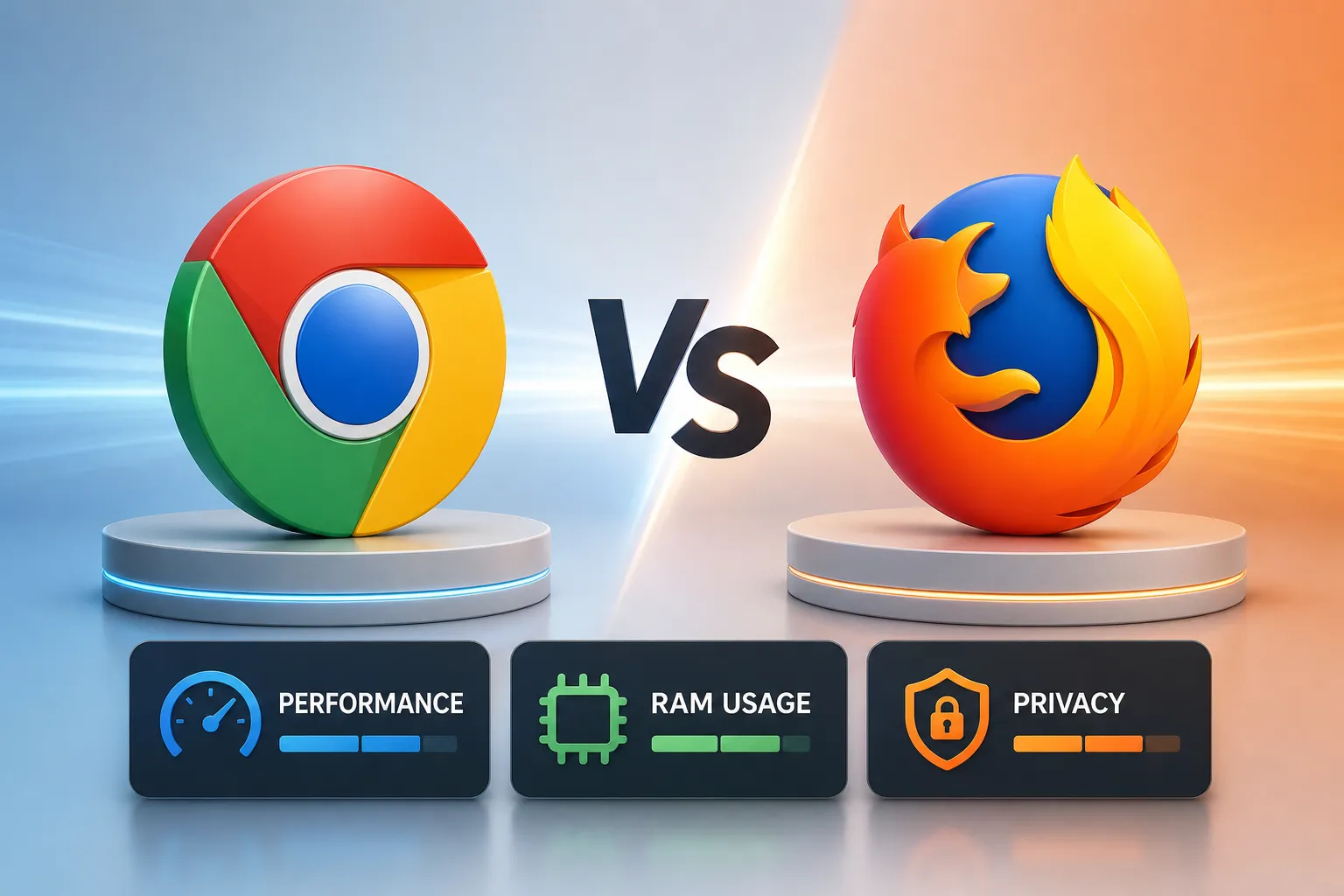
Chrome vs Firefox: essa escolha parece simples, mas define se suas páginas vão abrir mais rápido, se a RAM vai sobrar quando você estiver com dezenas de abas abertas e quanto do seu rastro digital será coletado por rastreadores. Você abre o notebook, olha para a barra de tarefas e lá estão os dois ícones lado a lado, e a diferença entre eles vai muito além da aparência.
Nos meus cursos, sempre repito: entender as ferramentas que você usa todos os dias é o que separa quem “se vira” de quem domina o computador. Navegador não é só uma janela para a internet. Ele é o seu sistema operacional da web, e o jeito como foi projetado afeta desempenho, estabilidade e privacidade.
Neste comparativo direto entre Chrome e Firefox, você vai ver o que os benchmarks de 2026 mostram sobre velocidade, como fica o consumo de memória com 10 e 50 abas, as diferenças reais de privacidade e a experiência com extensões e sincronização. No final, trago recomendações por perfil e um passo a passo para migrar sem perder favoritos e senhas. A ideia é simples: você sai sabendo exatamente qual navegador combina com o seu uso.
Chrome vs Firefox, velocidade e desempenho em 2026
Speedometer, JetStream e MotionMark: quem lidera?
Os três testes mais usados para medir desempenho de navegadores continuam sendo Speedometer, JetStream e MotionMark. O Speedometer avalia a responsividade de apps web, simulando cliques, listas e interações de interface. O JetStream foca em cargas mais pesadas de JavaScript e WebAssembly. Já o MotionMark mede a capacidade gráfica do navegador para animar elementos com fluidez.
Em 2026, o padrão se repete nos três benchmarks sintéticos: o Chrome costuma liderar ou empatar no topo. No Speedometer 3.1, por exemplo, o Chrome registra pontuações consistentemente acima do Firefox, em vários cenários, a margem passa dos dez pontos absolutos. No JetStream e no MotionMark a tendência se mantém, com o Chrome apresentando médias mais altas. Vale registrar que esses resultados variam conforme o sistema operacional, a versão do navegador e a configuração da máquina; para acompanhar os números mais recentes, o site BrowserBench.org publica resultados públicos atualizados. Em testes de laboratório, o Chrome sai na frente em desempenho bruto. Para entender mudanças e melhorias recentes no próprio Speedometer, veja as notas sobre o Speedometer 3.
O que isso significa no uso real do dia a dia
Resultados de benchmark não refletem necessariamente a sua experiência cotidiana. No dia a dia, abrir Gmail, assistir a vídeos, usar planilhas e sistemas internos depende também da rede, do servidor e das extensões instaladas, e nesses cenários a diferença de velocidade entre Chrome e Firefox é difícil de perceber para a maioria dos usuários. Onde o Chrome mostra vantagem prática é em aplicações web pesadas, cheias de JavaScript e com gráficos intensos. O Firefox, por sua vez, entrega uma experiência sólida e estável para escritório, estudos e navegação geral. Para a maior parte dos usuários, a sensação de rapidez dos dois é muito próxima, especialmente com poucas abas abertas e sem extensões problemáticas instaladas.
Chrome vs Firefox, consumo de RAM: quem economiza mais
Com poucas abas abertas: empate técnico
Se o seu uso típico gira em torno de 5 a 10 abas, o consumo de RAM não deve ser o fator decisivo. Em medições realizadas em maio de 2026 com 10 abas abertas em páginas de uso geral, o Chrome usou cerca de 2.730 MB e o Firefox 2.782 MB, uma diferença de apenas 52 MB, irrisória até para máquinas com 8 GB de RAM. Esse resultado derruba o mito de que o Firefox é sempre mais leve e o Chrome é sempre “beberrão”: com poucas abas, ambos se equivalem na prática, e a escolha pode ser feita por conforto, extensões ou integração com a sua conta. Se você tem 8 GB de RAM ou mais, 10 abas não vão derrubar nenhum dos dois.
Com 50 abas abertas: o Firefox faz diferença real
Quando o número de abas sobe para 50, a história muda de figura. No mesmo conjunto de medições de maio de 2026, o Chrome consumiu cerca de 14.414 MB, enquanto o Firefox ficou em 8.844 MB, uma diferença superior a 5,5 GB. Vale observar que outros benchmarks de 2026 com metodologias distintas (tipos de páginas, sistema operacional e extensões diferentes) registram valores menores para ambos os navegadores, como cerca de 6,5 GB no Chrome e 3,8 GB no Firefox com 50 abas; os números variam bastante conforme o cenário de teste. O ponto central, porém, se mantém em todas as medições: com carga alta de abas, o Firefox consome significativamente menos RAM do que o Chrome. Para dados e comparativos sobre uso de memória em 2026, veja as medições de uso de RAM em 2026.
Para quem trabalha com dezenas de páginas ao mesmo tempo, pesquisadores, jornalistas, advogados, profissionais administrativos, essa economia pesa. Se seu computador tem menos de 8 GB de RAM ou se você é do time das “muitas abas”, o Firefox é a escolha mais inteligente. Ele sustenta cargas altas com menos consumo, mantendo o sistema mais responsivo.
Privacidade e segurança: qual protege mais seus dados
O que o Firefox bloqueia por padrão em 2026
O Firefox chega ao usuário com uma postura mais agressiva contra rastreamento. Por padrão, ele bloqueia rastreadores de terceiros, isola cookies por site com a Proteção Total de Cookies e inclui defesas contra fingerprinting. Além disso, conforme documentado pela Mozilla, o navegador ativa DNS sobre HTTPS (DoH) de forma gradual para parte dos usuários e envia o sinal Global Privacy Control para sites compatíveis. Em termos práticos, menos empresas conseguem rastrear você de um site para outro.
Isso significa anúncios menos invasivos, menos perfis ocultos construídos sobre o seu comportamento e menor chance de técnicas avançadas de identificação funcionarem. Você não precisa instalar nada para ter essas proteções básicas. Privacidade forte no Firefox é padrão de fábrica, e você ainda pode ajustar os níveis na Proteção Aprimorada contra Rastreamento para equilibrar conforto e bloqueio, confira o Painel de Proteções do Firefox para ver essas opções.
Chrome: segurança robusta contra ameaças externas
O Chrome se destaca em outra frente. Ele conta com sandboxing maduro, isolamento por processo e um ciclo de correção de falhas agressivo, com patches de segurança frequentes. Integrado à infraestrutura do Google, o navegador é eficaz para barrar malware e páginas perigosas. Esses pontos, arquitetura de sandbox consolidada e cadência rápida de atualizações, são os pilares que sustentam sua reputação em segurança contra ameaças externas.
O ponto de atenção é a privacidade padrão. O Chrome não bloqueia rastreadores de terceiros com a mesma rigidez e não oferece proteção nativa equivalente contra fingerprinting. Para chegar ao nível do Firefox, você depende de extensões e ajustes manuais. Leituras comparativas sobre qual é o melhor navegador para privacidade ajudam a entender as diferenças práticas entre as abordagens.
Extensões, sincronização e experiência no celular
Ecossistema de extensões: Chrome Web Store vs Firefox Add-ons
O Chrome acessa o maior catálogo de extensões por estar na Chrome Web Store, compartilhada por outros navegadores baseados em Chromium. O Firefox tem seu próprio repositório de add-ons, com boa cobertura nas categorias mais usadas, embora algumas extensões de nicho existam só no ecossistema Chromium. Para o que mais importa no dia a dia, os dois estão bem servidos: bloqueadores de anúncios como uBlock Origin, gerenciadores de senha como Bitwarden e 1Password, além de integrações de produtividade, estão presentes em ambos. Desenvolvedores podem preferir o Chrome pelo conjunto mais amplo de DevTools e complementos especializados, mas o Firefox também oferece um kit de desenvolvimento competente.
Se quiser bloquear sites diretamente no Chrome, há tutoriais práticos que ensinam desde o bloqueio simples até opções com senha. Um guia passo a passo pode ajudar se essa for sua necessidade: Como Bloquear um Site no Chrome 2025 COM SENHA!
Sincronização entre dispositivos e uso no Android
Se você vive no ecossistema Google, o Chrome sincroniza histórico, senhas, abas e favoritos com a sua Conta Google sem atrito. O Firefox oferece sincronização própria via conta Mozilla e funciona muito bem entre desktop e Android. Para quem usa Android, os dois entregam uma experiência consistente.
No iPhone, há limitações impostas pela Apple que afetam todos os navegadores, conforme a política da empresa, todos os apps de navegação no iOS precisam usar o motor WebKit, o que reduz as diferenças de renderização entre Chrome e Firefox nessa plataforma. A sincronização de dados funciona nos dois casos, com experiência mais fluida no Chrome para quem depende de Gmail, Drive e Calendar. Usa intensamente serviços Google? O Chrome tende a integrar melhor com o seu fluxo, se precisar ajustar sua página inicial, veja como configurar: Como Colocar Google como Página Inicial do Chrome.
Qual navegador combina com o seu perfil e como migrar sem perder nada
Guia rápido por perfil de usuário
- PC com pouca RAM (menos de 8 GB) ou computador antigo: Firefox, especialmente se você mantém muitas abas abertas.
- Privacidade em primeiro lugar, sem precisar configurar: Firefox, pelas proteções nativas contra rastreadores, cookies e fingerprinting.
- Imerso no ecossistema Google (Gmail, Drive, Workspace): Chrome, pela sincronização e integração mais fluida.
- Desenvolvedor web ou quem usa muitas extensões específicas: Chrome, pela Chrome Web Store e DevTools mais extensas.
- Equilíbrio entre desempenho e privacidade no dia a dia: Firefox, pela boa performance geral e proteções padrão.
Se você se viu em mais de um perfil, escolha o critério que mais pesa hoje. Vale testar por uma semana e observar: tempo de inicialização, consumo de RAM com o seu conjunto de abas e se algum site essencial quebra com bloqueios mais rígidos. Seu navegador ideal é o que exige menos esforço para entregar o que você precisa.
Passos práticos para migrar sem perder favoritos e senhas
- No navegador de destino, abra o assistente de importação. No Firefox: Favoritos → Gerenciar favoritos → Importar e backup → Importar dados de navegador → escolha Google Chrome e marque Favoritos e os itens desejados.
- Para senhas do Chrome, exporte como CSV: abra o menu do Chrome, vá em Senhas e preenchimento automático → Gerenciador de senhas → Configurações → Exportar senhas e salve o arquivo temporariamente.
- No Firefox, volte ao Importar dados de navegador e selecione importar de arquivo CSV para senhas. Aponte para o CSV exportado e conclua. Confira a documentação oficial da Mozilla (support.mozilla.org) para detalhes atualizados sobre compatibilidade de formato.
- Defina o novo navegador como padrão e ative a sincronização. No Chrome, entre com sua Conta Google. No Firefox, crie ou entre na sua conta Mozilla para sincronizar favoritos, senhas e abas.
Se o Chrome não aparecer no assistente, exporte os favoritos como HTML e importe esse arquivo no novo navegador. Ao terminar, apague o CSV de senhas para não deixar credenciais expostas. Em volumes grandes de dados ou em alguns sistemas Windows, pode ser necessário repetir a importação em etapas, mas, na maioria dos casos, o processo é direto e não exige ferramentas extras.
Conclusão
No comparativo Chrome vs Firefox, os dois navegadores continuam excelentes em 2026, mas atendem perfis diferentes. O Chrome leva vantagem em desempenho bruto de JavaScript, integração com serviços Google e cadência de patches de segurança. O Firefox se destaca no consumo de RAM com muitas abas, em privacidade nativa e na independência de um grande ecossistema proprietário.
A decisão certa depende do seu uso, não de quem “vence” no geral. Se sua prioridade é fluidez com dezenas de abas e rastreamento mínimo por padrão, vá de Firefox. Se você vive no Workspace, usa extensões específicas e quer o máximo de compatibilidade em apps web pesados, vá de Chrome. No duelo Chrome vs Firefox, sua escolha depende de como você usa a internet, e agora você tem os dados para decidir com consciência.
Esse é o tipo de escolha que ensino nos cursos do Professor Diogo Puiatti: você usa o computador e entende por que ele se comporta assim, configurando tudo ao seu favor. Quer aprender com aulas passo a passo, materiais para download e suporte direto? Conheça os cursos e entre para a comunidade que aprende Informática para iniciantes: guia completo passo a passo em 2026.
Deixe um comentário