
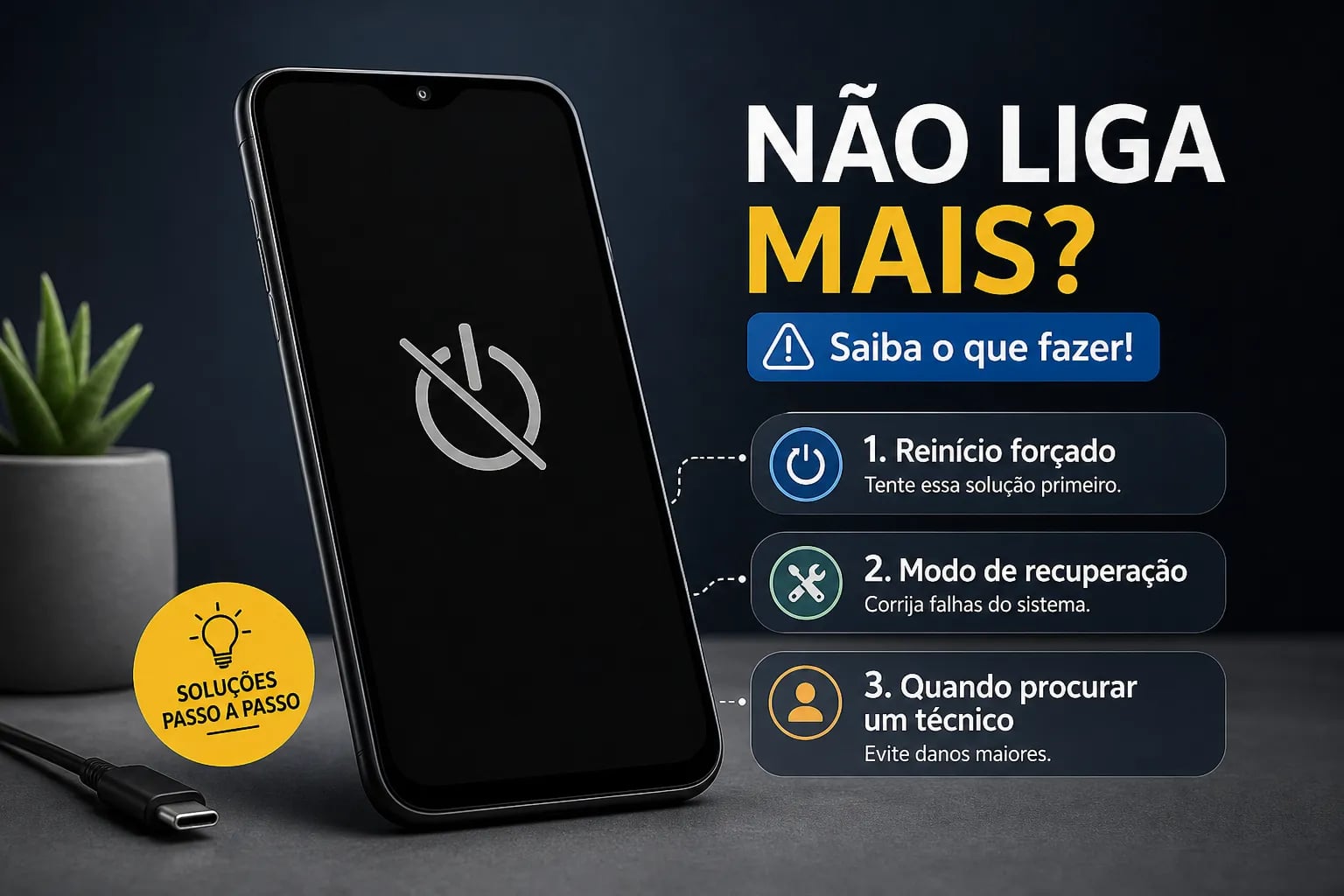
Você pega o celular e ele não acende. Sem tela, sem vibração, sem LED, sem nada. Aquele silêncio completo do aparelho que antes estava na sua mão o tempo todo é capaz de causar um pânico genuíno, especialmente quando você lembra que ali estão fotos, conversas, documentos e senhas que nunca foram salvos em lugar nenhum.
A boa notícia é que, na maioria dos casos, o celular desligou e não liga mais por um motivo identificável, e tem solução. Às vezes é algo tão simples quanto um cabo ruim ou uma porta de carregamento entupida com fiapo de bolso. Outras vezes, é uma falha de software que um reinício forçado resolve em segundos. O segredo está em seguir os passos na ordem certa, sem pular etapas e sem improvisar.
E sim: esse é exatamente o tipo de susto que faz qualquer pessoa perceber que deveria ter configurado o backup automático muito antes. Esse assunto aparece aqui mais adiante, porque é parte essencial de qualquer plano para não perder dados. O ponto de partida, porém, é identificar a causa provável, testar com segurança e saber quando parar.
Por que o celular desliga de repente e não volta a ligar
Bateria e carregamento: a causa mais comum
A bateria descarregada, desgastada ou com defeito é responsável pela maioria dos casos de celular que apaga sem aviso e não responde mais. Aparelhos mais antigos ou com uso intenso costumam apresentar baterias degradadas que falham mesmo com indicação de carga remanescente no display, isso porque a capacidade real da bateria diminui ao longo dos ciclos de recarga, mas o sistema nem sempre recalibra essa leitura com precisão.
O problema pode não ser a bateria em si, mas os acessórios de carregamento. Um cabo com rompimento interno, um adaptador fraco, uma tomada com oscilação de tensão ou uma porta USB com poeira compactada podem impedir completamente o recebimento de energia. O aparelho fica conectado, mas simplesmente não carrega, criando a impressão de que está “morto” quando, na verdade, está só sem energia.
Há ainda um caso específico que merece atenção: o celular que carrega normalmente e mesmo assim não liga. Esse comportamento aponta para um defeito no circuito de carga ou na bateria em si, diferente de um aparelho que simplesmente descarregou. É uma distinção importante porque muda o diagnóstico e os passos seguintes.
Software, superaquecimento e danos físicos
Travamentos de sistema, atualizações interrompidas, armazenamento lotado ou um aplicativo incompatível também podem deixar o aparelho completamente sem resposta, com a tela preta e nenhuma reação aos botões. Nesses casos, o celular está tecnicamente ligado, mas o sistema operacional travou antes de exibir qualquer imagem.
O superaquecimento é outra causa frequente. O celular desliga automaticamente como forma de proteção interna quando a temperatura passa de um limite seguro, e geralmente volta a funcionar depois de 20 a 30 minutos em local fresco e arejado. Se o desligamento aconteceu após uso intenso, carregamento com o aparelho dentro de um estojo fechado ou exposição ao sol, essa é a hipótese mais provável.
Quedas, impactos e contato com água merecem atenção especial porque os sintomas podem surgir horas ou até dias depois do incidente. O dano pode ter afetado a tela, a bateria, o botão de energia ou a placa principal de forma silenciosa, e o aparelho só manifesta o problema depois. Se houve qualquer um desses eventos recentemente, leve isso em consideração ao interpretar os testes a seguir.
Tela preta ou aparelho desligado: como saber a diferença
Testes rápidos para ver se o sistema ainda responde
Antes de concluir que o aparelho está completamente desligado, é preciso confirmar se o problema não é apenas a tela sem imagem. Um celular com o display danificado continua funcionando normalmente por dentro: recebe chamadas, vibra, acumula notificações e processa aplicativos. Só não mostra nada na tela.
O teste mais simples é ligar para o número do aparelho usando outro celular. Se tocar, vibrar, cair na caixa postal ou até atender, o sistema está funcionando e o defeito provavelmente está no display. Conecte também o aparelho ao carregador e observe qualquer sinal de reação: LED piscando, ícone de bateria aparecendo na tela, uma leve vibração ao plugar o cabo.
Em um ambiente escuro, ilumine a tela de perto com uma lanterna em ângulo. Se aparecer uma imagem muito fraca, o aparelho está exibindo conteúdo normalmente, mas a iluminação do display falhou. Esse problema, conhecido como falha na retroiluminação, tem conserto e não significa que os dados estão perdidos. Conectar o celular ao computador via USB e verificar se ele aparece como dispositivo no gerenciador de arquivos também confirma se o sistema está ativo.
Testes de carregamento: como isolar o defeito antes de concluir qualquer coisa
Como isolar o defeito entre cabo, adaptador e tomada
O método mais confiável é o teste cruzado: substitua um componente por vez para identificar qual deles está falhando. Comece testando a tomada com outro aparelho, depois plugue o carregador diretamente na parede, sem extensão ou filtro de linha. Observe o cabo com atenção: cortes, dobras fortes, pinos tortos ou aquecimento anormal são sinais claros de defeito.
Se tiver acesso a um cabo comprovadamente funcional e compatível, teste-o com o mesmo adaptador. Se o aparelho reagir, o problema estava no cabo original. Se não reagir, troque apenas o adaptador e repita. Esse isolamento por etapas evita a conclusão errada de que o celular está com defeito quando o problema é só um acessório ruim.
Limpeza da porta e tempo de espera
Examine a entrada do carregador contra a luz procurando fiapos de tecido, poeira compactada ou pinos tortos. Para limpar, use um objeto plástico não condutor, como um palito de plástico macio, ou um pincel de cerdas finas, sempre com movimentos delicados. Nunca use agulhas, clipes ou qualquer objeto metálico, pois eles podem danificar os contatos internos e agravar o problema.
Com a bateria muito descarregada, o celular pode levar de 15 a 30 minutos para dar qualquer sinal de vida depois de conectado ao carregador. Esse é um dos erros mais comuns: concluir que o carregamento não está funcionando antes desse tempo mínimo de espera. Deixe o aparelho conectado, sem usar, com a tela apagada, e aguarde. Se durante esse tempo o aparelho aquecer de forma anormal, estufar ou apresentar cheiro estranho, desconecte imediatamente e não tente mais carregar em casa.
Como forçar o reinício quando o celular desligou e não liga mais
Samsung e Motorola
No Samsung, siga estes passos para o reinício forçado:
- Mantenha pressionados simultaneamente os botões Liga/Desliga e Volume para baixo por 7 a 10 segundos.
- Aguarde o logotipo aparecer na tela e solte os botões.
Para acessar o modo de recuperação no Samsung:
- Com o aparelho desligado, mantenha pressionados Volume para cima e Liga/Desliga.
- Solte ambos quando o logotipo aparecer.
- Em alguns modelos, pode ser necessário conectar o cabo USB ao computador antes de iniciar essa combinação, consulte o manual do seu modelo em caso de dúvida.
No Motorola, para o reinício forçado:
- Mantenha Liga/Desliga e Volume para baixo pressionados por 10 a 20 segundos.
- Solte ao sentir a vibração ou ao aparecer o logotipo.
Para o modo de recuperação no Motorola:
- Pressione Volume para baixo e Liga/Desliga simultaneamente.
- Selecione “Recovery mode” com o botão de volume e confirme com Liga/Desliga.
- Se aparecer a mensagem “Nenhum comando”, mantenha o botão Liga/Desliga pressionado e pressione rapidamente Volume para cima.
Atenção redobrada no modo de recuperação: a única opção segura para sair sem alterar nada é “Reboot system now”. Qualquer opção com as palavras “wipe”, “erase” ou “factory reset” apaga os dados do aparelho e, sem um backup, a recuperação torna-se muito difícil, apenas serviços especializados podem tentar resgatá-los.
Xiaomi, Redmi e POCO
Para o reinício forçado:
- Mantenha o botão Liga/Desliga pressionado por mais de 10 segundos.
- Se o aparelho não responder, tente a combinação Liga/Desliga com Volume para baixo.
Para acessar o modo de recuperação:
- Desligue o aparelho completamente.
- Mantenha Volume para cima e Liga/Desliga pressionados ao mesmo tempo.
- Ao aparecer o logotipo Mi, solte apenas o Liga/Desliga e continue segurando Volume para cima até o menu abrir.
- Use os botões de volume para navegar e Liga/Desliga para confirmar a seleção.
iPhone: modelos com e sem botão Home
No iPhone 8 ou mais recente:
- Pressione e solte rapidamente o Volume para cima.
- Pressione e solte rapidamente o Volume para baixo.
- Mantenha o botão lateral pressionado até aparecer o logotipo da Apple.
No iPhone 7 e 7 Plus: mantenha Volume para baixo e o botão lateral pressionados simultaneamente até o logotipo aparecer.
No iPhone 6s e anteriores: segure o botão Home e o botão lateral ao mesmo tempo até o logotipo aparecer.
Para o modo de recuperação em qualquer iPhone, conecte o aparelho a um computador, abra o Finder ou o aplicativo Dispositivos Apple e escolha “Atualizar” antes de “Restaurar”. A opção de atualização tenta reinstalar o sistema sem apagar os dados. A restauração apaga tudo e deve ser usada somente como último recurso.
Como proteger seus dados antes de enviar para conserto
O que verificar e o que absolutamente evitar
Antes de qualquer coisa, acesse de outro dispositivo os backups que já podem existir na nuvem: Google Fotos, Google Drive, contatos sincronizados e, em iPhones, o iCloud. Faça isso pelo navegador, sem instalar nada no celular problemático. Se os dados já estão sincronizados, o susto diminui muito.
Se o aparelho tiver cartão microSD, retire-o com o celular desligado e use um leitor USB no computador para copiar os arquivos. Não formate, não mande reparar e não grave nada no cartão antes de concluir a cópia completa para outro local seguro.
Evite: aceitar restauração de fábrica sem autorizar expressamente por escrito, instalar programas desconhecidos que prometem “recuperar dados”, aquecer ou congelar o aparelho e tentar abri-lo sem experiência técnica. Essas ações podem transformar um problema recuperável em perda definitiva de dados.
O susto que ensina a importância do backup
Momentos como esse revelam uma falha muito comum: muitas pessoas não têm o hábito de fazer backup regular e só percebem isso quando o problema já aconteceu. Fotos de anos, documentos importantes e conversas que não têm preço ficam em risco por falta de uma configuração geralmente rápida de ativar.
Dominar ferramentas simples como o backup automático no Google Drive ou no OneDrive protege seus dados de qualquer imprevisto com o aparelho, seja uma queda, um defeito de fábrica ou simplesmente o fim da vida útil da bateria. Com a sincronização ativa, você enfrenta esse tipo de problema com muito menos estresse, porque sabe que os dados estão seguros.
O Professor Diogo Puiatti disponibiliza tutoriais passo a passo sobre como configurar o backup automático no Google Drive e no OneDrive de forma clara e acessível, sem exigir conhecimento técnico avançado. Vale conferir antes que o próximo susto aconteça.
Sinais de que só a assistência técnica resolve
Quando parar as tentativas em casa
Continuar tentando em algumas situações pode piorar o problema de forma irreversível. Pare imediatamente e procure assistência técnica se o aparelho teve contato com água ou umidade, se a bateria está estufada, se há cheiro de queimado, aquecimento anormal ou dano estrutural visível como tela trincada após queda ou carcaça deformada.
Se depois de todos os passos anteriores o aparelho não der nenhum sinal de carga, vibração, LED ou reconhecimento pelo computador, o defeito provavelmente está na bateria, no conector de carga, na placa principal ou no botão de energia. Esses componentes exigem diagnóstico com equipamento especializado e não têm solução em casa.
O que informar ao técnico para não perder os dados
Antes de entregar o aparelho, retire o chip e o cartão microSD. Na ordem de serviço, deixe por escrito de forma clara:
“Não autorizo restauração de fábrica, formatação, desbloqueio ou atualização sem minha aprovação prévia. Solicito diagnóstico e tentativa de cópia dos dados antes de qualquer procedimento.”
Essa instrução escrita protege você de procedimentos automáticos que algumas assistências realizam sem consultar o cliente.
Busque assistência autorizada pelo fabricante ou um laboratório especializado em recuperação de dados, especialmente quando o celular tem arquivos que nunca foram salvos na nuvem. Lembre-se também de que a criptografia dos aparelhos modernos pode impedir a leitura do armazenamento sem o código de desbloqueio. Forneça essa informação apenas a uma assistência de confiança e, sempre que possível, acompanhe o procedimento presencialmente.
O celular parado não precisa ser o fim
Se o seu celular desligou e não liga mais, saiba que há solução possível em casa em boa parte dos casos, desde que os passos sejam seguidos na ordem certa: identificar o sintoma, testar o carregamento com isolamento de componentes, forçar o reinício e, se necessário, acessar o modo de recuperação sem tocar nas opções que apagam dados. Pular etapas ou improvisar é o caminho mais rápido para transformar um problema simples em algo mais grave.
O grande aprendizado por trás desse tipo de situação é claro: quem mantém os dados sincronizados no Google Drive ou no OneDrive enfrenta qualquer problema de hardware com muito mais tranquilidade. A perda real não acontece quando o celular quebra; ela acontece quando o celular quebra e não há backup.
Se você quer aprender a configurar o backup automático, usar ferramentas digitais com segurança e dominar o básico da informática de forma prática e sem complicação, explore os conteúdos do Professor Diogo Puiatti. Os tutoriais são passo a passo, pensados para quem quer aprender de verdade e aplicar no dia a dia, sem depender da sorte quando o próximo imprevisto aparecer.
Deixe um comentário