
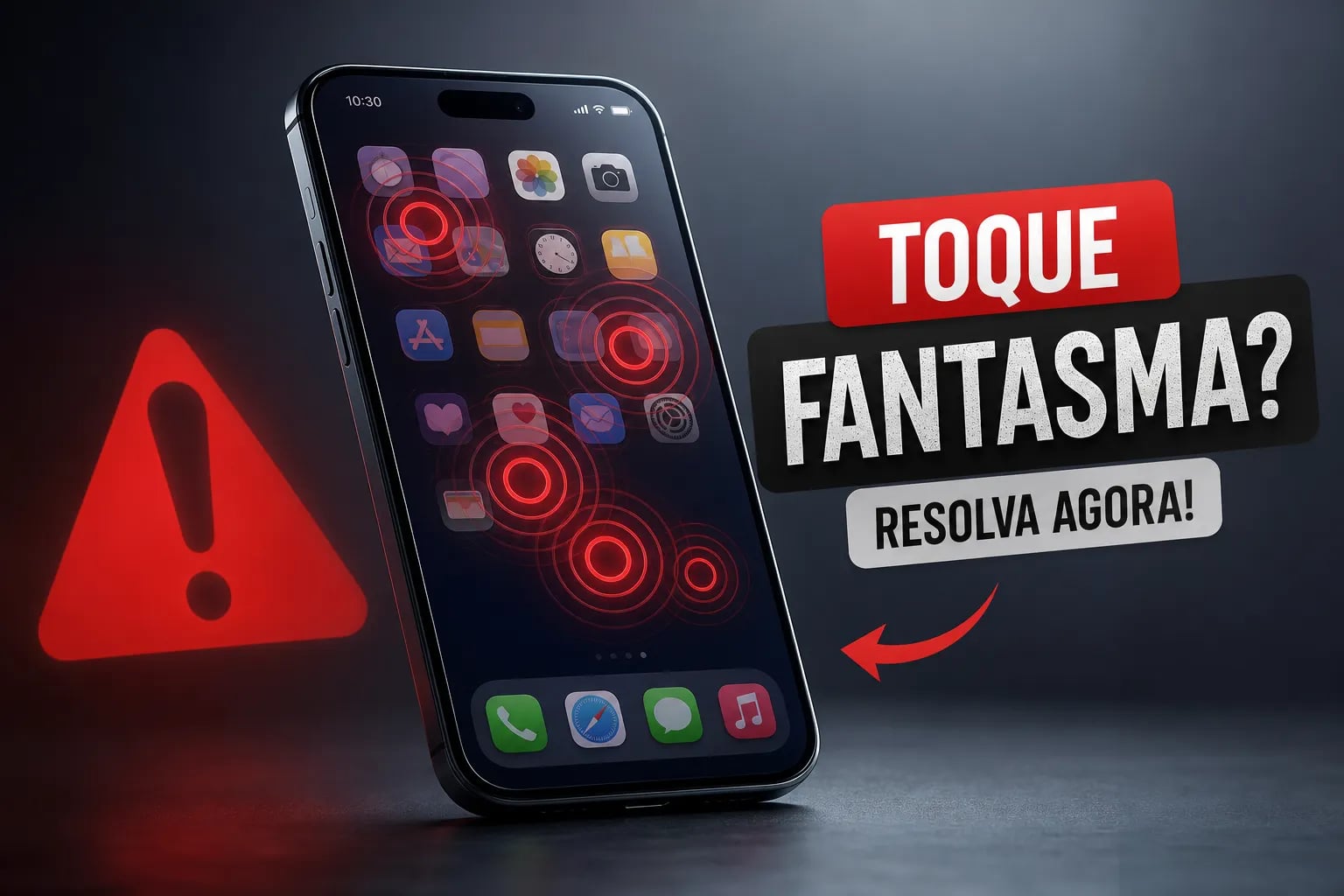
Celular clicando sozinho é uma situação frustrante: você está usando o aparelho normalmente quando ele começa a abrir aplicativos, rolar a tela e digitar coisas sem que ninguém tenha tocado nele. Dá a impressão de que o aparelho ganhou vida própria e, quase sempre, acontece nos piores momentos.
Esse problema tem nome: toque fantasma. É um defeito reconhecido, com causas identificáveis, que afeta celulares Android de todas as marcas e faixas de preço. Casos causados por sujeira, película danificada ou aplicativo com falha costumam ser resolvidos já nos primeiros passos, sem necessidade de ir à assistência técnica.
Neste guia, você vai entender por que o celular toca sozinho e aplicar sete passos em ordem, do mais simples ao mais definitivo, para eliminar o problema. Cada passo descarta uma possível causa antes de avançar para o próximo, protegendo seus dados e evitando ações desnecessárias.
Por que seu celular está clicando sozinho
A tela do celular funciona por capacitância: ela detecta a leve alteração elétrica causada pelo dedo humano. Qualquer interferência nessa leitura, física ou elétrica, pode registrar um toque que jamais aconteceu. As causas do toque fantasma se dividem em dois grupos: problemas físicos e problemas de software.
Causas físicas: película com defeito, sujeira e umidade na tela
Películas protetoras com bolhas, trincadas ou mal aplicadas pressionam a tela de forma constante e geram registros falsos de toque. É um dos problemas mais comuns e também um dos mais fáceis de resolver. Sujeira, gordura e suor acumulados na superfície têm o mesmo efeito: alteram a leitura capacitiva e criam cliques que você não fez.
Umidade e ambientes úmidos também desestabilizam o sensor de toque. Se o celular ficou em contato com água ou você usa o aparelho com as mãos suadas, isso pode ser suficiente para acionar o toque fantasma. Quedas, mesmo sem trincar a tela visivelmente, podem soltar o conector interno do digitalizador e gerar falhas intermitentes.
Carregador inadequado e falhas de software
Carregadores e cabos de baixa qualidade introduzem ruído elétrico no sistema. Quando o celular está conectado à tomada, esse ruído engana a tela sensível ao toque e faz o aparelho registrar cliques que não existem. Se o problema piora exatamente durante o carregamento, o carregador é o principal suspeito.
No lado do software, aplicativos com falhas, cache corrompido ou sistema desatualizado também podem gerar registros incorretos de toque. O superaquecimento age como causa secundária: quando o aparelho esquenta demais, os componentes da tela ficam instáveis e perdem precisão.
Celular clicando sozinho? Resolva o toque fantasma com estes 3 primeiros passos
Esses três passos resolvem a maioria dos casos de celular tocando sozinho e não oferecem nenhum risco aos seus dados. Execute-os antes de qualquer outra coisa.
Passo 1: limpe a tela e retire a película protetora
Desligue o celular antes de limpar. Use um pano de microfibra seco para remover poeira e gordura com movimentos suaves e circulares. Se houver marcas mais resistentes, umedeça levemente apenas um canto do pano com água filtrada, nunca borrife líquido diretamente na tela, pois isso pode danificar o revestimento oleofóbico da superfície.
Depois, retire a película protetora por completo e teste o celular sem ela. Películas com bolhas ou trincas estão entre as causas mais fáceis de resolver e, ao mesmo tempo, as mais fáceis de ignorar. Muita gente passa dias procurando o problema sem perceber que ele está colado na própria tela.
Passo 2: troque o carregador e desconecte o cabo
Se o toque fantasma aparece ou piora enquanto o celular carrega, o carregador é o principal suspeito. Teste com outro cabo e outra fonte de alimentação. Carregadores genéricos ou danificados geram interferência elétrica que engana a tela sensível ao toque e faz o aparelho agir sozinho.
Prefira sempre o carregador original da fabricante ou um acessório certificado. Economizar alguns reais num carregador barato pode custar caro quando o aparelho começa a se comportar de forma imprevisível.
Passo 3: reinicie o aparelho e limpe o cache do sistema
Um reinício simples libera memória e reinicializa os processos internos, resolvendo conflitos temporários de software que fazem a tela clicar sozinha. Se o problema desapareceu com o reinício mas voltou depois, o próximo passo vai ajudar a identificar a causa.
Para limpar o cache no Android, acesse Configurações, depois Armazenamento e procure a opção de limpar o cache acumulado. O caminho exato pode variar conforme o fabricante e a versão do Android, em alguns aparelhos, é necessário limpar o cache individualmente por aplicativo. Esse procedimento não exclui nenhuma foto, contato ou arquivo pessoal; ele apaga apenas dados temporários que podem estar causando conflito.
Passos 4 e 5: investigando apps e o sistema Android
Se os três primeiros passos não resolveram o celular clicando sozinho, é hora de investigar o software com mais profundidade. O modo de segurança do Android foi criado exatamente para esse tipo de diagnóstico: ele isola o sistema dos aplicativos instalados e permite identificar se a causa é um app de terceiros.
Passo 4: ative o modo de segurança e teste a tela sem apps de terceiros
O modo de segurança desativa todos os aplicativos que você instalou e carrega apenas o sistema base do Android. Se o toque fantasma desaparecer nesse modo, a causa é um app instalado no celular.
Para ativar na maioria dos Android: com o aparelho ligado, segure o botão de desligar até aparecer o menu de energia, depois toque e segure a opção “Desligar” até surgir a opção de modo seguro. Em Samsung, você também pode ligar o aparelho e segurar o botão de diminuir volume logo após o logotipo da marca aparecer. Em Xiaomi e Motorola, o procedimento é semelhante: ligue o aparelho e mantenha o botão de volume para baixo pressionado durante a inicialização até aparecer a indicação de modo seguro no canto da tela.
Antes de testar, remova a capinha e a película. Desconecte o carregador e limpe a tela. Isso elimina variáveis físicas e torna o resultado mais confiável. Para sair do modo de segurança, basta reiniciar o aparelho normalmente.
Passo 5: desinstale apps suspeitos e atualize o sistema
Se o problema sumiu no modo de segurança, pense nos últimos aplicativos instalados antes de o toque fantasma começar. Desinstale-os um por um e teste o celular após cada remoção. Assim você identifica exatamente qual app está causando o celular a tocar sozinho.
Verifique também se há atualizações pendentes do sistema em Configurações > Sistema > Atualização. Sistemas desatualizados podem conter falhas conhecidas que afetam a tela sensível ao toque. Atualize também os apps pelo Google Play e observe se o comportamento muda.
Passos 6 e 7: quando nada mais funcionou
Se o celular ainda está clicando sozinho depois dos cinco passos anteriores, é hora das ações mais definitivas. Antes de executá-las, proteja seus dados, um backup completo evita perdas irreversíveis caso algo dê errado durante o processo de restauração.
Passo 6: faça backup completo e execute o reset de fábrica Android
O reset de fábrica apaga tudo e devolve o Android ao estado original. Antes de executá-lo, salve fotos, contatos, documentos e dados de aplicativos importantes. Use o Google Drive ou o aplicativo de backup da fabricante do seu celular para garantir que nada se perca.
Para executar o reset, acesse Configurações > Sistema > Opções de reset > Apagar todos os dados. Esse passo resolve a grande maioria dos problemas de software que não cederam às ações anteriores. Após a restauração, configure o celular do zero e reinstale os aplicativos aos poucos, isso evita reintroduzir imediatamente o app problemático.
Passo 7: como reconhecer um problema de hardware
Se o toque fantasma voltou mesmo após o reset de fábrica, ou persiste no modo de segurança com a tela limpa e sem película, a causa é física. O problema está no digitalizador, a camada responsável por converter o toque em sinal digital, ou em algum componente interno.
Os sinais mais claros de falha de hardware são: a mesma área da tela apresenta o problema sempre no mesmo lugar; o defeito muda quando você pressiona a borda ou a moldura do celular; ou o aparelho sofreu queda recente. Quando esses sinais aparecem, o próximo passo é a assistência técnica.
Quanto custa o reparo e como escolher uma boa assistência técnica
Antes de levar o celular ao técnico, vale entender o que esperar em termos de custo. Os preços variam bastante conforme o modelo, a região e a assistência escolhida, por isso as faixas abaixo servem como referência de mercado para 2026.
Faixas de preço por categoria de celular
Em modelos de entrada, como versões básicas do Moto G ou Redmi Note de gerações anteriores, a troca do conjunto de tela costuma ficar entre R$ 200 e R$ 500, dependendo da peça e da assistência escolhida, pesquisas de mercado de 2026 indicam que modelos populares podem ter reparo por valores a partir de R$ 100 em assistências não autorizadas. Em modelos intermediários e premium com telas OLED ou curvas, o valor pode passar de R$ 1.500. Em assistências autorizadas Samsung, os reparos ficam, em média, entre R$ 552 e R$ 1.370 conforme o modelo (valores de referência em 2026; consulte a assistência autorizada para orçamento atualizado).
Um ponto importante: em muitos Android modernos, vidro, digitalizador e display vêm colados num único conjunto. Na prática, o reparo quase sempre exige a troca do módulo completo, não apenas do vidro. Pergunte ao técnico qual peça será substituída antes de autorizar o serviço.
Como decidir entre consertar e trocar o aparelho
Se o custo do reparo se aproxima de 50% do valor de mercado atual do celular, compare com a compra de um aparelho recondicionado ou de entrada novo. É uma regra prática amplamente usada no setor, mas o limiar ideal pode variar conforme o estado geral do aparelho e o modelo específico. Em muitos casos, essa segunda opção sai mais em conta e entrega um aparelho mais moderno.
Prefira assistências técnicas autorizadas pela fabricante para garantir peças originais e preservar o padrão de montagem. Reparos feitos por terceiros sem certificação podem anular a garantia restante e comprometer a vedação do aparelho, aumentando o risco de problemas futuros com umidade e poeira.
Quer entender melhor a tecnologia do seu celular e do seu computador?
Resolver o toque fantasma é um ótimo ponto de partida para entender como os dispositivos funcionam de verdade. Quando você sabe por que o celular age de um jeito, fica mais fácil tomar decisões: formatar, levar ao técnico ou simplesmente mudar um hábito, como trocar o carregador.
Quem já resolveu o celular clicando sozinho seguindo esses passos percebe que tecnologia não precisa ser mistério. O Professor Diogo Puiatti ensina exatamente isso: tecnologia no dia a dia, com linguagem simples, do celular ao computador. Nos tutoriais em vídeo e nos materiais para download disponíveis no canal, você aprende a usar ferramentas digitais com mais confiança, sem depender de adivinhar o que está errado, com a possibilidade de tirar dúvidas e receber orientação diretamente com o professor.
Se você quer parar de tratar o celular e o computador como caixas pretas e começar a entendê-los de verdade, o conteúdo do Professor Diogo é o próximo passo. Um bom tutorial para continuar: como identificar e remover aplicativos que consomem bateria em excesso no Android.
Resolva o toque fantasma no Android: resumo dos 7 passos
Você tem agora um caminho completo e seguro para diagnosticar e resolver o problema do celular clicando sozinho no Android. Seguindo a sequência correta, você protege seus dados e resolve o toque fantasma sem gastar dinheiro desnecessário.
- Passo 1: limpe a tela e retire a película protetora
- Passo 2: troque o carregador e teste sem o cabo
- Passo 3: reinicie o aparelho e limpe o cache do sistema
- Passo 4: ative o modo de segurança Android e teste sem apps de terceiros
- Passo 5: desinstale apps suspeitos e atualize o sistema
- Passo 6: faça backup e execute o reset de fábrica Android
- Passo 7: se o problema persistir, leve à assistência técnica
Celular clicando sozinho tem solução. Na maioria dos casos, os três primeiros passos já eliminam o toque fantasma. Se precisar avançar, agora você sabe exatamente o que fazer em cada etapa e como identificar se o problema é de software ou de hardware.
Acompanhe o Professor Diogo Puiatti para tutoriais práticos que cobrem desde o celular até o computador, porque entender a tecnologia que você usa todo dia muda a forma como você resolve qualquer problema que aparecer.
Deixe um comentário