
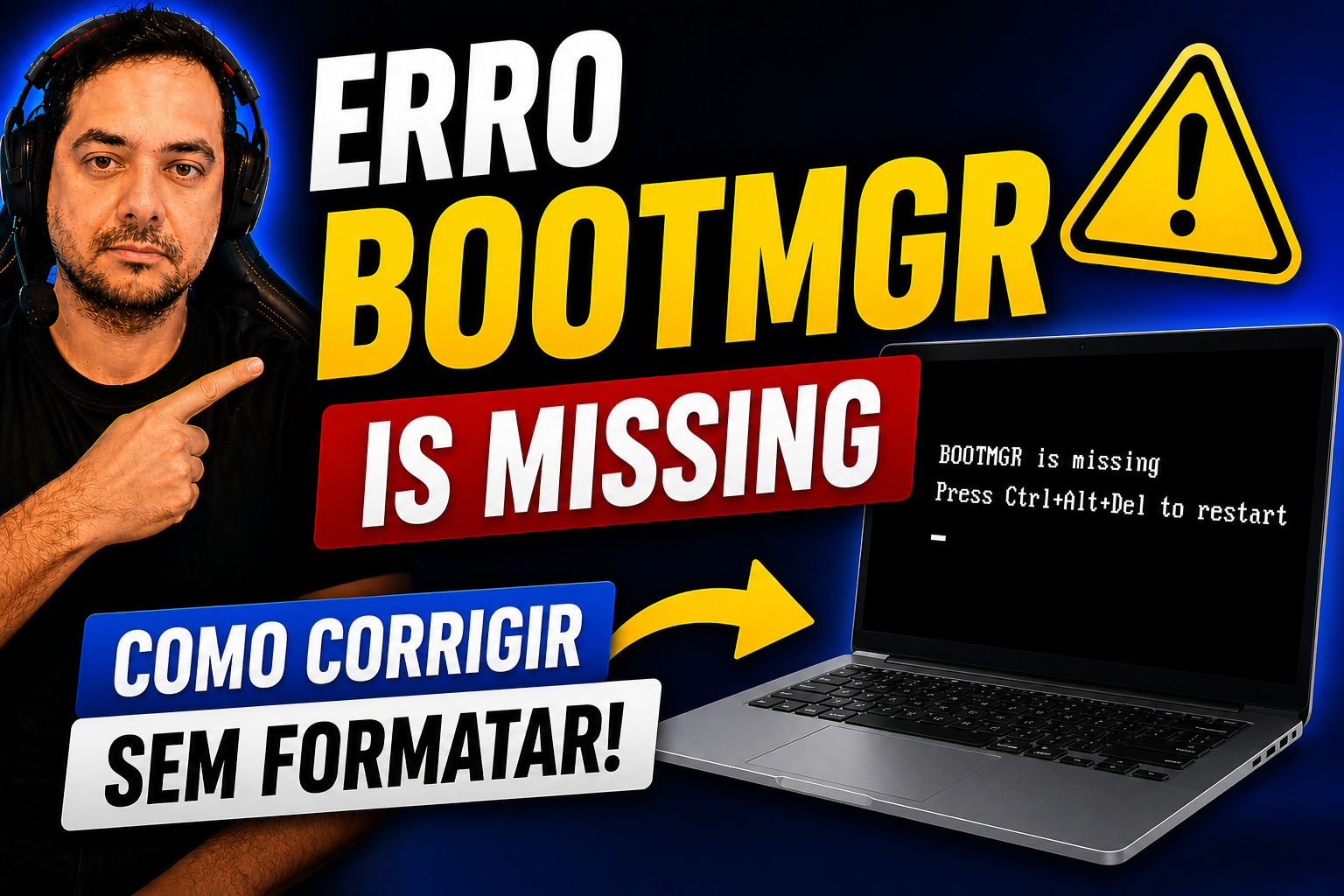
A tela ficou preta. No meio apareceu uma linha de texto em inglês: “BOOTMGR is missing, Press Ctrl+Alt+Del to restart”. Você pressionou. A tela voltou do zero. E o erro apareceu de novo. Nesse momento, a primeira reação de muita gente é entrar em pânico e imaginar que perdeu tudo. A boa notícia é que esse cenário, embora assustador, tem solução na maioria dos casos, sem formatar e sem perder arquivos.
O erro de inicialização do Windows que bloqueia o carregamento do sistema é, na maioria das vezes, um problema lógico, não físico. Isso significa que os arquivos ainda estão no disco, o sistema operacional continua intacto, e o que precisa ser corrigido é o mecanismo de partida. Neste artigo você vai aprender a diagnosticar a causa, aplicar as correções na ordem certa e só considerar medidas mais drásticas se as anteriores falharem.
O que é o BOOTMGR e por que ele bloqueia o Windows
O BOOTMGR, cujo nome completo é Windows Boot Manager, é o pequeno programa responsável por dar o ponto de partida ao sistema operacional quando o computador é ligado. Ele fica armazenado em uma partição reservada do disco, criada automaticamente pelo Windows durante a instalação, em sistemas com disco GPT e firmware UEFI, essa função cabe à partição EFI (EFI System Partition). Pense nele como a chave de ignição do carro: sem ela, o motor nem tenta ligar.
Quando o BOOTMGR está ausente, corrompido ou inacessível, o sistema trava antes mesmo de mostrar a tela de login. O Windows simplesmente não sabe como continuar o processo de inicialização. Por isso a mensagem pede para pressionar Ctrl+Alt+Del: é a única instrução que o firmware consegue oferecer naquele ponto.
Pressionar Ctrl+Alt+Del apenas reinicia o ciclo do erro, porque o problema está no disco, não no teclado. O computador tentará inicializar de novo, buscará o BOOTMGR, não encontrará e exibirá a mesma mensagem. Esse loop não piora a situação, mas também não resolve. O que você precisa é de uma ferramenta externa para reparar o que está quebrado.
Causas mais comuns do erro BOOTMGR is missing
Entender por que o erro aconteceu ajuda a escolher a correção certa. O MBR (Master Boot Record) e o BCD (Boot Configuration Data) trabalham em conjunto com o BOOTMGR para carregar o Windows. Se qualquer um desses três componentes for danificado, por uma queda de energia (se o seu PC desligando sozinho, veja como resolver), por um vírus ou por uma atualização interrompida no meio, o sistema não sabe como iniciar. Atualizações do Windows interrompidas enquanto o computador desliga são uma causa frequente desse tipo de falha.
Um dos motivos mais simples, e também mais ignorados, é a ordem de boot configurada incorretamente na BIOS. Se o computador estiver configurado para procurar o sistema em um pendrive, HD externo ou DVD conectado, ele tentará carregar algo que não contém arquivos de inicialização e exibirá o erro. Cabos internos do HD soltos, especialmente em desktops que sofreram algum impacto ou transporte, também aparecem com frequência nesse diagnóstico.
O cenário mais preocupante é o de setores defeituosos no disco que corromperam justamente a área onde o BOOTMGR fica armazenado. Vírus de boot também podem apagar ou substituir o MBR, produzindo o mesmo resultado. A distinção importante aqui é entre dano lógico e dano físico: o lógico é recuperável com comandos de software, por exemplo, ferramentas como CHKDSK, SFC e DISM, ; o físico, que se manifesta com ruídos mecânicos ou o disco não sendo reconhecido nem na BIOS, exige outro tipo de abordagem.
Verificações rápidas que resolvem o problema em minutos
Antes de qualquer reparo avançado, faça estas verificações básicas, elas resolvem uma parcela significativa dos casos e custam menos de cinco minutos. Desligue o computador e remova todos os dispositivos externos: pendrives, HDs externos, DVDs e cartões de memória. Ligue novamente. Em boa parte dos casos o erro desaparece aqui, porque a BIOS estava tentando inicializar por um dispositivo sem sistema operacional e, sem encontrar o BOOTMGR, exibia a mensagem de erro.
Se o erro persistir, acesse a BIOS ao ligar o computador. A tecla varia por fabricante: F2 ou Del na Asus e em muitos desktops; F10 na HP; F2 na Dell, mas pode ser F1, F8, F12 ou Esc dependendo do modelo, então fique atento à mensagem que aparece brevemente na tela ao ligar. Dentro da BIOS, localize a seção de ordem de boot e certifique-se de que o disco principal do Windows aparece em primeiro lugar. Salve a configuração e reinicie.
Para quem tem um desktop e se sente confortável abrindo o gabinete, vale checar se os cabos SATA do HD ou SSD estão bem encaixados na placa-mãe e no disco, sempre com o computador desligado e desconectado da tomada. Uma verificação decisiva: se o disco não aparecer listado dentro da própria BIOS, o problema pode ser físico ou de conexão, e os comandos de software que vêm nas próximas seções não vão resolver.
Como usar o reparo de inicialização pelo ambiente de recuperação do Windows
Como o Windows não está iniciando, você precisa de um pendrive de recuperação criado em outro computador. Acesse o site oficial da Microsoft, baixe a ferramenta MediaCreationTool correspondente à versão do seu Windows (10 ou 11) e siga o processo: aceite os termos, selecione a opção “Unidade flash USB” e escolha o pendrive de pelo menos 8 GB. O conteúdo do pendrive será apagado durante o processo, então salve o que estiver nele antes de começar.
Com o pendrive pronto, conecte-o ao computador com problema, acesse o menu de boot (F12 na Dell e Lenovo, Esc ou F9 na HP, Esc ou F8 na Asus) e selecione o pendrive como dispositivo de inicialização. Quando a tela de instalação do Windows aparecer, não clique em “Instalar agora”. Clique em “Reparar o computador”, no canto inferior esquerdo. Esse é o caminho para a recuperação, não para a reinstalação. Se você usa um equipamento Dell e quiser orientações específicas para esse fabricante, consulte o guia oficial sobre como executar o reparo de inicialização em computadores Dell.
Dentro do ambiente de recuperação, navegue até “Solucionar problemas”, depois “Opções avançadas” e selecione “Reparo de Inicialização”. O Windows vai analisar o disco automaticamente e tentar corrigir os arquivos de boot sem intervenção manual. O processo pode levar até 30 minutos. O computador vai reiniciar sozinho se for bem-sucedido. Se o reparo automático falhar, uma mensagem informará que não foi possível consertar o PC: nesse caso, a próxima etapa são os comandos manuais.
Comandos bootrec para reconstruir o MBR e o BCD
Quando o reparo automático não resolve, você vai usar o Prompt de Comando dentro do mesmo ambiente de recuperação. Acesse “Solucionar problemas”, “Opções avançadas” e selecione “Prompt de Comando”. Os comandos a seguir são digitados aqui, um por vez, pressionando Enter após cada um.
Execute os três comandos nesta sequência exata:
- bootrec /fixmbr: reescreve o Master Boot Record sem tocar nas partições existentes. É considerado o passo mais seguro porque não altera tabelas de partição nem dados do disco.
- bootrec /fixboot: grava um novo setor de boot na partição do sistema. Resolve erros onde o MBR está correto, mas o setor seguinte está danificado.
- bootrec /rebuildbcd: escaneia todos os discos conectados, localiza instalações do Windows e reconstrói o BCD. Quando o comando perguntar se deseja adicionar a instalação encontrada, responda com Y ou A.
Após os três comandos, digite exit, remova o pendrive e reinicie o computador. Em muitos casos, o Windows volta a carregar normalmente a partir daqui.
Se o bootrec /rebuildbcd retornar a mensagem “no installations found” ou “path not found”, o BCD está corrompido a ponto de o comando não localizar o sistema. Nesse cenário, execute esta sequência antes de tentar o rebuildbcd novamente:
- Digite
bcdedit /export C:\BCD_Backuppara salvar uma cópia do BCD atual. - Digite
attrib C:\boot\bcd -h -r -spara remover os atributos de proteção do arquivo. - Digite
ren C:\boot\bcd BCD.oldpara renomear o BCD corrompido. - Execute
bootrec /rebuildbcdnovamente.
Se ainda assim o resultado for negativo, o comando bcdboot C:\Windows recria todos os arquivos de boot do zero a partir da pasta do sistema. Substitua C: pela letra da partição onde o Windows está instalado, caso seja diferente. Para confirmar qual letra corresponde a qual volume, as letras em WinRE podem ser diferentes das que você vê com o Windows em execução normal, use diskpart seguido de list volume dentro do mesmo Prompt de Comando. Em sistemas com disco GPT e UEFI, pode ser necessário acrescentar os parâmetros /s e /f UEFI ao comando bcdboot; verifique também como confirmar se a partição do Windows está marcada como ativa quando aplicável. Para um passo a passo focado no erro específico, há um guia sobre o erro “BOOTMGR is missing” que complementa as instruções acima.
Além disso, se você prefere seguir um roteiro escrito sobre como executar verificações de integridade do sistema, consulte este guia prático sobre SFC e DISM que explica quando usar cada comando.
Quando os reparos não funcionam: proteja seus dados e decida o próximo passo
Se todos os comandos falharam, o próximo passo não é formatar. É salvar os dados primeiro. Em outro computador funcionando, crie um pendrive bootável com uma ferramenta de recuperação de dados como Recoverit, EaseUS Data Recovery Wizard ou Hiren’s BootCD, verifique as limitações de versões gratuitas antes de escolher. Inicialize o computador problemático por esse pendrive, conecte um HD externo e copie os arquivos que precisam ser preservados. Nunca reinstale o Windows antes de recuperar os dados, porque o processo de instalação pode sobrescrever arquivos que ainda estão intactos no disco. Se precisar de orientação sobre como recuperar dados de um disco que não inicializa, há tutoriais que mostram o processo passo a passo.
Há sinais claros de que o problema deixou de ser lógico e se tornou físico: disco não listado na BIOS, ruídos mecânicos ao ligar o computador como cliques ou arranhos, ou disco reconhecido mas impossível de ler. Nesse caso, pare. Não force mais nenhum comando. Leve o disco a um técnico especializado em recuperação física, forçar mais pode fechar de vez a janela de recuperação.
Conclusão: siga a ordem e mantenha a calma
O caminho correto para resolver o erro BOOTMGR is missing segue uma lógica simples: comece pelo mais fácil. Remova dispositivos externos e verifique a ordem de boot na BIOS. Se não resolver, use o pendrive de recuperação e tente o Reparo de Inicialização automático. Se o automático falhar, execute os comandos bootrec na sequência correta. Só depois de esgotar essas opções é que faz sentido pensar em recuperar dados ou considerar uma reinstalação.
Na maioria dos casos, o erro de inicialização do Windows é um problema lógico e recuperável. O disco não morreu, os arquivos não foram apagados, o sistema operacional continua lá. O que estava quebrado era o mecanismo de partida, e os comandos que você aprendeu aqui existem exatamente para corrigir isso.
Se quiser acompanhar cada etapa visualmente antes de agir no seu próprio computador, os tutoriais em vídeo do Professor Diogo Puiatti cobrem esse processo de forma detalhada e sem jargão técnico desnecessário. Acesse o canal, assista ao vídeo correspondente e execute com mais segurança.
Deixe um comentário