
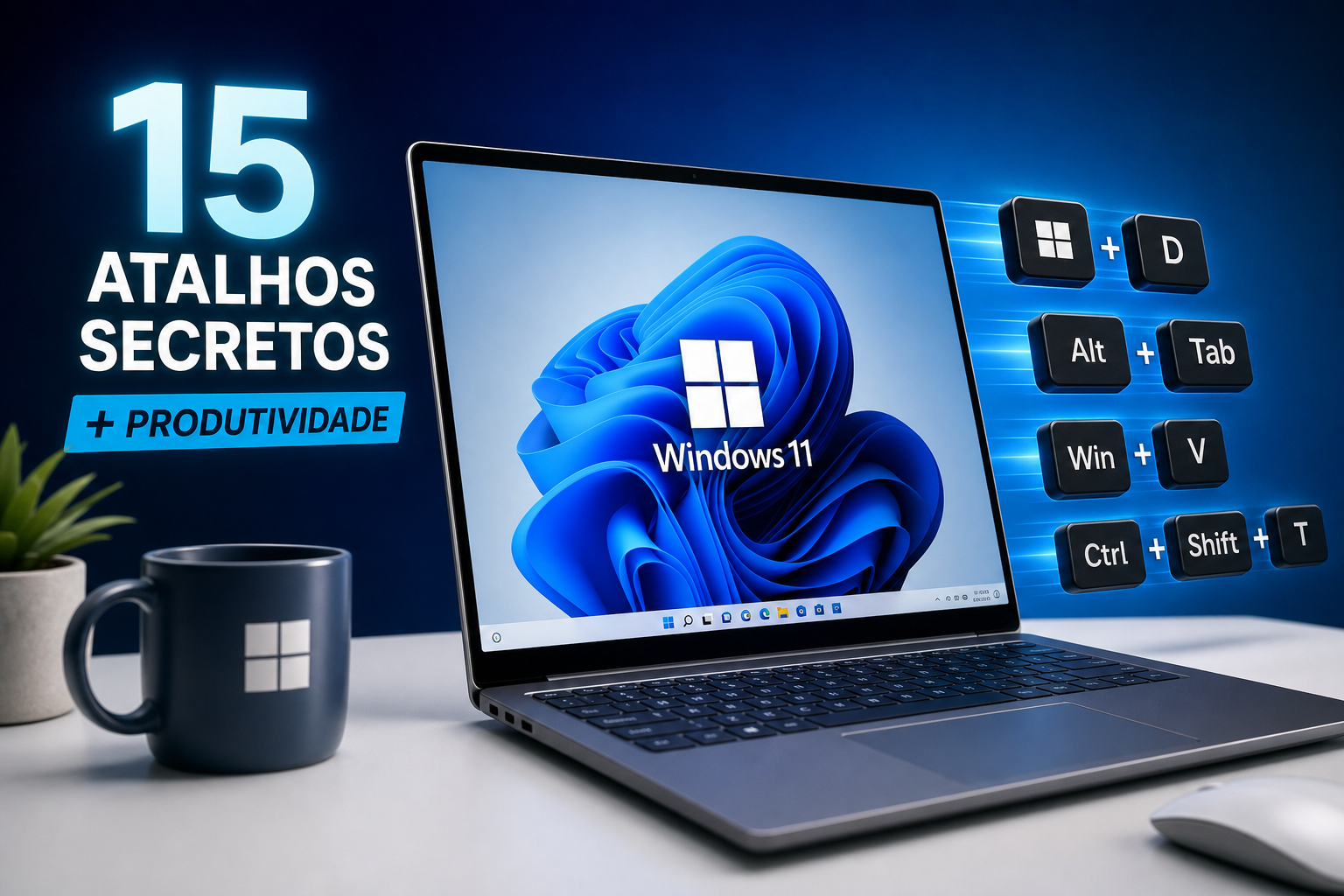
Você já passou um dia inteiro minimizando janela por janela, voltando à planilha toda vez que precisava copiar um dado, ou procurando a ferramenta de captura de tela pelo menu Iniciar? Esse ciclo de cliques repetitivos custa mais tempo do que parece. A boa notícia é que vários desses fluxos de trabalho ficam muito mais rápidos com os atalhos secretos do Windows 11, combinações de teclas que já estão instaladas na sua máquina e que a maioria dos usuários nunca descobriu.
Ao longo de mais de duas décadas ensinando informática para brasileiros, o Professor Diogo Puiatti identificou um padrão consistente: na percepção dele, a maioria dos alunos usa uma fração pequena dos recursos de teclado disponíveis no sistema, não por falta de capacidade, mas por falta de exposição. Este artigo apresenta 15 combinações de teclas que transformam o jeito de trabalhar com o Windows 11, organizadas em grupos temáticos para que você comece a aplicar ainda hoje.
Por que a maioria dos usuários ignora os melhores atalhos do Windows 11
O custo invisível de usar só o mouse
Pense em quantas vezes por dia você move o cursor até um ícone, clica, aguarda o menu abrir e confirma uma ação. Cada uma dessas sequências com o mouse costuma levar vários segundos; o mesmo resultado com um atalho de teclado leva menos de um segundo. Multiplique isso por dezenas de ações diárias e o tempo perdido se torna considerável, sem contar que a troca é gratuita e não exige nenhuma instalação.
O ganho real, porém, não está só no tempo. Cada vez que você tira a mão do teclado para alcançar o mouse, interrompe o raciocínio. Em tarefas que exigem concentração, como redigir um relatório ou preencher uma planilha complexa, essas interrupções acumulam um custo cognitivo que vai muito além dos segundos perdidos. Pesquisas sobre produtividade no trabalho indicam que interrupções frequentes aumentam o tempo total de conclusão de tarefas e elevam a sensação de esforço, mesmo quando cada pausa parece insignificante.
O que mudou do Windows 10 para o 11 em termos de atalhos
O Windows 11 trouxe combinações que não existiam na versão anterior, entre elas, Win+Z para os Snap Layouts e Win+W para os Widgets. O Win+H foi redesenhado para ditado de voz com suporte expandido a idiomas, e o Win+A ganhou um painel de ações reformulado. Muitos usuários migraram o sistema mas mantiveram os hábitos antigos, sem perceber que há um conjunto inteiro de ferramentas inexploradas já instaladas na máquina deles. Para conferir a lista completa e oficial, a Microsoft disponibiliza uma página dedicada a teclas de atalho Windows em support.microsoft.com.
Win+C, por exemplo, deixou de abrir a Cortana e passou a abrir o Microsoft Copilot. Win+W ganhou um atalho direto para os Widgets. São mudanças que a Microsoft implementou silenciosamente e que fazem diferença no dia a dia, desde que você saiba que existem.
Atalhos secretos do Windows 11 para dominar janelas e multitarefas
Win+Z: o recurso de Snap Layouts que o Windows 11 esconde bem
Win+Z é a forma mais rápida de organizar janelas no Windows 11. Ao pressionar a combinação, um menu aparece no topo da janela ativa mostrando opções de layout em grade: duas, três ou quatro áreas de trabalho. Você escolhe onde cada janela vai ficar sem arrastar nada. O recurso funciona em qualquer build estável a partir do Windows 11 22000 e exige que a opção “Snap de janelas” esteja ativada em Configurações > Sistema > Multitarefa, o que é o padrão de fábrica. Consulte a documentação oficial sobre o menu de Snap Layouts para ver exemplos e requisitos.
Na prática: abra um documento Word, pressione Win+Z, escolha a metade esquerda. O Windows pergunta qual outra janela vai ocupar a metade direita. Selecione a planilha Excel e em segundos você tem as duas ferramentas visíveis lado a lado, sem sobreposição. A maioria dos usuários não descobre esse menu porque o ícone de Snap Layouts só aparece ao passar o mouse sobre o botão de maximizar.
Win+Home, Win+setas e o controle total de posição de janelas
Win+Home minimiza todas as janelas abertas exceto a que está ativa no momento. É o atalho ideal para reuniões com tela compartilhada: um toque e sua área de trabalho fica limpa, sem expor documentos que não devem aparecer. Win+seta direita ou esquerda posiciona a janela ativa em metades da tela; combinado com seta para cima ou para baixo, posiciona em cantos específicos.
Com três janelas abertas, você organiza tudo rapidamente: Win+seta direita na janela A, clique na janela B, Win+seta esquerda, Win+seta cima. Tudo encaixado sem tocar no mouse. Quem está na mesma sala costuma perguntar como você faz isso tão rápido.
Win+Tab para áreas de trabalho virtuais no dia a dia profissional
Win+Tab abre a Visão de Tarefas, que é a porta de entrada para múltiplas áreas de trabalho virtuais no Windows 11. Sem instalar nenhum software adicional, você separa contextos de trabalho: e-mails e reuniões numa área, documentos em edição noutra, pesquisas no navegador numa terceira.
Para criar uma nova área de trabalho virtual, use Win+Ctrl+D. Para alternar entre elas, Win+Ctrl+seta para direita ou esquerda. Quem trabalha com múltiplos projetos simultaneamente ganha uma organização que antes só era possível com dois monitores, e esse é um dos truques do Windows 11 mais subestimados por usuários intermediários.
Win+V e o histórico de área de transferência que a maioria não sabe que existe
Como ativar o histórico da área de transferência
O Win+V vem desativado por padrão. Na primeira vez que você pressiona a combinação, o Windows exibe um botão de ativação diretamente na janela que aparece. Basta clicar em “Ativar” e o recurso entra em funcionamento imediatamente. Se preferir, acesse Configurações > Sistema > Área de Transferência e ative o histórico por lá, veja um passo a passo sobre como ativar o histórico da área de transferência no Windows 11.
Muitos usuários tentam usar Win+V uma vez, não veem nada acontecer, e concluem que o recurso não existe. A etapa de ativação é o único obstáculo, e ele desaparece com um clique.
Como usar Win+V na prática: colar múltiplos itens sem recopiar
O histórico da área de transferência guarda os últimos itens copiados em uma lista acessível por Win+V. Imagine preencher um formulário com nome, CPF, e-mail e endereço de diferentes clientes. Você copia todos os dados de uma vez na planilha, abre o formulário e vai colando sequencialmente pelo histórico sem precisar voltar à planilha entre cada campo. O que levaria minutos de vai e vem pode ser resolvido em segundos.
Na janela do histórico, há um ícone de alfinete ao lado de cada item. Clicar nele fixa o texto ou imagem na lista permanentemente, para que não desapareça ao reiniciar o computador. Você também pode sincronizar o histórico entre dispositivos diferentes via conta Microsoft, ativando a opção “Sincronizar entre dispositivos” em Configurações, dentro da seção Área de Transferência.
Limitações importantes que ninguém menciona
O histórico é apagado ao reiniciar o computador, com exceção dos itens fixados com o alfinete. Imagens copiadas aparecem no histórico, mas com limitação de tamanho, arquivos muito pesados podem não ser armazenados corretamente.
O ponto mais relevante para usuários profissionais: em ambientes corporativos com políticas de grupo restritivas, o recurso pode estar bloqueado por configurações de segurança da empresa, independente do que você ative nas Configurações do Windows. Se você ativar o recurso e ele não persistir, consulte o suporte de TI da sua organização antes de presumir uma falha do sistema.
Atalhos ocultos que abrem menus e ferramentas do sistema direto pelo teclado
Win+X: o menu de administrador que substituiu o clique direito no botão Iniciar
Win+X abre o menu de ferramentas administrativas do Windows 11 em menos de um segundo: Gerenciador de Dispositivos, Gerenciamento de Disco, Terminal como Administrador, Configurações do Sistema e mais. É um dos comandos de teclado mais úteis para quem precisa resolver problemas técnicos rapidamente.
Exemplo concreto: um dispositivo USB não é reconhecido. Em vez de procurar “Gerenciador de Dispositivos” no menu Iniciar, você pressiona Win+X e seleciona a opção desejada diretamente no menu, a letra correspondente pode variar conforme o idioma e a versão do sistema. Para profissionais de TI e usuários avançados, esse é um dos atalhos mais subestimados do sistema.
Win+H para ditado de voz e Win+. para inserir emojis rapidamente
Win+H abre o painel de ditado de voz do Windows 11, que transcreve fala em texto em qualquer campo de digitação. O sistema adiciona pontuação automaticamente com base na entonação e nas pausas, sem que você precise dizer “vírgula” ou “ponto”. Em 2026, o ditado já suporta português (Brasil), o suporte ao idioma melhorou nas atualizações recentes e funciona de forma satisfatória para rascunhos de e-mails e mensagens mais longas, especialmente com boa qualidade de microfone e conexão estável. Para instruções práticas sobre como usar o recurso de ditado, veja um guia sobre como usar o ditado por voz no Windows 11.
Win+. (ponto final) abre o teclado de emojis e símbolos do sistema. Útil para inserir símbolos especiais em documentos, chats corporativos ou redes sociais sem precisar memorizar códigos Alt. Abre instantaneamente e funciona em qualquer campo de texto.
Win+Shift+S, Win+I e Win+A: três atalhos que eliminam buscas desnecessárias
Win+Shift+S abre a ferramenta de recorte de tela com seleção de área livre, mais precisa do que a tecla PrtScn tradicional. Win+I abre as Configurações do sistema diretamente, sem precisar clicar no menu Iniciar. Win+A abre o painel de ações rápidas reformulado do Windows 11, com acesso a Wi-Fi, modo avião, brilho e modo “não perturbe” em uma única sobreposição.
Esses três combinados eliminam boa parte do tempo que muitos usuários passam procurando configurações espalhadas pelo sistema. Win+I leva direto às Configurações; Win+Shift+S captura com precisão. O Win+A cuida do resto, Wi-Fi, brilho, modo foco, sem tirar você do que estava fazendo.
Como criar atalhos personalizados e deixar o teclado do jeito que você precisa
O método nativo: simples, mas tem limite
O Windows 11 permite criar atalhos de teclado para qualquer programa pelo ícone na área de trabalho: clique direito, Propriedades, aba Atalho, campo Tecla de atalho. Você digita a tecla desejada e o sistema cria automaticamente a combinação Ctrl+Alt+[tecla]. Funciona bem para abrir programas com frequência, mas não serve para remapear teclas ou criar ações mais complexas.
A limitação do método nativo é justamente a rigidez: sempre Ctrl+Alt, sem flexibilidade para outras combinações. Para quem precisa de mais controle sobre a produtividade no Windows 11, existe uma solução melhor.
PowerToys: a ferramenta gratuita da Microsoft que amplia os shortcuts do Windows 11
O PowerToys é a ferramenta oficial e gratuita da Microsoft para personalização avançada de atalhos no Windows 11. Disponível na Microsoft Store, o módulo Gerenciador de Teclado permite criar combinações completamente livres: Win+Alt+W para abrir o Word, Ctrl+Shift+E para abrir uma pasta específica, ou qualquer outra combinação que faça sentido para o seu fluxo de trabalho. Veja mais sobre o Gerenciador de Teclado do PowerToys e como remapear atalhos sem risco.
A configuração é direta: abra o PowerToys, clique em Gerenciador de Teclado no menu lateral, selecione “Remapear atalho”, adicione a combinação de origem e o destino. Sem edição de registro, sem risco ao sistema, sem complicação técnica. É a opção recomendada para qualquer usuário que queira ir além das teclas de atalho nativas do Windows.
Tenha todos os atalhos sempre à mão com os materiais do Professor Diogo Puiatti
Memorizar 15 atalhos de uma vez não funciona para ninguém. O aprendizado real acontece quando você tem uma referência visual próxima durante o uso, seja impressa ao lado do monitor ou salva no celular. A diferença entre saber que um atalho existe e usá-lo no momento certo é essa: acessibilidade imediata.
O Professor Diogo Puiatti disponibiliza materiais para download com a lista completa de combinações de teclado do Windows 11, organizados por categoria e prontos para imprimir ou salvar no dispositivo. No canal, cada atalho é demonstrado com exemplos reais de uso profissional, do início ao fim, em português e com referências do contexto brasileiro, como o preenchimento de formulários com CPF e sistemas usados em órgãos públicos.
Acesse os recursos do Professor Diogo Puiatti e tenha a lista sempre disponível para consulta, independente do seu ambiente de trabalho. Para conteúdos complementares sobre símbolos, atalhos e dicas do teclado, veja também a página Como fazer no PC: símbolos, atalhos e dicas do teclado.
Comece com dois ou três atalhos, não com quinze
Este artigo cobriu quatro grupos de recursos: organização de janelas com os atalhos secretos do Windows 11 como Win+Z e Win+Tab, histórico de área de transferência com Win+V, menus e ferramentas do sistema com Win+X e Win+H, e personalização avançada com PowerToys. São 15 combinações com aplicação direta no trabalho, mas o caminho mais inteligente não é tentar aprender todas de uma vez.
Escolha dois ou três atalhos que resolvem um problema que você enfrenta hoje, use durante uma semana até virar reflexo automático e então adicione mais. Muitos usuários relatam mudanças perceptíveis no jeito de interagir com o computador após duas a quatro semanas de prática consistente, sem forçar a memorização.
Para acelerar esse processo, baixe gratuitamente o material do Professor Diogo Puiatti com a lista organizada por categoria e explore as aulas em vídeo para ver cada combinação em ação. Se quiser também reduzir a dependência do mouse em tarefas repetitivas, confira o guia prático AUMENTE SUA PRODUTIVIDADE com o X-Mouse Button Control no Windows 10 e 11, Professor Diogo Puiatti como complemento. Comece a usar estes atalhos secretos do Windows 11 hoje e tenha a lista sempre à mão. O atalho mais útil é aquele que você realmente usa.
Deixe um comentário