
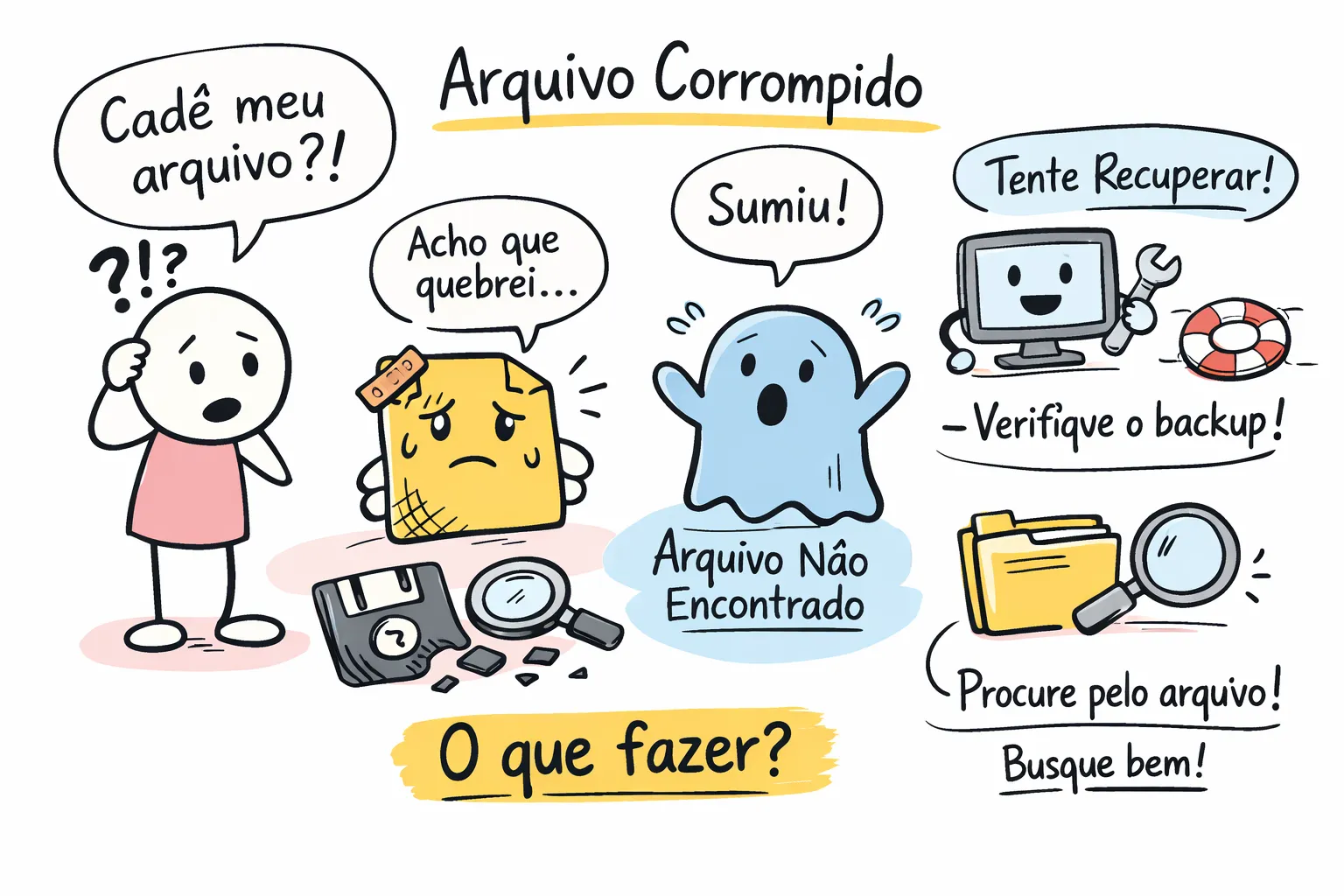
Arquivo corrompido ou não encontrado? Abrir um arquivo e receber a mensagem de que ele está danificado ou inacessível é um dos momentos mais angustiantes para quem depende do computador no trabalho. Parece que horas de trabalho sumiram do nada. A boa notícia é que, na grande maioria dos casos, os dados ainda estão no disco e podem ser recuperados com as ferramentas certas.
Este guia cobre a sequência completa de ação: diagnosticar a causa do problema, usar os comandos nativos do Windows (CHKDSK, SFC e DISM), reparar documentos Office e arquivos compactados, e recorrer a ferramentas gratuitas quando o arquivo sumiu de vez. Nos tutoriais em vídeo do Professor Diogo Puiatti você encontra cada um desses passos com tela gravada, mas aqui você já tem o essencial para resolver sem precisar chamar ninguém.
Por que um arquivo fica danificado ou some do Windows
Entender a causa reduz o pânico e ajuda a tomar a decisão certa. A corrupção de arquivos acontece principalmente por desligamentos forçados durante uma gravação, quedas de energia, bateria de notebook que acaba de repente, vírus e atualizações do Windows que não terminam corretamente. Pense como rasgar uma página de livro no meio de uma frase: o conteúdo que estava sendo escrito fica incompleto e ilegível.
Quando o Windows reporta um erro ao abrir o arquivo ou diz que ele “não foi encontrado” mesmo que você saiba que ele existe, o problema costuma ser diferente: o índice do disco (o sistema NTFS que guarda o “endereço” de cada arquivo) ficou danificado. Nesse caso, os dados do arquivo podem estar intactos no disco, mas o Windows perdeu o mapa para chegar até eles. Isso é importante porque significa que há chance real de recuperação.
Setores defeituosos em HDs antigos também causam esse tipo de problema. Eles se formam com o uso e o desgaste físico do disco, e quando um setor defeituoso fica justamente no espaço onde um arquivo estava gravado, o sistema simplesmente não consegue ler aquela parte.
Diagnóstico: verificando o disco com CHKDSK
Antes de tentar recuperar qualquer arquivo corrompido, confirme se o problema está no próprio disco. Se houver setores defeituosos, qualquer tentativa de reparo posterior pode falhar. O CHKDSK é a ferramenta nativa do Windows para essa verificação, disponível em todas as versões modernas do sistema, do Windows XP ao Windows 11. Para detalhes e uma referência prática de comandos, veja o artigo Comando para corrigir erros do Windows (CHKDSK, DISM e SFC).
Para abrir o Prompt de Comando como administrador, pressione Windows + S, digite cmd, clique com o botão direito no resultado e selecione Executar como administrador. Confirme na janela de controle de conta. Com o Prompt aberto, digite o comando abaixo e pressione Enter:
chkdsk C: /f /r
O parâmetro /f corrige erros lógicos no disco e o /r localiza setores físicos com defeito e tenta recuperar os dados armazenados neles. Como o Windows provavelmente está usando o disco C: naquele momento, ele vai perguntar se você quer agendar a verificação para a próxima inicialização. Digite Y e reinicie o computador. A verificação pode levar alguns minutos ou até horas, dependendo do tamanho e estado do disco.
Quando o CHKDSK encontra setores ruins, esse é um sinal de alerta sério: faça backup dos seus arquivos o mais rápido possível, porque discos com setores defeituosos tendem a piorar. Se ele passar sem erros, o disco está saudável e o problema provavelmente está nos arquivos do sistema, o que o próximo passo resolve.
SFC e DISM: como reparar arquivo corrompido do sistema Windows
O Windows tem dois comandos poderosos para reparar arquivos do sistema corrompidos: o DISM e o SFC. A ordem importa: rode o DISM primeiro, porque ele restaura a “fonte limpa” que o SFC vai usar para substituir arquivos danificados. Se você fizer o contrário, o SFC pode tentar reparar um arquivo usando uma cópia que também está corrompida. Para um guia rápido com comandos e exemplos práticos, consulte o artigo Corrigir Erros do Windows: Guia Rápido com Comandos (CHKDSK, SFC e DISM).
Com o Prompt de Comando aberto como administrador, execute os três comandos do DISM na sequência abaixo. Os tempos indicados são aproximados e variam conforme o hardware, o tamanho da imagem do sistema e a velocidade da sua conexão com a internet:
DISM /Online /Cleanup-Image /CheckHealth, verificação rápida (leva segundos)DISM /Online /Cleanup-Image /ScanHealth, análise mais profunda (10 a 30 minutos)DISM /Online /Cleanup-Image /RestoreHealth, baixa e instala os arquivos corretos (20 a 60 minutos, requer internet)
Não feche a janela enquanto os comandos estiverem rodando. Se o seu computador não tiver acesso à internet, é possível usar um arquivo install.wim de um pendrive de instalação do Windows como fonte local, adicionando o parâmetro /Source:wim:E:\sources\install.wim:1 /LimitAccess ao comando RestoreHealth.
Após o DISM terminar, rode o SFC com o comando sfc /scannow. Ele vai escanear todos os arquivos protegidos do sistema e substituir os corrompidos. O resultado vai indicar um destes cenários: nenhuma violação encontrada, arquivos reparados com sucesso, ou impossibilidade de reparar alguns arquivos. Nesse último caso, rode o DISM RestoreHealth novamente e repita o SFC. O log detalhado fica em C:\Windows\Logs\CBS\CBS.log, se você quiser verificar o que exatamente foi encontrado. Para um passo a passo prático sobre o uso do System File Checker, veja este guia sobre como reparar arquivos corrompidos com o System File Checker.
Se preferir um tutorial prático e detalhado sobre o uso combinado do DISM e SFC, há também um guia prático sobre Corrigir erros do Windows com SFC e DISM que complementa os comandos apresentados aqui.
Como reparar documentos Office e arquivos compactados danificados
Quando o arquivo corrompido é um documento Word, Excel ou uma apresentação PowerPoint, o próprio Office oferece uma função nativa de recuperação. Abra o Word ou Excel, vá em Arquivo, depois Abrir e clique em Examinar. Localize o arquivo danificado, mas antes de clicar em Abrir, clique na seta ao lado desse botão e selecione Abrir e Reparar. O Office tenta extrair o máximo de conteúdo possível do arquivo antes de abri-lo.
Trabalhe sempre em uma cópia do arquivo original antes de qualquer tentativa de reparo. Renomeie o original para algo como “backup_arquivo.docx” e trabalhe na cópia. Se algo der errado durante o processo, você ainda tem o original intacto para tentar uma abordagem diferente.
Para arquivos ZIP ou RAR que aparecem como corrompidos, o WinRAR tem uma função dedicada de reparo. Abra o WinRAR, navegue até a pasta do arquivo danificado, selecione-o e vá em Ferramentas, depois Reparar arquivo. Escolha uma pasta de destino para o arquivo recuperado e confirme. Se a primeira tentativa falhar, tente marcar a opção Tratar como ZIP e repita o processo. Quando nenhum desses métodos funcionar, o EaseUS Fixo (disponível em versão trial e planos pagos) é uma alternativa para lidar com corrupções mais graves em documentos e arquivos compactados; confira também as orientações da EaseUS sobre arquivos danificados.
Ferramentas gratuitas para recuperar arquivos excluídos ou inacessíveis
Quando o arquivo sumiu completamente, seja por exclusão acidental, erro grave de disco ou formatação parcial, duas ferramentas gratuitas entregam resultados reais: o Recuva e o TestDisk com PhotoRec.
O Recuva, da Piriform, é a opção mais simples para começar. Depois de instalar e abrir o programa, você escolhe o tipo de arquivo que procura e onde ele estava armazenado, e ele faz a varredura. Os resultados aparecem com um indicador de cores: arquivos marcados em verde têm boas chances de recuperação, os em amarelo podem ser recuperados parcialmente e os em vermelho tiveram os dados sobrescritos, tornando a recuperação improvável. Em testes comparativos, o Recuva consegue recuperar uma parcela considerável dos documentos Office perdidos, mas a taxa real varia bastante conforme o quanto o disco foi usado após a perda e o estado geral da mídia.
O TestDisk e o PhotoRec são indicados para situações mais graves: HD com erro grave, fotos e vídeos perdidos, ou partição danificada. De acordo com a documentação oficial do CGSecurity, o PhotoRec suporta mais de 480 formatos de arquivo e funciona em Windows, Linux e Mac. A interface é mais técnica, mas o Professor Diogo Puiatti tem tutoriais em vídeo que mostram cada etapa com clareza, tornando o processo acessível mesmo para quem nunca usou a ferramenta. Para comparar alternativas comerciais e gratuitas, veja uma lista de melhores softwares de recuperação de dados para Windows.
Regra fundamental: nunca salve o arquivo recuperado no mesmo disco onde ocorreu a perda. Ao gravar no mesmo disco, você corre o risco de sobrescrever exatamente os dados que estava tentando recuperar. Use um pendrive ou HD externo como destino.
Restauração do sistema e versões salvas na nuvem
Se o arquivo corrompido é um componente do próprio Windows ou se o problema afetou o funcionamento do sistema, a Restauração do Sistema pode resolver sem precisar reinstalar nada. Para acessá-la no Windows 10 ou 11, pressione Windows + R, digite rstrui.exe e pressione Enter. O assistente vai mostrar os pontos de restauração disponíveis, e você escolhe um que seja anterior ao início do problema. O processo reinicia o computador e leva alguns minutos. Para instruções oficiais e detalhes sobre o recurso, consulte a documentação da Microsoft sobre Restauração do Sistema.
Um detalhe importante: a Restauração do Sistema afeta configurações, drivers e programas instalados após o ponto escolhido, mas não apaga seus arquivos pessoais, como documentos, fotos e vídeos. Ela não é uma solução para recuperar um arquivo específico que foi excluído, mas resolve problemas de sistema que estavam impedindo o acesso a arquivos.
Para arquivos salvos na nuvem, tanto o Google Drive quanto o OneDrive guardam versões anteriores do arquivo. No Google Drive, clique com o botão direito no arquivo e selecione Gerenciar versões para acessar cópias antigas; a lixeira mantém arquivos excluídos por 30 dias. No OneDrive, a opção Histórico de versões está disponível pelo botão direito no arquivo, com até 25 versões salvas em contas pessoais da Microsoft sem necessidade de assinatura Microsoft 365, mas os prazos de retenção da lixeira podem variar conforme o plano; consulte a documentação oficial do OneDrive para confirmar os limites da sua conta.
Se o arquivo nunca foi salvo na nuvem ou o prazo já passou, essas opções não vão funcionar. Isso reforça um ponto que todo usuário aprende da forma difícil: manter backup ativo é inegociável.
O que fazer quando nada funciona
Se você passou por todas as etapas anteriores e o arquivo ainda está inacessível, há dois caminhos restantes. O primeiro é um serviço de recuperação de dados profissional, indicado quando o HD tem dano físico (barulhos estranhos, o disco não é reconhecido) ou quando os dados têm alto valor. Esses serviços trabalham em ambientes controlados e conseguem recuperar dados mesmo de discos que o sistema operacional nem reconhece mais, mas o custo costuma ser alto.
O segundo caminho, se os dados não são críticos e o sistema está instável, é o Reset do PC. No Windows 11, acesse Configurações, depois Sistema, Recuperação e clique em Redefinir o PC. Você pode escolher manter os arquivos pessoais e reinstalar apenas o sistema. Essa opção frequentemente resolve problemas causados por corrupção profunda do sistema operacional, embora nem sempre seja garantia, avalie fazer backup do que for possível antes de prosseguir.
Um arquivo corrompido ou não encontrado não precisa ser o fim da história. Com CHKDSK, SFC e DISM você resolve a maioria dos problemas de sistema. Com Recuva ou TestDisk, você recupera arquivos que pareciam perdidos para sempre. E com boas práticas de backup na nuvem, você evita passar por essa angústia de novo.
Se você quer parar de depender de técnico para resolver esse tipo de problema, os tutoriais em vídeo do Professor Diogo Puiatti mostram exatamente como executar cada um desses comandos na prática, com tela gravada e explicação passo a passo. É o tipo de conhecimento que você aprende uma vez e usa o resto da vida. Para um curso mais completo e outras dicas práticas, confira o artigo Como corrigir erros do Windows: 7 soluções eficazes, Professor Diogo Puiatti.
Deixe um comentário