
Quem começa a trabalhar de casa logo descobre que a variedade de ferramentas disponíveis cria um problema inesperado: você passa mais tempo escolhendo e configurando apps do que trabalhando de verdade. Slack, Trello, Zoom, Notion, Clockify… a lista parece infinita. Sem um critério claro de escolha, é fácil acumular apps para home office que se sobrepõem, cobram mais do que entregam ou simplesmente nunca saem do plano gratuito porque ninguém aprendeu a usar direito.
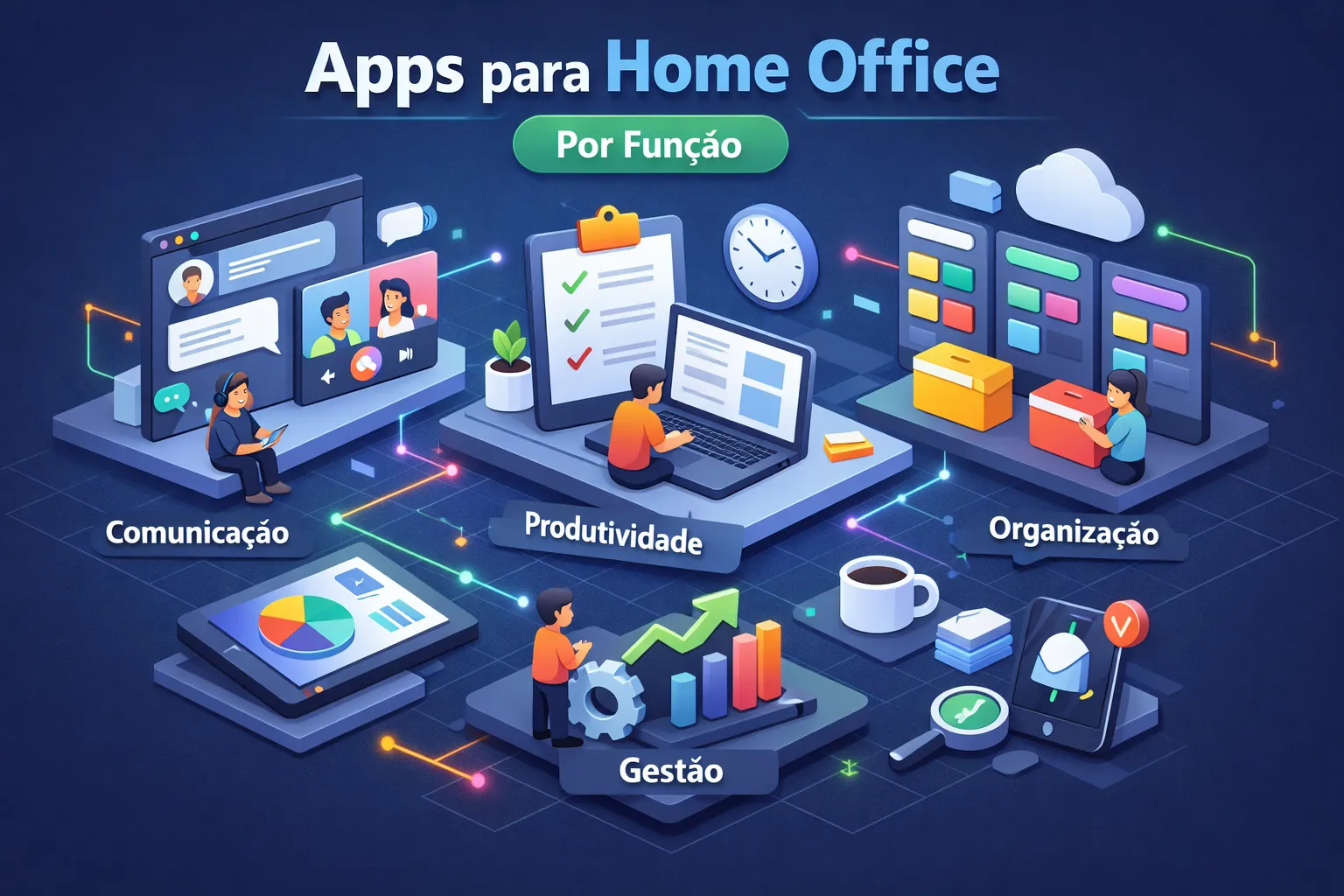
Este guia resolve esse problema organizando os principais aplicativos para trabalho remoto por função: comunicação, gestão de tarefas, armazenamento em nuvem, controle de tempo e bem-estar. No canal do Professor Diogo Puiatti, tutoriais em vídeo nesse formato, organizados por função, sem enrolação, são os que mais ajudam quem está dando os primeiros passos com ferramentas digitais. Este artigo propõe um plano prático para implementar de 3 a 5 ferramentas que fazem sentido para o seu dia a dia, se você seguir as orientações de cada seção.
Apps para home office: comunicação com equipes remotas
A comunicação é um dos pilares mais críticos do trabalho remoto. Quando ela falha, tudo trava: prazos são perdidos, informações se perdem em e-mails e reuniões se multiplicam sem necessidade. Pesquisas sobre equipes distribuídas apontam a comunicação deficiente como uma das principais causas de retrabalho e atrasos em projetos remotos. Por isso, escolher bem as ferramentas de comunicação poupa tempo e energia todos os dias.
Slack e Microsoft Teams: quando cada um faz mais sentido
O Slack brilha em equipes que organizam o trabalho por canais temáticos e precisam integrar dezenas de outras ferramentas. Ele conecta mais de 2.600 aplicativos nativamente e facilita a colaboração com parceiros externos pelo Slack Connect. O plano gratuito funciona bem para equipes pequenas, mas tem uma limitação importante: o histórico de mensagens fica restrito a 10.000 mensagens, o que pode ser um problema para times maiores que usam o chat intensamente.
O Microsoft Teams faz mais sentido para quem já usa o pacote Microsoft 365 no dia a dia, especialmente em empresas e órgãos públicos brasileiros. A integração nativa com Word, Excel, OneDrive e Outlook elimina a necessidade de alternar entre vários ambientes. Não é necessário ter os dois ao mesmo tempo: escolha um com base nos aplicativos que você já usa e vá fundo nele. Para uma visão comparativa das duas plataformas, consulte uma comparação entre Microsoft Teams e Slack.
Zoom e Google Meet para videochamadas profissionais
Para reuniões com grupos grandes ou sessões longas, o Zoom ainda é a referência do mercado. Ele suporta até 100 participantes no plano gratuito, mas limita as reuniões em grupo a 40 minutos. O Google Meet se integra diretamente ao Google Agenda e ao Gmail, tornando-o mais prático para quem já usa o ecossistema Google. Ambos funcionam em Windows, macOS, Android e iOS, o que facilita o uso em ambientes com dispositivos mistos.
Para profissionais que trabalham sozinhos ou em equipes pequenas, o Google Meet gratuito resolve bem. Quem conduz treinamentos, apresentações ou reuniões com muitos participantes vai preferir o Zoom pela estabilidade e pelos recursos de moderação. Saiba mais sobre a integração do Google Meet com o Google Agenda e como tirar proveito dessa integração.
Reduza reuniões com mensagens assíncronas
A maioria das dúvidas do dia a dia não precisa de videochamada para ser resolvida. Combinar uma ferramenta de chat, como Slack ou Teams, com videochamadas apenas quando realmente necessário economiza horas por semana. Reunião não é sinônimo de produtividade: uma mensagem bem escrita resolve em minutos o que uma chamada longa resolveria com muito mais desgaste e interrupção na agenda de todos. Por exemplo, uma dúvida pontual sobre prazo ou status de tarefa raramente justifica bloquear 30 minutos na agenda de duas ou três pessoas.
Ferramentas de gestão de tarefas e projetos
Saber o que fazer é diferente de saber o que fazer primeiro. Um gerenciador de tarefas coloca ordem nas demandas e evita aquela sensação de estar sempre ocupado, mas nunca avançando. O segredo está em escolher a ferramenta certa para o seu perfil.
Trello: o ponto de partida para quem nunca usou kanban
O Trello é a entrada mais acessível no universo de gestão visual de tarefas. Ele funciona com quadros, listas e cartões: você cria um quadro chamado “Trabalho da Semana”, divide em listas como “Para Fazer”, “Em Andamento” e “Concluído”, e move os cartões conforme avança. É simples, visual e funciona bem para freelancers, autônomos e pequenas equipes. O plano gratuito oferece até 10 quadros por workspace, mais do que suficiente para a maioria dos trabalhadores remotos individuais. Para detalhes sobre limites e planos, consulte a página de preços do Trello.
Notion e ClickUp para quem precisa de mais controle
O Notion vai além do gerenciamento de tarefas: ele combina notas, banco de dados, wikis e projetos em uma única plataforma. É ideal para quem quer centralizar informações de projetos complexos sem depender de vários apps ao mesmo tempo. O ClickUp é uma alternativa mais voltada para gestão de equipes, com recursos de Gantt, relatórios de progresso e automações. Ambos têm planos gratuitos funcionais, mas exigem uma curva de aprendizado maior do que o Trello.
Como escolher apps para home office de gestão de tarefas
Antes de decidir, vale pensar em como você trabalha: sozinho ou em equipe? Precisa de relatórios de progresso? Já usa outras ferramentas que precisam se integrar? Se trabalha sozinho e quer simplicidade, o Trello resolve. Se precisa centralizar tudo em um lugar só, o Notion é a melhor escolha. Para times com processos mais definidos e necessidade de relatórios, o ClickUp faz mais sentido. Se quiser orientação prática sobre como escolher softwares para seu fluxo de trabalho, veja o artigo Como Escolher os Melhores Softwares para Seu Trabalho.
Armazenamento em nuvem e edição de documentos
Guardar arquivos apenas no computador local é um risco real: uma falha no hardware e horas de trabalho podem se perder. Armazenar na nuvem resolve o problema de acesso, backup e colaboração de uma vez só.
Google Drive ou OneDrive: qual escolher no contexto brasileiro
O Google Drive oferece 15 GB gratuitos e integração nativa com Google Docs, Sheets e Slides, o que torna tudo muito fluido para quem usa Gmail no dia a dia. O OneDrive se encaixa melhor em ambientes que já utilizam o Microsoft 365, muito comum em empresas e órgãos públicos brasileiros. A escolha mais inteligente é alinhar o armazenamento com as ferramentas que você já usa: Drive para o ecossistema Google, OneDrive para o ecossistema Microsoft. Se precisar sincronizar conteúdos entre as duas nuvens, leia sobre como sincronizar Google Drive e OneDrive.
Edição colaborativa de documentos em tempo real
Tanto o Google Docs quanto o Word Online permitem que duas ou mais pessoas editem o mesmo documento ao mesmo tempo, com as alterações aparecendo em tempo real para todos. Isso elimina a prática de enviar versões de arquivo por e-mail, um hábito ainda muito comum entre profissionais remotos que acaba gerando confusão sobre qual versão é a mais recente. O Microsoft 365 reúne Excel, PowerPoint, Word e Outlook em um único plano pago, o que pode ser vantajoso para quem usa essas ferramentas profissionalmente.
Controle de tempo e foco no trabalho remoto
No home office, as horas passam sem que a gente perceba para onde foram. Rastrear o tempo gasto em cada tarefa revela padrões que transformam a forma como você organiza o seu dia.
Clockify e Toggl para rastrear horas com precisão
O Clockify é a opção mais completa no plano gratuito: rastreamento ilimitado de projetos e usuários, relatórios exportáveis e aplicativo disponível para desktop e celular. Ele também inclui um temporizador Pomodoro integrado. O Toggl Track tem uma interface mais limpa e oferece rastreamento automático de aplicativos e navegadores, especialmente útil para quem esquece de iniciar o cronômetro manualmente. Os dois funcionam em Windows, macOS, Android e iOS.
Técnica Pomodoro com Focus To-Do e TickTick
A técnica Pomodoro divide o trabalho em blocos de 25 minutos de foco seguidos de 5 minutos de pausa. Esse ritmo reduz a procrastinação e mantém a mente descansada ao longo do dia. O Focus To-Do combina lista de tarefas com temporizador Pomodoro em uma única interface, o que facilita muito a rotina. O TickTick é uma alternativa que adiciona um calendário integrado à equação, ideal para quem precisa visualizar os blocos de foco dentro da agenda do dia.
Como montar uma rotina de foco com essas ferramentas
A estrutura é simples: defina as tarefas do dia no Trello ou no Notion, use o Focus To-Do para trabalhar em blocos Pomodoro e registre as horas no Clockify. A configuração inicial é rápida e traz clareza imediata sobre onde o tempo vai durante o expediente. Depois de uma semana, os relatórios do Clockify mostram padrões que você nunca teria percebido só pela memória.
Apps de bem-estar para quem trabalha de casa
Profissionais remotos tendem a trabalhar mais horas do que em escritórios, o que aumenta o risco de esgotamento com o tempo. Pausas regulares não são fraqueza: são parte da estratégia de quem quer manter alta performance de forma sustentável.
Headspace e Calm para pausas que recarregam a mente
O Headspace é ideal para microssessões de 2 a 3 minutos antes de reuniões ou entre blocos de trabalho. Quem incorpora sessões curtas de meditação guiada à rotina relata melhora na concentração e menos ansiedade ao longo do dia. O Calm funciona melhor para relaxamento mais longo e melhoria do sono, com sons da natureza e exercícios de respiração guiada. Os dois têm versões pagas, mas oferecem conteúdo gratuito suficiente para você testar e sentir o efeito antes de qualquer investimento.
Sons ambientes com Noisli para manter o foco
O Noisli combina sons de ambiente, como chuva, café ou floresta, para criar um espaço sonoro de concentração. É especialmente útil para quem trabalha em casa com ruídos do entorno: crianças, vizinhos, televisão ligada em outro cômodo. A versão gratuita do site já resolve bem para uso diário, sem necessidade de cadastro ou instalação.
Por que o bem-estar digital impacta diretamente nos resultados
Pausas regulares estão associadas a menor índice de erros e maior criatividade nas horas seguintes. Ignorar esse dado custa mais caro do que parece: o trabalho sem pausa gera erros que levam tempo para corrigir, atrasos que geram estresse e, com o tempo, um ciclo difícil de quebrar. Apps de bem-estar não são luxo no home office: são uma resposta prática ao risco real de burnout que acompanha quem trabalha sem fronteiras claras entre vida pessoal e profissional.
Como montar seu conjunto de apps e começar a aprender
A maior armadilha ao montar um kit de aplicativos produtividade home office é querer resolver tudo de uma vez. Você instala cinco apps no mesmo dia, fica sobrecarregado com as configurações e abandona tudo na primeira semana. A abordagem que funciona é outra: comece simples e expanda com critério.
Comece com 3 apps essenciais e vá expandindo
Um ponto de partida realista envolve três ferramentas: um app de videochamada (Zoom ou Google Meet), um gerenciador de tarefas (Trello) e armazenamento em nuvem (Google Drive). Essa combinação é gratuita, funciona em qualquer dispositivo e cobre os pilares do trabalho remoto sem complicações. Depois de uma semana usando esses três, você vai perceber naturalmente onde ainda sente falta de algo: rastrear as horas, manter o foco ou gerenciar mais projetos. É aí que você adiciona a próxima ferramenta.
- Comunicação: Google Meet (gratuito) ou Zoom (gratuito com limite de 40 min)
- Tarefas: Trello (gratuito, até 10 quadros)
- Nuvem: Google Drive (15 GB gratuitos)
- Tempo: Clockify (gratuito e ilimitado)
- Bem-estar: Noisli (gratuito via site)
Aprenda a usar cada ferramenta com tutoriais práticos em vídeo
Instalar o app é só o primeiro passo. Muitos profissionais baixam as ferramentas, usam uma fração dos recursos disponíveis e nunca descobrem as funcionalidades que fariam diferença real no dia a dia. O Trello tem automações que poupam passos repetitivos. O Google Drive tem atalhos de colaboração que a maioria ignora. O Clockify gera relatórios que revelam exatamente onde as horas vão.
Para aprender a usar cada uma dessas plataformas de trabalho remoto com profundidade, o canal do Professor Diogo Puiatti oferece tutoriais em vídeo passo a passo, com linguagem clara e exemplos do cotidiano profissional brasileiro. Sem jargão técnico desnecessário, sem enrolação: cada aula vai direto ao ponto, mostrando como aplicar o recurso no trabalho real. Consulte também a seção de Recursos do Professor Diogo Puiatti para materiais complementares e listas de ferramentas.
Se quiser começar com leituras práticas sobre ferramentas essenciais, confira o artigo 5 Ferramentas Gratuitas Indispensáveis para o Dia a Dia, que traz opções fáceis de adotar já no primeiro dia.
Conclusão
O excesso de opções não precisa ser um problema quando você organiza as ferramentas por função e escolhe com critério. Comunicação, gestão de tarefas, armazenamento em nuvem, controle de tempo e bem-estar: cada categoria tem uma solução clara e gratuita, adotada por milhões de trabalhadores remotos ao redor do mundo. Com o conjunto certo de apps home office, o trabalho de casa deixa de ser caótico e vira uma rotina produtiva e sustentável.
A recomendação prática é simples: comece pelos 3 essenciais (Meet, Trello e Drive), use por uma semana e observe onde você ainda sente gargalos. Só então adicione uma nova ferramenta. Essa abordagem evita a sobrecarga de configurações e garante que cada app que entra na sua rotina realmente cumpra um papel. Para um roteiro prático de implementação, veja também o conteúdo em Como Escolher os Melhores Softwares para Seu Trabalho.
Instalar leva minutos. Usar bem é o que separa quem tem o app de quem colhe resultado. Acompanhe os tutoriais do Professor Diogo Puiatti para aprender a tirar o máximo de cada ferramenta no seu dia a dia, com explicações práticas e exemplos reais.
Deixe um comentário