
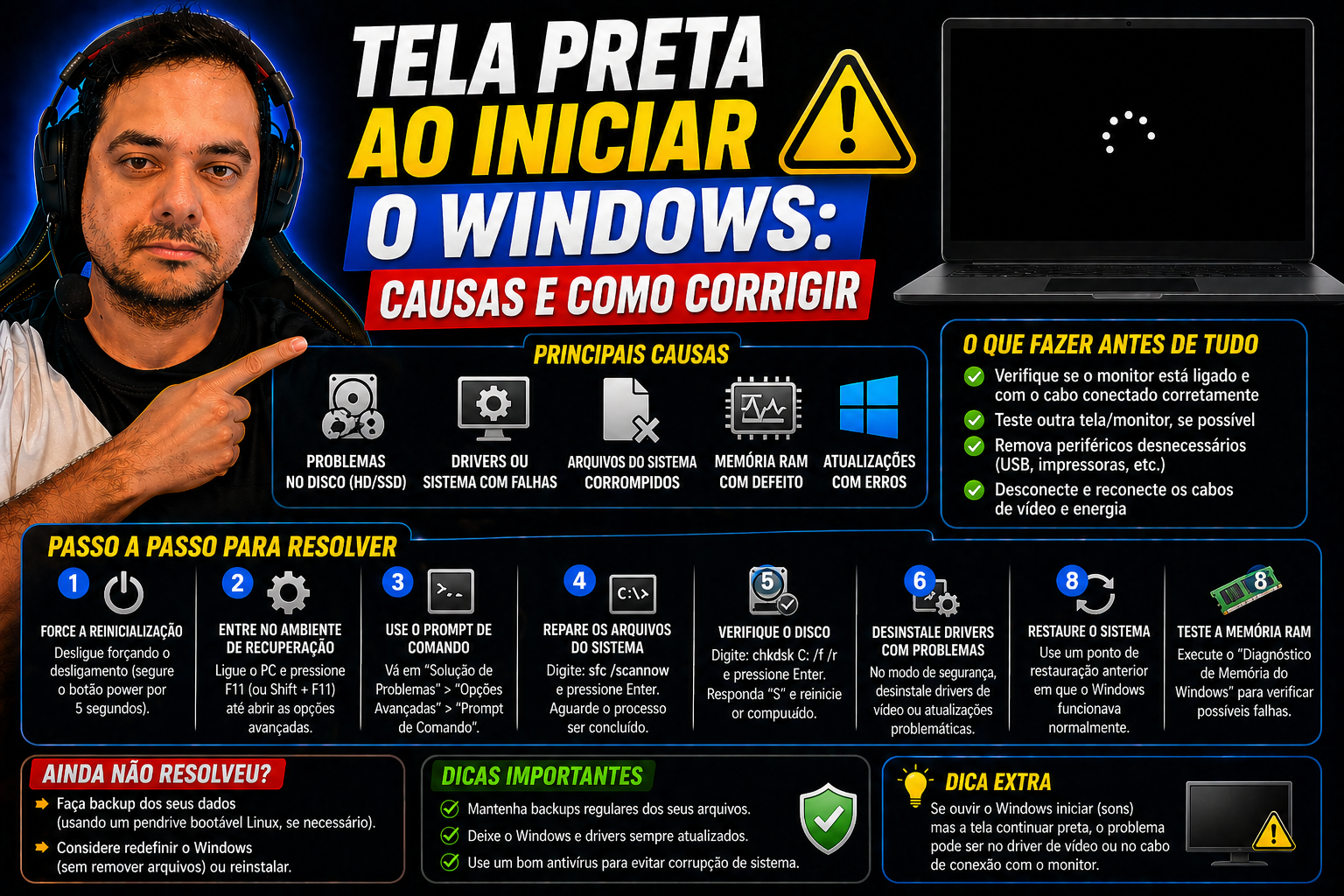
Tela preta ao iniciar o Windows é um problema mais comum do que parece. Você liga o computador, vê o logo aparecer e, segundos depois, nada: tela completamente preta, sem cursor, sem mensagem de erro, sem pista do que está acontecendo. A boa notícia é que muitos casos se resolvem sem formatar o sistema ou levar o PC para a assistência técnica.
O problema pode ter origem em algo tão simples quanto um cabo de vídeo mal encaixado ou em algo mais complexo, como um driver gráfico corrompido após uma atualização. A lógica de diagnóstico segue sempre a mesma ordem: você começa pelo mais simples e avança para as ferramentas mais profundas apenas se necessário. Este artigo percorre exatamente esse caminho, do primeiro teste físico até os comandos do ambiente de recuperação do Windows.
Por que a tela preta aparece ao iniciar o Windows?
As causas se dividem em dois grandes grupos: hardware e software. Identificar o grupo certo antes de agir economiza tempo e evita que você aplique a solução errada para o problema certo.
Problemas de hardware que causam a tela preta na inicialização
O primeiro suspeito é sempre o mais óbvio: o cabo de vídeo. Um conector HDMI ou DisplayPort levemente solto na parte traseira do PC ou no monitor pode gerar exatamente esse sintoma. Além disso, muitos monitores têm entradas múltiplas e podem estar na entrada errada, sem nenhuma relação com o Windows em si.
Se os cabos estiverem corretos, o próximo passo é verificar a placa gráfica dedicada. Uma placa mal encaixada no slot PCIe ou sem os cabos de alimentação conectados não envia sinal para o monitor. SSDs e HDs com setores defeituosos também causam falha na inicialização, especialmente quando a tela preta aparece antes mesmo do logo do Windows.
Falhas de software, drivers e atualizações mal instaladas
Quando a tela preta surge depois do login, o culpado quase sempre é o driver gráfico. Atualizações do Windows às vezes instalam versões de driver incompatíveis com a placa de vídeo do seu computador, corrompendo o subsistema de exibição sem aviso. Arquivos críticos de inicialização, como o bootmgr e o BCD, também podem ser danificados por atualizações interrompidas. A Microsoft tem um guia específico para cenários de tela preta após o login, que explica causas e possíveis soluções nesse caso.
A regra prática é simples: tela preta antes do logo do Windows aponta para hardware ou problemas no boot; tela preta depois do login aponta para driver ou software. Essa distinção orienta todos os passos a seguir.
Primeiro socorro: o que testar antes de qualquer reparo
Antes de entrar em qualquer ferramenta de recuperação, dedique dois minutos a esses testes físicos. Muitos casos que chegam ao suporte técnico se resolvem aqui, sem precisar de nenhuma ferramenta avançada.
Verificar conexões físicas e confirmar que o monitor está funcionando
Desligue o PC, desconecte todos os cabos de vídeo e reconecte com firmeza. Teste em outro monitor ou em uma TV via HDMI para descartar falha no equipamento de exibição. Se o seu computador tiver uma saída de vídeo integrada na placa-mãe além da placa dedicada, conecte o monitor nessa saída para isolar a placa discreta como possível causa. Para notebooks, soluções específicas para tela preta ao ligar o notebook podem ajudar a identificar problemas comuns nesses modelos.
Verifique também os cabos de alimentação da placa gráfica dedicada: os conectores PCIe de seis ou oito pinos precisam estar firmemente encaixados. Quando a placa não recebe energia suficiente, ela pode não enviar sinal para o monitor, o comportamento exato varia conforme a BIOS/UEFI e a placa-mãe, mas o resultado visível costuma ser exatamente uma tela preta na inicialização.
Redefinir o driver gráfico com o atalho Win+Ctrl+Shift+B
Se o Windows chegou até a área de trabalho mas a tela ficou preta durante a sessão, experimente o atalho Win + Ctrl + Shift + B. Ele reinicia o subsistema de vídeo do Windows sem fechar nenhum aplicativo aberto. A tela pisca por um ou dois segundos e o driver é reiniciado, o que resolve travamentos de exibição, artefatos visuais e telas pretas temporárias causadas por falhas momentâneas no driver.
Esse atalho funciona no Windows 10 e no Windows 11, independentemente da fabricante da placa gráfica. Ele não resolve, no entanto, situações onde o driver está completamente corrompido ou onde a tela preta aparece antes do login. Para esses casos, os próximos passos são necessários.
Como entrar no modo de segurança do Windows 10 e 11
O modo de segurança carrega o Windows com apenas os drivers essenciais, o que isola o problema e permite realizar reparos sem interferência de softwares de terceiros ou drivers com defeito.
Método Shift + Reiniciar (quando o Windows chega até a tela de login)
Segure a tecla Shift e clique em Iniciar > Energia > Reiniciar, mantendo o Shift pressionado. O Windows abrirá o Ambiente de Recuperação automaticamente. A partir daí, siga o caminho:
- Solucionar problemas
- Opções avançadas
- Configurações de inicialização
- Reiniciar
Na tela de opções que surgir, pressione 4 para o Modo de Segurança básico ou 5 para o Modo de Segurança com Rede, que permite baixar drivers atualizados. Esse procedimento funciona de forma idêntica no Windows 10 e no Windows 11. Para instruções passo a passo de fabricantes sobre como inicializar no modo de segurança no Windows, consulte a documentação do seu fornecedor.
Forçar o acesso ao ambiente de recuperação via desligamentos repetidos
Quando a tela preta impede qualquer acesso ao sistema, ligue o PC e desligue no botão físico assim que o logo do Windows aparecer. Repita esse processo três vezes seguidas. Na quarta tentativa, o Windows reconhece as interrupções forçadas e abre o Ambiente de Recuperação automaticamente. Se esse método não funcionar, um pendrive de instalação do Windows resolve: inicialize pelo pendrive, selecione “Reparar o computador” e acesse as mesmas opções de recuperação.
Dentro do modo de segurança, desinstale atualizações recentes pelo Painel de Controle, reverta drivers problemáticos ou simplesmente confirme se o sistema funciona sem os softwares instalados. Esse diagnóstico já indica qual é o culpado. Para um guia mais focado em diagnóstico, veja o artigo Tela do PC preta: diagnóstico e soluções, Professor Diogo Puiatti.
Reparando o sistema pelas opções avançadas do Windows
Quando o modo de segurança não resolve ou não pode ser acessado, as Opções Avançadas oferecem ferramentas mais profundas para corrigir o boot e os arquivos do sistema.
Reparo automático de inicialização: o que ele corrige e como ativar
No Ambiente de Recuperação, siga o caminho Solucionar problemas > Opções avançadas > Reparo de inicialização. Essa ferramenta verifica automaticamente erros no bootloader, no BCD e nos arquivos críticos de inicialização, tentando corrigi-los sem intervenção manual. O processo leva alguns minutos. Se o reparo concluir sem resolver o problema, passe para as próximas ferramentas.
Restauração do sistema: voltar ao ponto antes da tela preta
A restauração do sistema está disponível em Opções avançadas e permite retornar o Windows ao estado de um ponto anterior. Escolha um ponto criado antes da última atualização ou instalação suspeita. A restauração preserva todos os arquivos pessoais, mas reverte programas instalados e configurações do sistema para aquela data. Quando não há pontos de restauração disponíveis, o próximo passo é a reinstalação limpa do sistema.
Comandos do Prompt de Comando no ambiente de recuperação
Para problemas mais profundos, o Prompt de Comando no ambiente de recuperação oferece três comandos essenciais. A ordem abaixo segue uma sequência lógica: o chkdsk garante integridade do disco antes de reparar a imagem do sistema, e o DISM prepara o ambiente para que o SFC funcione com maior eficácia, embora a sequência ideal possa variar conforme o tipo de dano encontrado:
chkdsk C: /f /r: verifica e repara erros no disco, incluindo setores defeituosos que podem corromper arquivos de boot.DISM /Online /Cleanup-Image /RestoreHealth: repara a imagem do Windows usando o Windows Update como fonte, essencial antes do SFC em casos graves.sfc /scannow: substitui arquivos de sistema corrompidos por cópias íntegras. No ambiente de recuperação, a sintaxe correta ésfc /scannow /offbootdir=C:\ /offwindir=C:\Windows.
Para reconstruir o boot quando o sistema não inicializa de nenhuma forma, os comandos bootrec /fixmbr e bootrec /rebuildbcd reconstroem o gerenciador de boot do zero. Execute um por vez, reiniciando e verificando o resultado após cada um. Se quiser entender melhor o uso do System File Checker, a Avast tem um guia sobre como reparar arquivos corrompidos com o System File Checker.
Reinstalando drivers gráficos para eliminar conflitos de exibição
Driver gráfico corrompido é uma das causas mais comuns de tela preta após o login. Remover o driver com defeito e instalar a versão correta resolve o problema na maioria dos casos.
Desinstalar o driver com defeito pelo Gerenciador de Dispositivos
Entre no modo de segurança com Rede antes de começar. Abra o Gerenciador de Dispositivos com o atalho Win + X, expanda Adaptadores de vídeo, clique com o botão direito na placa gráfica e selecione Desinstalar dispositivo. Marque a opção para remover também o software do driver e reinicie o computador. O Windows carregará com o driver genérico da Microsoft, o que elimina o conflito temporariamente e confirma que o driver era o culpado.
Baixar e instalar o driver correto para sua placa gráfica
Com o modo de segurança com Rede ativo, acesse o site oficial da fabricante da sua placa: Nvidia, AMD ou Intel. Identifique o modelo exato da placa no próprio Gerenciador de Dispositivos antes de baixar qualquer arquivo. Ao instalar, use sempre a opção de “Instalação limpa” (clean install), que remove resíduos do driver anterior e evita conflitos. Reinicie normalmente após a instalação e verifique se o problema foi resolvido. Para aprofundar-se em problemas e soluções relacionados a drivers, veja também o artigo sobre Erros no Windows: resolva BSOD, drivers e atualizações, Professor Diogo Puiatti.
Quando resetar o Windows, fazer backup ou buscar orientação especializada
Se nenhuma das etapas anteriores resolveu, o sistema provavelmente tem danos mais extensos. Antes de qualquer procedimento avançado, faça backup dos arquivos mais importantes.
Fazer backup dos arquivos antes de qualquer reparo avançado
Use o modo de segurança com Rede para copiar documentos de trabalho, fotos e senhas salvas em navegadores para um pendrive ou para o Google Drive diretamente pelo navegador. Não é necessário instalar nada: o explorador de arquivos do Windows e um navegador são suficientes para proteger o que importa antes de qualquer reparo mais agressivo.
Resetar o Windows mantendo os arquivos pessoais
O reset do Windows está disponível em Opções Avançadas > Restaurar o PC, com a opção “Manter meus arquivos”. Essa operação reinstala o Windows do zero, preservando documentos, fotos e vídeos, mas removendo todos os programas instalados. É a opção mais segura quando o sistema está completamente instável e múltiplas tentativas de reparo não surtiram efeito.
Quer resolver com orientação visual passo a passo?
Executar comandos no Prompt de Comando ou navegar pelo ambiente de recuperação do Windows é muito mais fácil quando você assiste alguém fazendo ao vivo, com pausas para cada etapa. O Professor Diogo Puiatti publica tutoriais em vídeo sobre manutenção e solução de problemas no Windows, com linguagem direta e orientada para quem não tem formação técnica. Os vídeos cobrem desde o acesso ao modo de segurança até a reinstalação de drivers, e a comunidade da plataforma permite tirar dúvidas diretamente com o professor. Veja também o guia completo: Tela Preta no Windows: Guia de Recuperação, que complementa estes passos com imagens e exemplos práticos.
Se o objetivo é entender o que está fazendo, e não apenas seguir um roteiro cego, os conteúdos do Professor Diogo oferecem exatamente isso: cada procedimento explicado com contexto, para que você saiba o que está corrigindo e por quê.
Da tela preta ao Windows funcionando: recapitulando os passos
A lógica deste artigo segue uma escalada deliberada: hardware primeiro, depois driver, depois reparo do sistema, depois reset. Essa ordem existe porque a solução mais simples resolve boa parte dos casos, e as ferramentas mais profundas ficam reservadas para situações onde as anteriores falharam.
Se a tela preta ao iniciar o Windows persistir mesmo após seguir todas as etapas, o problema provavelmente está em danos físicos ao armazenamento ou à placa de vídeo, situações que exigem diagnóstico presencial. Para os demais casos, a sequência deste artigo cobre o caminho completo: cabo reconectado, atalho Win+Ctrl+Shift+B, modo de segurança para remover um driver corrompido, e ferramentas de reparo avançado quando necessário. O importante é não pular etapas e confirmar o resultado de cada ação antes de avançar para a próxima.
Se você seguiu todos os passos e ainda tem dúvidas, deixe nos comentários qual etapa resolveu o seu caso ou acesse os vídeos do Professor Diogo Puiatti para acompanhar cada procedimento com orientação visual completa.
Deixe um comentário