
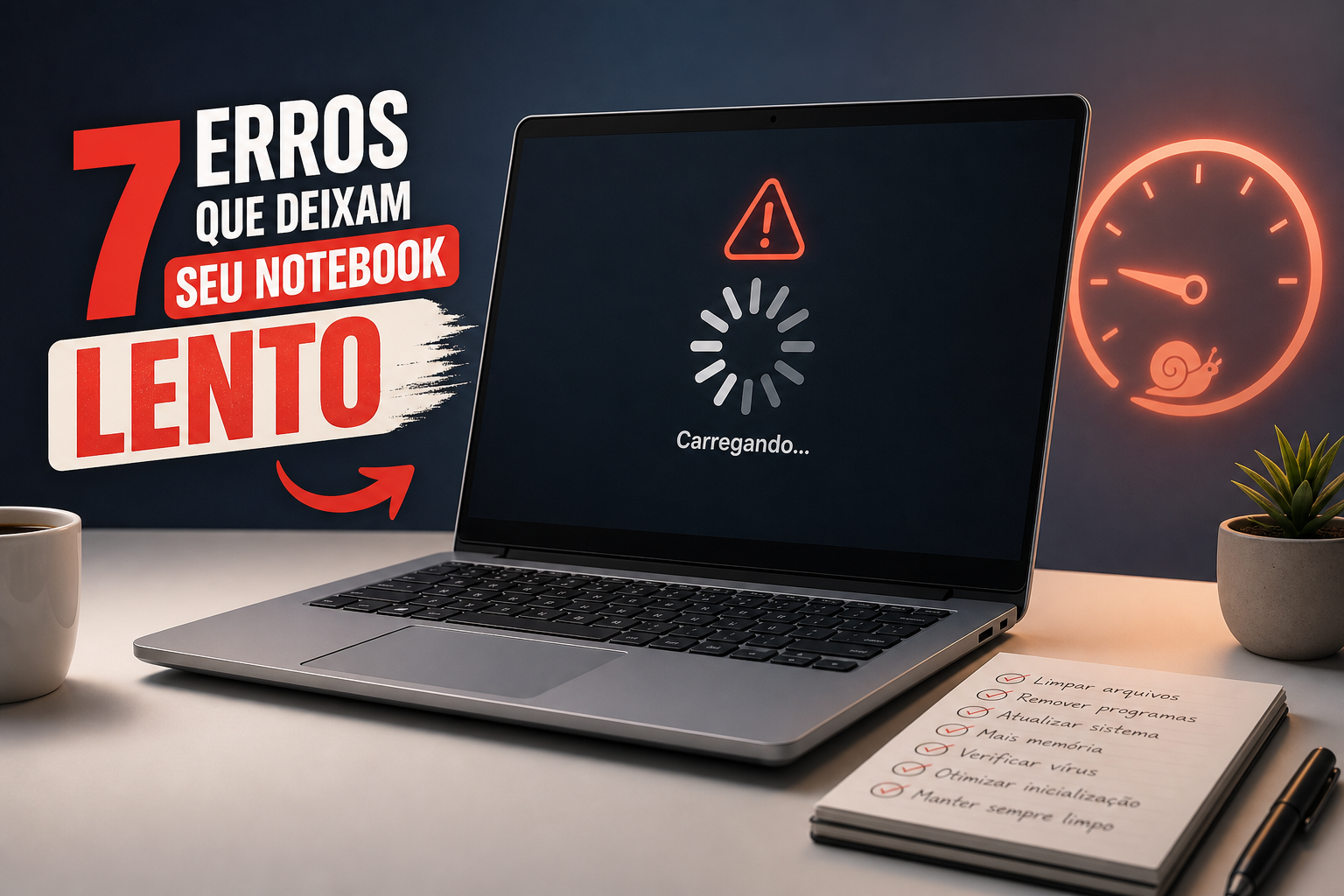
Você abre o notebook para uma reunião importante e a área de trabalho demora três minutos para aparecer. Ou pior: está no meio de um documento, vai salvar, e o computador trava completamente. Essa frustração é real, e acontece com muito mais frequência do que deveria. Se você já se perguntou por que isso acontece, saiba que está diante dos 7 erros que deixam qualquer notebook lento, e todos têm solução prática. Na maioria dos casos, as causas estão em configurações e hábitos de uso que se acumulam com o tempo, embora hardware como RAM, disco e temperatura também sejam fatores relevantes.
Depois de anos ajudando alunos e profissionais a diagnosticar e corrigir problemas em seus computadores, o Professor Diogo Puiatti identificou os sete erros mais comuns que comprometem o desempenho de qualquer máquina. Neste artigo, você vai aprender a identificar qual deles afeta o seu computador e como resolver cada um com passos práticos e diretos. Ao final, há um checklist gratuito em PDF para você aplicar agora mesmo.
7 erros que deixam qualquer notebook lento, como identificar o seu caso
Antes de sair comprando peças ou pensando em trocar de computador, vale fazer um diagnóstico rápido. Boot que passa de dois ou três minutos em máquinas com SSD moderno, travamentos ao abrir dois programas ao mesmo tempo e superaquecimento frequente são sinais de que algo está errado. A questão é descobrir se o problema está no hardware ou apenas nas configurações.
Sintomas que indicam lentidão real
Dois tipos de lentidão afetam notebooks com mais frequência. O primeiro é a lentidão de hardware: memória insuficiente, disco mecânico antigo ou temperatura elevada. O segundo é a lentidão por configuração: programas demais na inicialização, disco cheio de arquivos temporários e sistema desatualizado. Identificar qual é o seu caso economiza tempo e dinheiro.
Ferramentas gratuitas para medir o que está acontecendo
O próprio Windows oferece o Gerenciador de Tarefas, acessado com Ctrl + Shift + Esc, onde você vê em tempo real o uso de CPU, RAM e disco. Uso de disco constantemente acima de 90%, especialmente combinado com alta atividade de paginação, já é um sinal importante. Para monitorar a temperatura da CPU, ferramentas gratuitas como HWMonitor e HWiNFO mostram os valores por núcleo e indicam se há throttling, que é quando o processador reduz a própria velocidade para não superaquecer. CPUs de notebooks Intel e AMD costumam operar bem até cerca de 85°C em carga; acima de 90°C de forma sustentada, o desempenho começa a cair.
Erros 1, 2 e 3: os problemas que atacam o desempenho básico
Erro 1: RAM insuficiente ou sobrecarregada
Quando a memória RAM fica saturada, o Windows começa a usar o disco como substituto, num processo chamado paginação. O resultado é que o computador fica visivelmente mais lento, porque o disco é muito mais devagar do que a RAM. Para verificar, abra o Gerenciador de Tarefas e veja a aba “Desempenho”: se a memória estiver com uso elevado e sustentado, acima de 80 a 90%, combinado com alta atividade de disco, isso indica paginação ativa e é o seu problema.
A solução imediata é fechar abas e programas que não estão sendo usados. Navegadores com muitas abas abertas podem consumir vários gigabytes de RAM sozinhos, dependendo do conteúdo e das extensões instaladas. Se o problema persistir mesmo com o uso controlado, pode ser hora de considerar ampliar a memória. O Professor Diogo Puiatti tem um vídeo tutorial completo sobre como monitorar o uso de memória e entender o que cada processo está consumindo.
Erro 2: disco quase cheio sem limpeza periódica
O Windows precisa de espaço livre no disco para gerenciar a memória virtual, criar arquivos temporários e instalar atualizações. A recomendação prática é manter pelo menos 10% do disco livre; o ideal é entre 15% e 25%, especialmente em SSDs. Quando esse espaço acaba, o sistema começa a travar com frequência.
A limpeza é simples e leva menos de cinco minutos. Pressione Win + R, digite cleanmgr e selecione a unidade C:. Marque as opções de arquivos temporários, cache de miniaturas e lixeira, a opção “Limpar arquivos do sistema” pode recuperar ainda mais espaço, especialmente após atualizações do Windows. Depois, volte ao Win + R, digite %temp% e apague o que puder na pasta que abrir. Se algum arquivo estiver em uso, pule e delete os demais. Esse processo pode liberar vários gigabytes de espaço, dependendo do volume de cache e downloads antigos acumulados. Para um passo a passo detalhado sobre como limpar os arquivos temporários do Windows, consulte um guia prático que explica cada etapa.
Erro 3: usar HD mecânico quando existe opção de SSD
Um HD mecânico de 5400 RPM, comum em notebooks mais antigos, tem velocidade de leitura em torno de 100 MB/s. Um SSD SATA, por outro lado, alcança facilmente 520 MB/s, uma diferença de cinco vezes que aparece em tudo: no boot, na abertura de programas, no salvamento de arquivos.
Para saber qual tipo de disco a sua máquina tem, abra o Gerenciador de Dispositivos ou use o HWiNFO. Se for HD mecânico e o notebook ainda tiver slot disponível, trocar para um SSD SATA é a atualização com melhor custo-benefício que você pode fazer. O ganho de desempenho percebido é imediato e expressivo. Se quiser entender melhor as velocidades de leitura e escrita de SSDs e como isso impacta o uso diário, leia um material técnico que explica em detalhes.
Erros 4 e 5: programas invisíveis que consomem tudo desde o boot
Erro 4: muitos aplicativos configurados para abrir com o Windows
Cada programa que inicia junto com o Windows consome RAM e CPU desde o primeiro segundo após o boot. Os campeões dessa lista são OneDrive, Discord, Teams, Spotify, Steam e os atualizadores automáticos de fabricantes de periféricos. Individualmente, cada um parece inofensivo; juntos, transformam os primeiros minutos de uso do computador em uma experiência frustrante.
Desativá-los é simples: pressione Ctrl + Shift + Esc para abrir o Gerenciador de Tarefas e clique na aba “Inicializar”. Veja quais programas têm impacto “Alto” ou “Médio” e desabilite os que você não precisa que abram automaticamente. Você não está desinstalando nada: os programas continuam disponíveis, só não vão mais iniciar sem você pedir. No Windows 10 e 11, você também pode acessar esse controle em Configurações › Aplicativos › Inicialização. O Professor Diogo Puiatti tem um vídeo mostrando exatamente quais itens é seguro desativar nessa lista sem comprometer o funcionamento do sistema. Para um guia prático passo a passo sobre como desativar programas de inicialização no Windows, consulte o material indicado.
Erro 5: processos em segundo plano acumulados durante o uso
Mesmo com a inicialização controlada, o computador pode ficar lento ao longo do dia. Navegadores com dezenas de abas abertas, extensões pesadas e aplicativos que ficam rodando em segundo plano sem você perceber vão consumindo RAM progressivamente. O Chrome, por exemplo, cria um processo separado para cada aba e para cada extensão instalada.
Para identificar o processo mais pesado no momento, abra o Gerenciador de Tarefas, clique na coluna “CPU” ou “Memória” para ordenar por consumo e veja o que está no topo. Fechar o que não está sendo usado ativamente é um hábito simples que faz diferença real no dia a dia. Apps como Teams e Zoom continuam rodando em segundo plano mesmo depois que você fecha a janela; é preciso clicar com o botão direito no ícone da bandeja do sistema e encerrar completamente.
Erros 6 e 7: as ameaças silenciosas que passam despercebidas
Erro 6: sistema operacional e drivers desatualizados
Atualizações pendentes do Windows afetam desempenho e segurança. Além do sistema em si, os drivers de vídeo, chipset e rede também precisam ser mantidos atualizados, pois versões antigas podem causar incompatibilidades que resultam em lentidão. Para verificar, acesse Configurações › Windows Update e clique em “Verificar atualizações”. Para drivers, o site do fabricante do notebook costuma ser a fonte mais confiável.
Um detalhe importante: atualizações automáticas que ocorrem durante o horário de trabalho podem deixar a máquina lenta no pior momento possível. Configure o Windows Update para instalar atualizações em horários ociosos. A madrugada, por exemplo, é ideal para isso. O Professor Diogo Puiatti explica nos seus tutoriais como agendar essas atualizações com segurança e como atualizar drivers sem risco de instalar versões incompatíveis.
Erro 7: vírus, malware e falta de manutenção preventiva
Infecções por malware consomem CPU e RAM em segundo plano sem que o usuário perceba nada de óbvio. Malware como mineradores de criptomoeda instalados sem autorização, por exemplo, podem consumir grande parte do processador de forma sustentada, deixando o sistema praticamente inutilizável. Os sinais de alerta vão além da lentidão: pop-ups que aparecem do nada, redirecionamentos no navegador e o ventilador funcionando no máximo sem carga aparente são sinais sérios.
A proteção mais acessível é o próprio Windows Defender, que já vem instalado no Windows 10 e 11. Configure uma varredura completa agendada pelo menos uma vez por mês, acessando Segurança do Windows › Proteção contra vírus e ameaças › Opções de verificação. Evite instalar “limpadores” ou “otimizadores” de terceiros baixados de sites desconhecidos: a maioria desses programas causa mais dano do que solução e, em muitos casos, é o próprio malware disfarçado de solução.
Rotina preventiva para manter o desempenho a longo prazo
Corrigir os erros é o primeiro passo; manter o notebook funcionando bem é o que garante que você não precise passar por tudo isso de novo em alguns meses. Uma rotina simples resolve, dividida em tarefas semanais, para checar o dia a dia, e mensais, para uma manutenção mais completa.
O que fazer toda semana (5 minutos)
- Verificar uso de disco e memória no Gerenciador de Tarefas
- Fechar completamente os aplicativos ao final do expediente
- Não deixar o computador apoiado em superfícies que bloqueiem a ventilação, como travesseiros ou cobertores
O que fazer todo mês (15 minutos)
- Rodar a Limpeza de Disco (
cleanmgr) e limpar a pasta%temp% - Revisar os programas de inicialização no Gerenciador de Tarefas
- Executar uma varredura completa pelo Windows Defender
- Verificar atualizações do sistema e dos drivers principais
Para facilitar esse processo, o Professor Diogo Puiatti preparou um checklist de manutenção em PDF com todos esses passos organizados para impressão ou uso digital. Baixe gratuitamente o checklist de manutenção de notebooks e tenha esse guia sempre à mão.
Como corrigir os 7 erros que deixam qualquer notebook lento: o próximo passo
Este artigo cobre os sete erros mais comuns, mas manter um computador rápido e estável envolve também diagnósticos mais profundos: limpeza do cooler, troca da pasta térmica, verificação de memória e configurações avançadas do Windows que fazem diferença real no desempenho. Para quem quer aprender tudo isso de forma organizada, com suporte direto e passo a passo visual, o curso de manutenção de notebooks do Professor Diogo Puiatti é a evolução lógica.
O curso atende a diferentes perfis:
- Quem quer aprender de uma vez a cuidar do próprio notebook sem depender de terceiros
- Profissionais que usam a máquina no trabalho e não podem se dar ao luxo de ter travamentos
- Quem está pensando em ajudar familiares ou até revender equipamentos após otimização
O diferencial está no suporte personalizado: você tem contato direto com o professor para tirar dúvidas e receber feedback durante o aprendizado, algo que plataformas genéricas não oferecem.
Acesse a página do curso e comece agora. E se ainda não baixou o checklist gratuito, faça isso antes de fechar esta página: ele resume os 7 erros que deixam qualquer notebook lento em um guia prático para você consultar sempre que precisar acelerar o desempenho da sua máquina.
Deixe um comentário