
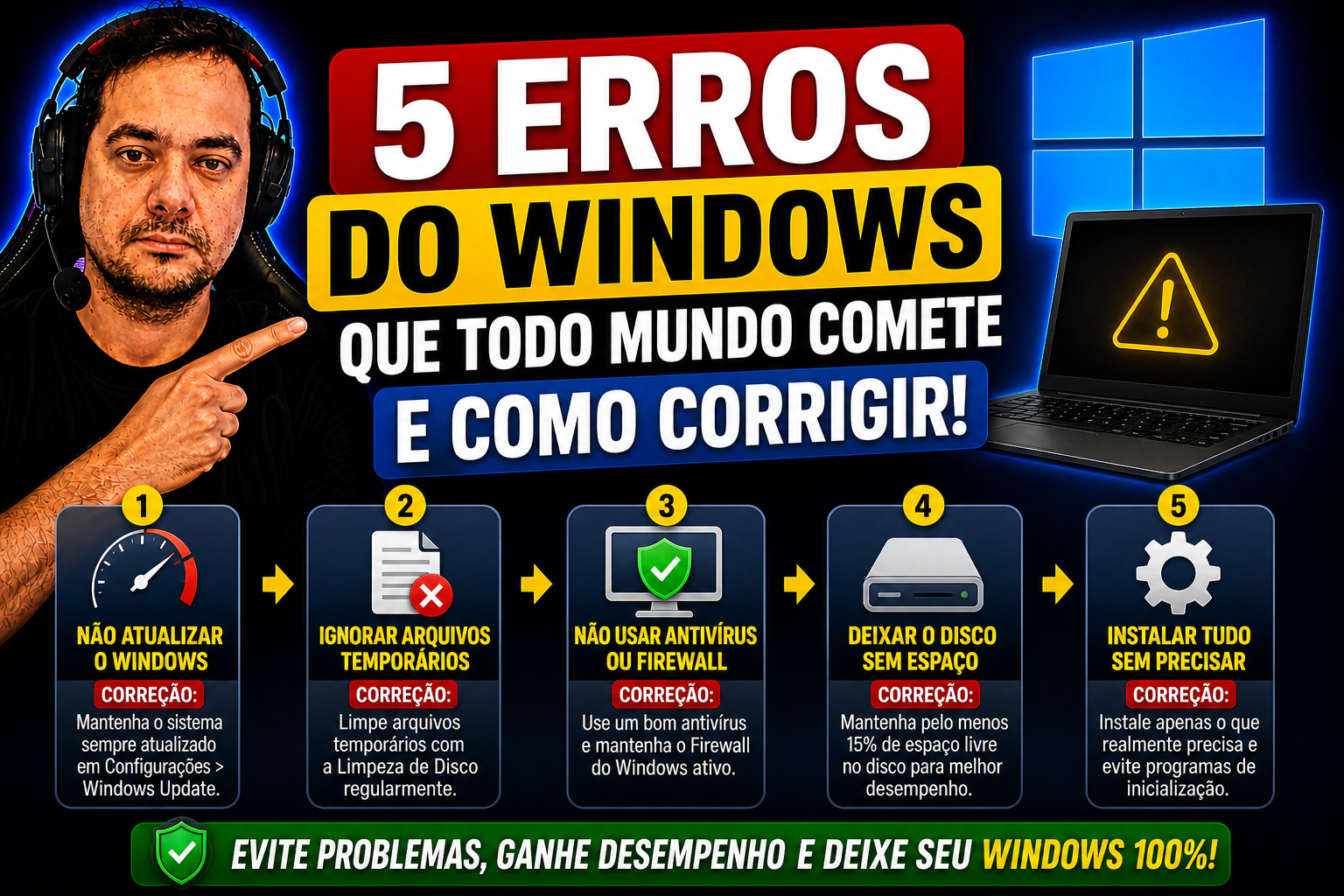
Os 5 erros do Windows que todo mundo comete são responsáveis pela maioria dos travamentos, lentidões e instabilidades que aparecem no dia a dia, e a boa notícia é que todos têm solução simples. Você sabe aquele momento em que o PC trava exatamente quando você mais precisa dele? Relatório para entregar, reunião começando, arquivo para salvar. O Windows congela, o cursor some, e a sensação é de que a máquina conspirou contra você. Na maioria dos casos, a causa não é mistério nem defeito grave: é falta de manutenção básica, drivers desatualizados, disco cheio, malware em segundo plano ou programas acumulados na inicialização.
Depois de anos ensinando informática nos tutoriais do Professor Diogo Puiatti, os mesmos cinco comportamentos aparecem repetidamente como causa de lentidão, travamentos e instabilidade nos computadores dos alunos. Não são falhas raras nem situações técnicas complexas. São erros comuns do Windows que quase todo usuário comete sem perceber, muitas vezes achando que “é assim mesmo que o computador funciona”.
Este artigo mostra exatamente quais são esses erros do Windows que todo mundo comete e como corrigir cada um com passos práticos. Sem jargão técnico, sem enrolação.
1. Ignorar as atualizações do Windows, um dos erros mais comuns do sistema
A notificação de atualização aparece. Você fecha. Aparece de novo no dia seguinte. Você fecha de novo. Essa cena se repete por dias, às vezes semanas, até que o computador comece a se comportar de forma estranha e ninguém entende por quê. Adiar atualizações não é neutro: é deixar vulnerabilidades conhecidas sem correção.
As atualizações do Windows não servem apenas para mudar a interface. Elas corrigem falhas de segurança, ajustam drivers e eliminam bugs que causam travamentos e a temida Tela Azul da Morte (BSOD). Segundo a documentação da Microsoft sobre atualização de drivers, drivers desatualizados ou incompatíveis estão entre as causas mais frequentes de erros de parada no Windows 10 e no Windows 11. Quando você adia a atualização por semanas, está mantendo esses problemas ativos no seu sistema.
A correção é simples: abra Configurações > Windows Update e clique em “Verificar atualizações”. Se houver pendências, instale agora. Para não depender de memória, ative as atualizações automáticas em Configurações > Windows Update > Opções avançadas. Uma observação importante: se o sistema ficou instável logo após uma atualização recente, é possível revertê-la pelo mesmo painel, em “Ver histórico de atualizações”. Se você prefere um passo a passo técnico para reparar arquivos do sistema com comandos, veja o guia rápido com CHKDSK, SFC e DISM.
2. Nunca fazer backup dos arquivos
A maioria das pessoas acredita que backup é coisa de empresa grande ou de quem trabalha com arquivos “muito importantes”. Essa crença muda completamente quando o disco para de funcionar de um dia para o outro e quatro anos de fotos desaparecem. O problema não é raro: discos falham, ransomware existe e acidentes acontecem sem aviso.
A pergunta certa não é “isso vai acontecer comigo?” mas “quando acontecer, estarei preparado?” Sem backup, cenários como um arquivo corrompido por malware, um Windows que precisa ser reinstalado do zero ou um pendrive perdido resultam em perda definitiva de dados de trabalho, documentos pessoais e memórias que não têm preço.
Existem três formas práticas de resolver isso agora mesmo, sem custo alto:
- Histórico de Arquivos do Windows: conecte um HD externo ou pendrive, acesse Configurações > Sistema > Armazenamento > Opções avançadas de backup e ative a função. O Windows faz cópias automáticas das suas pastas principais.
- Nuvem gratuita: sincronize as pastas mais importantes no OneDrive (5 GB gratuitos) ou no Google Drive (15 GB gratuitos). Para documentos e fotos essenciais de uso diário, esse espaço costuma ser suficiente, mas vale verificar o volume dos seus arquivos antes de depender exclusivamente dessa opção.
- Cópia manual periódica: uma vez por mês, copie os arquivos mais críticos para um HD externo ou mídia física. Simples, direto, eficaz.
Escolha pelo menos uma dessas opções e configure hoje. O backup que você fará “amanhã” quase nunca acontece.
3. Deixar o lixo digital se acumular no disco, um problema de otimização do Windows
Cada instalação de programa deixa resíduos. Cada atualização do Windows cria arquivos temporários. Navegadores acumulam cache. Logs de sistema crescem silenciosamente. Individualmente, esses arquivos parecem inofensivos. Com o tempo, eles ocupam gigabytes do disco e o Windows começa a sofrer as consequências: boot mais lento, aplicativos que travam ao abrir, disco em uso constante no Gerenciador de Tarefas.
O Windows precisa de pelo menos 15 a 20 GB livres para operar com estabilidade, uma recomendação geral que pode variar conforme o tamanho do disco e o uso do sistema. Quando o disco está quase cheio, o sistema operacional tem dificuldade para criar arquivos temporários de trabalho, o que causa lentidão e travamentos que parecem sem explicação. Antes de comprar mais memória RAM ou trocar o computador, verifique o espaço disponível no disco.
A limpeza manual leva menos de cinco minutos. No menu Iniciar, busque por “Limpeza de Disco”, execute como administrador, selecione a unidade C:, marque as categorias de lixo que aparecem na lista e confirme. Para uma limpeza mais profunda, clique em “Limpar arquivos do sistema” para incluir resíduos de atualizações antigas, dependendo do histórico de atualizações do seu PC, o espaço recuperado pode ser considerável.
Outra opção prática é ativar o Sensor de Armazenamento, em Configurações > Sistema > Armazenamento, para que o Windows faça essa limpeza automaticamente em intervalos regulares. Assim, você não precisa lembrar de fazer isso manualmente toda vez. Para um guia completo sobre como melhorar o desempenho e liberar espaço veja também os segredos para otimizar o desempenho do seu PC.
4. Ignorar os programas que abrem sozinhos na inicialização
Cada programa que você instala tende a se adicionar à lista de inicialização automática do Windows sem pedir permissão. Com o tempo, o sistema passa a carregar dezenas de processos antes mesmo de você abrir qualquer coisa: mensageiros, launchers de jogos, atualizadores de software, ferramentas que você instalou uma vez e esqueceu. O resultado é um boot que demora minutos e uma máquina que responde mal nos primeiros momentos de uso.
Esse é um dos erros do Windows que todo mundo comete e com impacto mais imediato no desempenho quando corrigido. Desativar um programa da inicialização não o desinstala: ele continua no computador e funciona normalmente quando você o abre. A única diferença é que ele para de consumir recursos no momento em que o Windows está carregando.
O passo a passo é direto: pressione Ctrl + Shift + Esc para abrir o Gerenciador de Tarefas, clique na aba “Inicializar” e observe a coluna “Impacto na inicialização”. Tudo marcado como “Alto” que você não usa diariamente é candidato a desativação. Clique com o botão direito sobre o programa e selecione “Desabilitar”. Mantenha apenas o antivírus principal e os programas que você realmente precisa assim que liga o computador.
Se você usa Windows 11 e precisa de instruções mais visuais sobre como desativar programas na inicialização, há guias práticos que mostram o passo a passo com imagens e explicações.
5. Usar o PC sem verificar vírus e malware regularmente
A maioria dos usuários associa vírus a alertas exibidos na tela, arquivos deletados ou mensagens pedindo resgate. Na prática, malware e adware costumam agir de forma completamente silenciosa, consumindo CPU, memória e disco em segundo plano. O que aparece para o usuário é uma máquina lenta, disco em 100% no Gerenciador de Tarefas e travamentos que parecem “problema do Windows”. O problema real está escondido.
O Windows Defender, quando ativo e atualizado, oferece proteção sólida para o uso cotidiano no Windows 10 e no Windows 11. Mas ele precisa ser usado de forma ativa, não apenas passiva. Ter o Defender instalado não basta se você nunca executa uma verificação completa. Arquivos baixados de fontes duvidosas, extensões de navegador instaladas sem atenção e programas de origem desconhecida são as principais portas de entrada para esse tipo de ameaça.
Para manter a proteção em dia, crie os seguintes hábitos:
- Abra Windows Security > Proteção contra vírus e ameaças e execute uma Verificação Rápida toda semana.
- Uma vez por mês, faça uma Verificação Completa, que analisa todos os arquivos do disco.
- Para casos mais graves ou suspeitos, use o Malwarebytes Free como complemento, a versão gratuita não inclui proteção em tempo real, mas é útil para varreduras pontuais e pode identificar ameaças que passaram pelo Defender.
- Não instale programas de sites desconhecidos, independentemente de qualquer promessa de gratuidade.
Se tiver dúvidas sobre como verificar se há vírus no PC, este guia passo a passo explica os sinais de infecção e como proceder para investigar e remover ameaças: como ver se tem vírus no PC.
Manutenção simples faz toda a diferença
Os 5 erros do Windows que todo mundo comete têm algo em comum: nenhum deles exige conhecimento técnico avançado para ser corrigido. Atualizar o sistema, criar uma cópia de segurança, limpar o disco, controlar a inicialização e verificar o antivírus são hábitos que qualquer pessoa pode adotar em menos de uma hora, com impacto direto na estabilidade e na velocidade do computador.
Esses erros do Windows que todo mundo comete aparecem constantemente nas perguntas de quem acompanha os tutoriais do Professor Diogo Puiatti. No canal, cada um desses temas é abordado com vídeos passo a passo, exemplos reais e materiais para download, para que você possa seguir no seu ritmo e tirar dúvidas diretamente com o professor. Para outras soluções práticas e orientadas, confira também como corrigir erros do Windows: 7 soluções eficazes.
Qual dos cinco erros você reconheceu no seu PC hoje? Comece por ele agora. Um hábito simples corrigido hoje pode poupar horas de dor de cabeça na semana que vem.
Deixe um comentário