
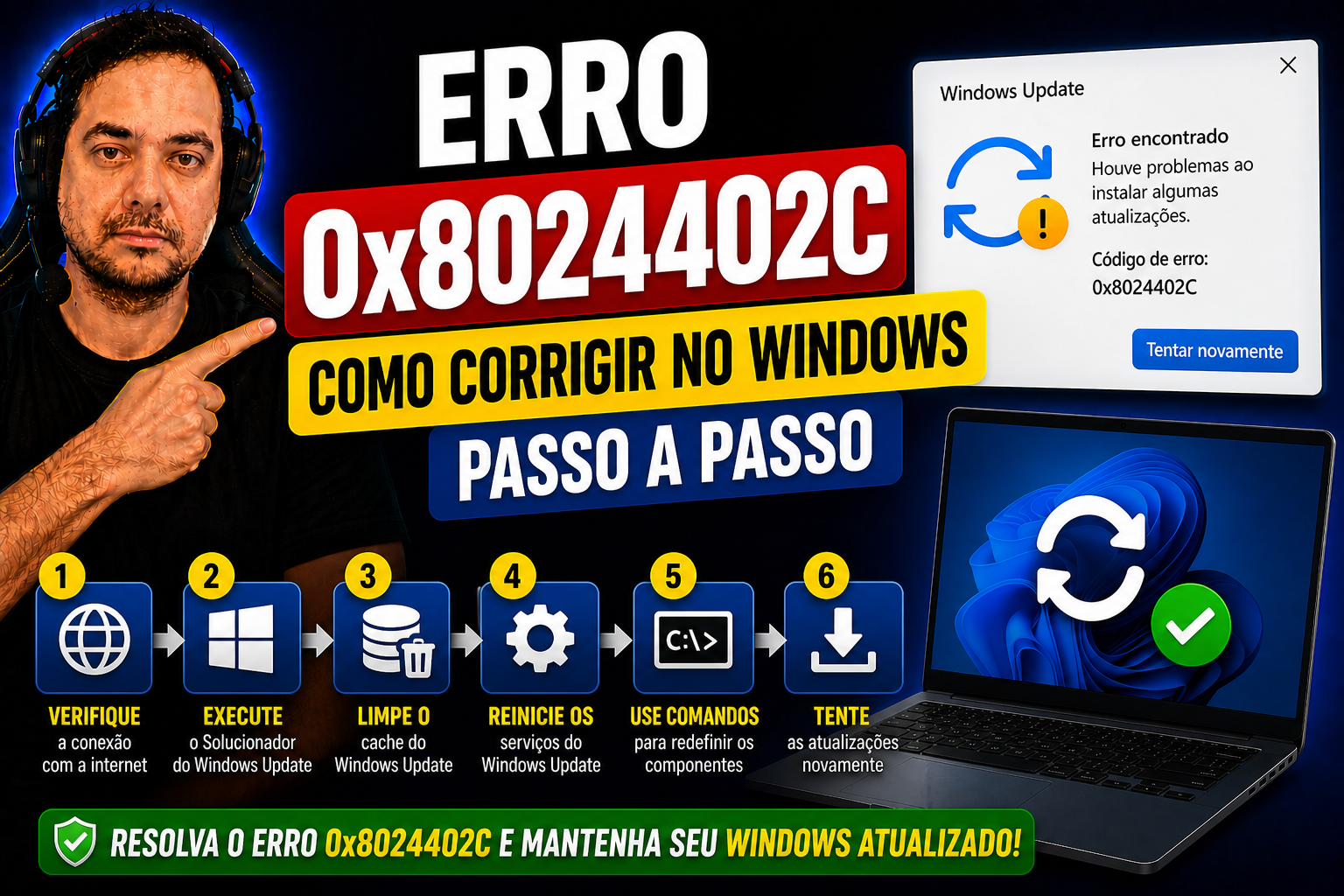
Você tenta verificar atualizações do Windows, ou entra na Microsoft Store para baixar um aplicativo, e aparece uma mensagem de erro com um código longo que não explica nada. O código 0x8024402C é exatamente esse tipo de erro: seco, sem contexto e aparentemente sem solução óbvia. Ele aparece com frequência em cenários de proxy mal configurado, DNS com falha ou serviços travados, e quase sempre tem causa conhecida e solução direta.
Na grande maioria dos casos, esse código de erro aponta para um problema de comunicação entre o Windows e os servidores da Microsoft. A origem costuma estar em configurações de rede, proxy mal ajustado ou serviços do sistema que travaram. Nenhum desses cenários exige formatar o computador.
Neste guia, você vai ver como diagnosticar a causa provável e aplicar as correções certas, na ordem certa. Começa pelas configurações de proxy e LAN, avança para cache e serviços, e termina com os casos específicos da Store e de ambientes corporativos com WSUS. É o tipo de raciocínio técnico que o Professor Diogo Puiatti trabalha nos seus tutoriais de informática: entender o sistema para resolver o problema, não apenas executar comandos no escuro.
O que é o erro 0x8024402C e quando ele aparece
O código 0x8024402C indica uma falha de comunicação entre o cliente do Windows Update e os servidores de atualização da Microsoft. Traduzindo: o Windows tentou se conectar para verificar ou baixar atualizações, mas algo na rede bloqueou esse acesso. O erro aparece principalmente em Configurações > Windows Update, mas também surge ao tentar instalar o .NET Framework ou outros componentes opcionais do sistema.
O problema do código é que ele não diz qual é a causa, apenas que a comunicação falhou. Isso coloca o erro numa categoria ampla de problemas de conectividade, o que exige diagnóstico em camadas. Você vai testar as hipóteses mais comuns primeiro e avançar para as mais específicas só se necessário.
A mesma mensagem aparece ao tentar baixar ou atualizar aplicativos pela Microsoft Store, geralmente pelos mesmos motivos de bloqueio de rede. O diagnóstico, porém, é ligeiramente diferente para a Store e para o Windows Update, e por isso os dois casos são tratados separadamente mais adiante neste guia.
As causas mais comuns por trás desse código de erro
A causa mais frequente em ambientes domésticos é um servidor proxy ativo que bloqueia o acesso aos endpoints da Microsoft. Isso acontece tanto com proxies configurados manualmente pelo usuário quanto com proxies detectados automaticamente, aqueles que aparecem sem o usuário ter configurado nada conscientemente. Firewalls de terceiros e antivírus também entram nessa lista: muitos deles filtram requisições de saída de serviços do sistema sem avisar. Para instruções sobre remoção/checagem de proxy no sistema, há um guia prático que explica como remover servidor proxy no Windows 10.
Um cache de DNS desatualizado ou um servidor DNS lento também gera esse erro. Quando o Windows Update tenta resolver o endereço dos servidores da Microsoft e o DNS falha, a conexão não acontece e o código aparece. Somado a isso, o serviço do Windows Update em si, o wuauserv, pode ficar corrompido ou travado depois de desligamentos inesperados ou conflitos com outros programas.
Em computadores que já foram usados em empresas, ou em redes corporativas, existe ainda a possibilidade de o PC estar apontando para um servidor WSUS interno que não está mais acessível. Esse é um cenário menos óbvio para usuários domésticos, mas vale verificar. Antes de qualquer comando, porém, comece pelo mais simples: as configurações de proxy.
Como corrigir o erro 0x8024402C nas configurações de proxy e LAN
Desativar proxy via Configurações e Painel de Controle
Abra as Configurações com o atalho Windows + I e navegue até Rede e Internet > Proxy. Desative as opções “Usar um servidor proxy” e “Usar script de configuração”. Esse passo resolve a maioria dos casos domésticos.
Vale entender o porquê: o cliente do Windows Update usa o WinHTTP para se conectar aos servidores da Microsoft, e as configurações de proxy do Internet Explorer podem ser importadas para o WinHTTP (veja o comando netsh winhttp import proxy source=ie na próxima seção). Por isso, verificar e limpar as configurações tanto nas Configurações do Windows quanto no Painel de Controle é importante. Pressione Windows + R, digite inetcpl.cpl e pressione Enter. Vá na aba Conexões > Configurações de LAN e desmarque a opção de servidor proxy. Se houver endereço e porta preenchidos, limpe-os também. Salve, feche tudo e reinicie o computador antes de testar as atualizações novamente.
Resetar o proxy do WinHTTP via Prompt de Comando
Abra o Prompt de Comando como administrador e execute netsh winhttp show proxy. Se o resultado mostrar algum proxy configurado, execute em seguida netsh winhttp reset proxy para limpar. Esse proxy do WinHTTP é diferente do proxy do navegador e afeta diretamente os serviços do sistema, incluindo o agente de atualização.
Em ambientes corporativos, pode ser necessário importar as configurações corretas em vez de simplesmente resetar. O comando para isso é netsh winhttp import proxy source=ie, que copia as configurações do Internet Explorer para o WinHTTP. Isso é útil quando a rede da empresa usa proxy legítimo e você só precisa garantir que os serviços do Windows estejam usando as configurações corretas.
Reiniciando serviços e limpando o cache do Windows Update
Parar serviços e renomear as pastas de cache
Se o problema não estava no proxy, o próximo passo é limpar o cache do Windows Update. Abra o Prompt de Comando como administrador e execute os seguintes comandos em sequência para parar os serviços:
- Execute
net stop wuauserv - Execute
net stop cryptSvc - Execute
net stop bits
Com os serviços parados, renomeie a pasta de cache com o comando ren C:\Windows\SoftwareDistribution SoftwareDistribution.old e depois ren C:\Windows\System32\catroot2 catroot2.old. Após renomear as duas pastas, reinicie os serviços com net start wuauserv, net start cryptSvc e net start bits. Essa sequência força o Windows a recriar as pastas do zero, eliminando arquivos corrompidos que travam o processo de atualização. Para um tutorial prático e complementar sobre como corrigir o erro 0x8024402C, veja este guia passo a passo: como corrigir o erro 0x8024402C. Se durante o processo você observar mensagens ao iniciar o sistema, pode ser útil consultar o tutorial sobre o Erro “Windows Script Host” ao iniciar o PC.
Resetar a rede com ipconfig e netsh
Com o Prompt de Comando ainda aberto como administrador, execute os três comandos abaixo em sequência:
ipconfig /flushdns: limpa o cache DNS desatualizado que impedia a resolução dos servidores da Microsoftnetsh winsock reset: restaura as configurações de socket de rede para o padrãonetsh winhttp reset proxy: garante que nenhum proxy residual continue ativo nos serviços do sistema
Reinicie o computador após executar esses três comandos e tente verificar as atualizações novamente. Em boa parte dos casos, essa combinação de limpeza de cache DNS e reset de rede já resolve o problema sem precisar avançar para as etapas seguintes.
Corrigindo o erro 0x8024402C na Microsoft Store e em ambientes corporativos
Limpar o cache da Store com wsreset.exe
Para o erro especificamente na Microsoft Store, o primeiro passo é pressionar Windows + R, digitar wsreset.exe e pressionar Enter. Uma janela preta abre e fecha automaticamente, o que indica que o cache foi limpo. Esse processo funciona tanto no Windows 10 quanto no Windows 11. Cache corrompido é uma causa comum do erro nesse contexto, assim como problemas de rede e proxy, que também afetam a Store com frequência. Se o problema persistir e for necessário, você pode reinstalar a Microsoft Store no Windows 10 e 11 seguindo um procedimento completo.
Se o erro persistir após o wsreset, vá em Configurações > Aplicativos > Microsoft Store > Opções avançadas e use as opções “Reparar” e, se necessário, “Redefinir”. A opção Reparar tenta corrigir sem apagar dados; a Redefinir restaura o aplicativo ao estado original. Tente sempre na ordem: wsreset primeiro, reparo depois, redefinição por último.
Identificar e corrigir configuração de servidor WSUS
O WSUS é um servidor interno usado por empresas para distribuir atualizações localmente, sem depender diretamente dos servidores públicos da Microsoft. Quando um PC está apontando para um servidor WSUS inacessível ou mal configurado, o erro 0x8024402C aparece de forma persistente, mesmo depois de todas as correções anteriores.
Para verificar se o seu PC está configurado para usar um WSUS, execute no Prompt de Comando como administrador:
reg query HKLM\SOFTWARE\Policies\Microsoft\Windows\WindowsUpdate /v WUServerreg query HKLM\SOFTWARE\Policies\Microsoft\Windows\WindowsUpdate /v WUStatusServer
Se algum dos comandos retornar uma URL, o cliente está apontando para um servidor WSUS. Nesse caso, execute wuauclt.exe /resetauthorization /detectnow e aguarde alguns minutos. Verificar ambas as chaves, WUServer e WUStatusServer, é importante para ter uma visão completa da configuração WSUS, conforme documentado pela Microsoft sobre as URLs e portas necessárias para o Windows Update.
Para usuários domésticos que descobrirem um WSUS configurado por engano, geralmente em PCs que foram usados em ambiente corporativo antes, a solução mais limpa é remover as chaves de registro responsáveis. Via PowerShell como administrador, execute:
Stop-Service -Name wuauservRemove-Item 'HKLM:\Software\Policies\Microsoft\Windows\WindowsUpdate' -RecurseStart-Service -Name wuauserv
Atenção: antes de modificar o registro, faça um backup das chaves ou crie um ponto de restauração do sistema. Em PCs corporativos gerenciados pelo setor de TI, não execute essa limpeza sem autorização, pois as políticas de grupo podem ser restauradas automaticamente. Para um passo a passo alternativo sobre desabilitar WSUS via registro, há guias que explicam o procedimento em detalhe.
O que fazer se o erro persistir
Se todas as etapas anteriores não resolveram, use o Solucionador de Problemas nativo do Windows. Vá em Configurações > Sistema > Solucionar problemas > Outros solucionadores > Windows Update e clique em Executar. A ferramenta verifica automaticamente configurações incorretas e tenta corrigir problemas comuns sem exigir comandos manuais.
Verifique também se a data, hora e fuso horário do sistema estão corretos. Configurações erradas de data e hora podem bloquear a autenticação com os servidores da Microsoft, gerando exatamente esse tipo de erro de conexão. Outro ponto a testar: desative temporariamente o antivírus ou firewall de terceiros para verificar se eles são os responsáveis pelo bloqueio. Se as atualizações funcionarem com o antivírus desativado, configure uma exceção para os serviços do Windows Update. Para mais instruções e uma alternativa de resolução passo a passo, veja este artigo complementar: soluções para o erro 0x8024402C.
Se o erro aparecer em múltiplos computadores da mesma rede ao mesmo tempo, isso indica problema de infraestrutura, não de configuração individual. Nesse cenário, o ponto de partida é o servidor WSUS, o firewall da rede ou o servidor DNS corporativo. Buscar suporte técnico especializado é o caminho certo nessa situação.
Conclusão: resolvendo o 0x8024402C sem reinstalar o Windows
Os passos deste guia cobrem a grande maioria dos casos do código 0x8024402C. O erro quase sempre tem origem em proxy mal configurado, cache corrompido ou serviço travado, todos com solução sem precisar formatar. Situações mais específicas, como redes com GPOs bloqueadas ou drivers de rede com falha, exigem análise mais aprofundada, mas são menos comuns.
Quanto mais você entende como funcionam os serviços do Windows, as configurações de rede e o ambiente de atualizações, mais rápido resolve esse tipo de problema quando ele aparecer de novo. É exatamente esse raciocínio prático que o Como corrigir erros do Windows: 7 soluções eficazes desenvolve nos seus tutoriais de informática, com linguagem clara e exemplos do dia a dia. Vale explorar o material para ir além dos comandos e entender o sistema de verdade.
Deixe um comentário