
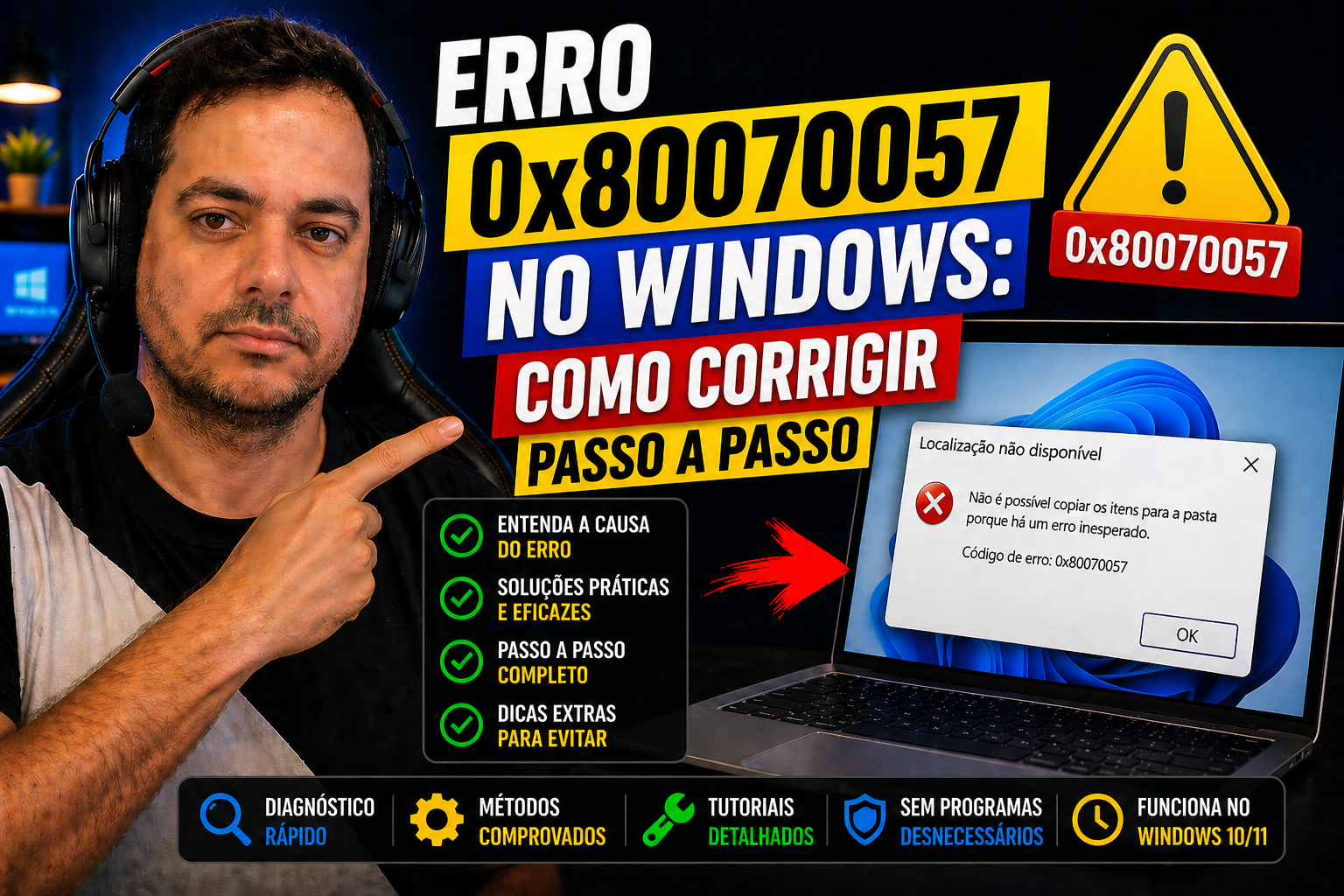
Você estava instalando o Windows, rodando uma atualização ou tentando fazer um backup, e do nada apareceu um código estranho na tela: 0x80070057. Sem aviso, sem explicação útil, o processo parou. Isso é frustrante, especialmente porque a mensagem “O parâmetro está incorreto” não diz nada de prático sobre o que fazer.
A boa notícia é que o erro 0x80070057 tem causas identificáveis e soluções concretas, testadas no Windows 10 e no Windows 11. Em muitos casos, o problema se resolve sem precisar de técnico, com menos de 30 minutos de trabalho usando ferramentas nativas do próprio sistema. Conhecer o básico do Windows faz toda a diferença nesses momentos; os tutoriais do Professor Diogo Puiatti são um bom ponto de partida para quem quer aprender o sistema operacional de forma prática, com exemplos reais e sem jargão.
Neste guia você vai entender o que esse código significa, identificar a causa provável no seu cenário específico e aplicar o passo a passo correto com SFC, DISM, CHKDSK e outros recursos nativos do Windows. No final, você também saberá quando o problema vai além de um reparo simples.
TL;DR, Resumo rápido
- O código 0x80070057 significa “parâmetro incorreto” e aparece durante instalação, Windows Update, backup ou uso do Outlook.
- As causas mais comuns são: partição danificada ou incorreta, arquivos de sistema corrompidos e cache do Windows Update com falha.
- A sequência recomendada de correção é: SFC → DISM → CHKDSK → limpeza do cache do Windows Update.
- Sempre faça backup antes de rodar o CHKDSK em discos com suspeita de corrupção severa.
O que é o erro 0x80070057 e o que “parâmetro incorreto” significa
O código 0x80070057 é um valor hexadecimal que o Windows usa para sinalizar um erro específico nas suas APIs internas. Traduzido literalmente, ele significa “O parâmetro está incorreto”, em linguagem técnica, quer dizer que uma operação do sistema recebeu um valor inválido, uma instrução que ele não conseguiu processar ou um disco em formato incompatível.
Esse código é genérico por natureza: ele aparece em contextos muito diferentes porque a mesma falha de parâmetro pode ocorrer em várias partes do sistema. Os cenários mais comuns incluem a instalação do Windows, o Windows Update, o backup com Windows Backup, a instalação de aplicativos em SSD e a sincronização do Outlook. O contexto em que o erro aparece já é metade do diagnóstico, cada cenário aponta para uma causa mais provável e, consequentemente, para uma solução mais direta.
As causas mais comuns: por que esse código aparece
Problemas de partição e armazenamento
Partições danificadas, formatação inadequada, estilo de partição incorreto (MBR no lugar de GPT ou vice-versa) e falta de espaço no disco são as causas mais frequentes do erro 0x80070057. Segundo a documentação oficial da Microsoft, o Windows requer pelo menos 20 GB livres na unidade de destino durante a instalação e espaço equivalente ao dobro do tamanho do pacote durante o Windows Update.
O sistema de arquivos também importa: uma partição formatada em FAT32 em vez de NTFS dispara esse código em operações de instalação e backup. O Windows exige NTFS para gravar arquivos maiores que 4 GB e para processar corretamente os metadados do sistema.
Vale mencionar um caso menos óbvio: a partição reservada do sistema corrompida também pode gerar o código 0x80070057. Isso ocorre quando o Windows não consegue acessar ou gravar na partição de boot. Para diagnosticar, é possível usar o DiskPart no Prompt de Comando para atribuir uma letra temporária à partição reservada e então rodar o CHKDSK sobre ela, o procedimento é o mesmo descrito na seção adiante.
Arquivos de sistema corrompidos e conflitos de software
Arquivos .dll, .sys ou .exe corrompidos podem passar parâmetros inválidos às funções internas do Windows, acionando esse código de erro. Isso acontece com mais frequência em computadores que acumulam anos de uso, com atualizações parcialmente instaladas ou após infecção por vírus.
Conflitos com antivírus, VPNs ativas ou drivers de armazenamento desatualizados também são gatilhos frequentes. Se o erro apareceu logo após instalar um novo software ou atualizar um driver, esse é o caminho mais provável a investigar primeiro.
Cache do Windows Update danificado
A pasta SoftwareDistribution armazena os arquivos temporários usados pelo Windows Update. Quando essa pasta se corrompe, situação comum após atualizações interrompidas por queda de energia ou falha de rede, , o serviço de atualização falha ao processar os pacotes e retorna o código 0x80070057. Esse é o cenário mais comum quando o erro aparece exclusivamente durante atualizações, sem interferir em outras operações.
Passo a passo para corrigir 0x80070057 com SFC, DISM e CHKDSK
1. SFC: verificar e reparar arquivos de sistema
O SFC (System File Checker) é o primeiro passo recomendado porque varre os arquivos de sistema do Windows e substitui automaticamente qualquer um que esteja corrompido. Abra o Prompt de Comando como Administrador (clique com o botão direito no ícone do CMD e escolha “Executar como administrador”) e execute:
sfc /scannowAguarde a conclusão sem fechar a janela. O tempo varia conforme o hardware e o tamanho do repositório de componentes, mas costuma ficar entre 5 e 15 minutos em configurações comuns. Se o SFC encontrar e reparar arquivos, reinicie o computador antes de testar novamente. Se a mensagem indicar que não foi possível reparar todos os arquivos, passe para o DISM. Para um passo a passo complementar sobre SFC e DISM, confira este guia prático de SFC e DISM.
Para um guia rápido com os comandos reunidos (CHKDSK, SFC e DISM), veja também o artigo Corrigir Erros do Windows: Guia Rápido com Comandos (CHKDSK, SFC e DISM).
2. DISM: restaurar a imagem do Windows
O DISM atua numa camada mais profunda que o SFC: ele repara o armazenamento de componentes do Windows, que é o repositório usado pelo próprio SFC para buscar arquivos de substituição. Quando o SFC falha, geralmente é porque esse repositório está comprometido. Com conexão à internet ativa, execute no Prompt de Comando como Administrador:
DISM /Online /Cleanup-Image /RestoreHealthDependendo do hardware e da velocidade da conexão, o processo pode levar entre 10 e 20 minutos. Após a conclusão, rode o sfc /scannow novamente para verificar se os arquivos reparados pelo DISM estão agora íntegros. Reinicie o computador ao final. Se quiser um conjunto de comandos práticos reunidos para esses reparos (SFC, DISM e CHKDSK), veja o artigo com o comando para corrigir erros do Windows (CHKDSK, DISM e SFC). Para soluções passo a passo e outras dicas, consulte também Como corrigir erros do Windows: 7 soluções eficazes.
3. CHKDSK: detectar erros no disco
O CHKDSK verifica e repara problemas físicos ou lógicos no disco, como setores defeituosos e inconsistências no sistema de arquivos. No Prompt de Comando como Administrador, execute:
chkdsk C: /f /rSubstitua C: pela letra da unidade que apresenta o problema. Como o disco do sistema geralmente está em uso, o Windows vai pedir confirmação para agendar a verificação na próxima reinicialização; digite Y e reinicie. Faça backup dos seus dados antes de rodar o CHKDSK: um disco comprometido pode perder dados permanentemente durante o reparo, faça o backup antes de qualquer outra ação.
Se quiser instruções detalhadas sobre como executar o CHKDSK no Windows 11 e interpretar os resultados, esse guia prático é uma boa referência.
Corrigindo 0x80070057 no Windows Update e na instalação do Windows
Limpando o cache corrompido do Windows Update
Se o problema ocorre especificamente durante atualizações, a solução mais eficaz é limpar a pasta SoftwareDistribution. No Prompt de Comando como Administrador, execute os seguintes comandos em sequência:
net stop wuauservnet stop cryptSvcnet stop bitsnet stop msiserverRen C:\Windows\SoftwareDistribution SoftwareDistribution.oldRen C:\Windows\System32\catroot2 Catroot2.oldnet start wuauservnet start cryptSvcnet start bitsnet start msiserver
Os quatro primeiros comandos param os serviços de atualização. Os dois comandos com Ren renomeiam as pastas corrompidas em vez de apagá-las, o que é mais seguro. Os últimos quatro reiniciam os serviços. O Windows recria as pastas automaticamente e baixa os arquivos necessários na próxima verificação de atualização. Teste o Windows Update após esse processo antes de partir para medidas mais drásticas. Para um tutorial passo a passo sobre como limpar a pasta SoftwareDistribution, veja este guia prático.
Procedimentos durante a instalação do Windows
Quando o código 0x80070057 aparece durante a instalação, o problema quase sempre está na partição de destino. Pressione Shift + F10 para abrir o Prompt de Comando dentro do ambiente de instalação e use o DiskPart para limpar o disco e recriar as partições do zero:
- Digite
diskparte pressione Enter - Digite
list diskpara identificar o número do disco de destino - Digite
select disk 0(substitua 0 pelo número correto) - Digite
cleanpara apagar todas as partições - Digite
exite continue a instalação normalmente
O disco de destino precisa ter pelo menos 20 GB livres, estar formatado em NTFS e usar o estilo de partição correto: GPT para sistemas com UEFI (a maioria dos computadores modernos) e MBR para modo Legacy. Se o erro persistir desde o início do processo, recrie a mídia de instalação usando a Ferramenta de Criação de Mídia oficial da Microsoft para descartar arquivos corrompidos no pendrive. Também há discussões e soluções propostas na comunidade técnica da Microsoft sobre o erro 0x80070057 durante a instalação, que podem ajudar em casos específicos.
Casos específicos: instalação em SSD e erros no Outlook
Instalando em SSD: o que muda na correção
SSDs são sensíveis a configurações incorretas de partição, especialmente após trocas de disco ou reinstalações. O erro 0x80070057 em SSDs costuma estar ligado à partição GPT configurada de forma inadequada ou ao espaço livre insuficiente. Abra o Gerenciador de Discos (pressione Windows + X e selecione “Gerenciamento de Disco”), clique com o botão direito no SSD, vá em Propriedades e depois na aba Volumes para confirmar que o estilo de partição e o sistema de arquivos estão corretos.
Fabricantes de SSD e guias técnicos recomendam manter pelo menos 10 a 20% da capacidade total livre; abaixo disso, o desempenho cai e erros de escrita se tornam mais frequentes. Para quem enfrenta o código de parâmetro incorreto ao instalar aplicativos pela Microsoft Store ou Xbox Game Pass, o comando wsreset.exe (Execute com Windows + R) costuma resolver o problema ao redefinir o cache da loja, procedimento documentado pela própria Microsoft para falhas relacionadas à Store.
Quando o Outlook dispara o código de parâmetro incorreto
Nesse contexto específico, o problema raramente é o disco em si. O que costuma ocorrer é corrupção no perfil de e-mail ou nos arquivos PST/OST do Outlook, que armazenam mensagens e configurações localmente. A primeira ação é rodar o ScanPST.exe, o Assistente de Reparo da Caixa de Entrada incluído no Office. Feche o Outlook completamente, localize o arquivo na pasta de instalação do Office (geralmente em C:\Program Files (x86)\Microsoft Office\root\OfficeXX\) e siga o processo de escaneamento e reparo. Faça uma cópia do arquivo PST antes de iniciar.
Se não souber onde encontrar o ScanPST.exe ou quiser um passo a passo para localizar e usar a ferramenta, confira este guia prático sobre como encontrar o ScanPST.exe para reparar PST corrompidos.
Se o reparo do arquivo não resolver, o segundo passo é recriar o perfil do Outlook. Acesse o Painel de Controle, abra “Correio”, clique em “Mostrar Perfis” e adicione um novo perfil. Em muitos casos, o perfil antigo estava com configurações corrompidas que o ScanPST não consegue corrigir.
Quando fazer backup e onde encontrar orientação confiável
Sinais de que o problema vai além de um simples reparo
Algumas situações indicam que o hardware pode estar comprometido e que um reparo por software não vai ser suficiente. Fique atento se:
- O CHKDSK encontra setores defeituosos em execuções repetidas
- O disco aparece como RAW no Gerenciador de Discos, sem sistema de arquivos reconhecível
- O erro 0x80070057 reaparece mesmo após SFC, DISM e limpeza do cache do Windows Update
Em qualquer um desses cenários, o backup deve ser a primeira ação, antes de qualquer tentativa de reparo. Use um disco externo ou armazenamento em nuvem para copiar seus arquivos importantes. Um disco comprometido pode perder dados permanentemente durante o reparo, faça o backup antes de qualquer outra ação.
Aprender Windows de verdade evita esses sustos no futuro
Resolver esse tipo de erro fica muito mais fácil quando você entende como o Windows funciona por baixo dos panos: o que são partições, para que serve cada ferramenta de sistema e como interpretar mensagens de erro. Esse conhecimento transforma situações que parecem catástrofes em problemas com solução clara.
O Professor Diogo Puiatti desenvolve tutoriais passo a passo focados em quem quer dominar o Windows na prática, cada ferramenta explicada com exemplos do dia a dia, sem jargão técnico. É uma forma de ir além de resolver um erro pontual e começar a entender o sistema para tomar decisões mais seguras no computador. Para exemplos práticos de remoção de mensagens e scripts indesejados, veja o artigo sobre Erro “Windows Script Host” ao iniciar o PC, Como remover passo a passo. Para dicas gerais e soluções práticas, consulte também Como corrigir erros do Windows: 7 soluções eficazes.
Se você seguiu todas as etapas deste guia e o erro 0x80070057 persiste, o próximo passo é avaliar a saúde do hardware com ferramentas de diagnóstico de disco ou buscar suporte técnico presencial, especialmente se o CHKDSK continuar apontando setores defeituosos.
Perguntas frequentes sobre o erro 0x80070057
O que causa o erro 0x80070057?
As causas mais comuns são partições danificadas ou no formato errado, arquivos de sistema corrompidos, cache do Windows Update com falha e conflitos com drivers ou softwares de segurança. O contexto em que o código aparece, instalação, atualização, backup ou Outlook, é o principal indicativo da causa.
Como corrigir o erro 0x80070057 no Windows Update?
O procedimento mais eficaz é parar os serviços de atualização, renomear a pasta SoftwareDistribution para SoftwareDistribution.old e reiniciar os serviços. O Windows recria a pasta automaticamente e baixa os arquivos necessários na próxima verificação.
O erro 0x80070057 pode indicar falha de hardware?
Sim. Se o CHKDSK encontrar setores defeituosos repetidamente ou o disco aparecer como RAW no Gerenciador de Discos, o problema pode ser físico. Nesse caso, faça backup imediatamente e avalie a substituição do disco.
Deixe um comentário