
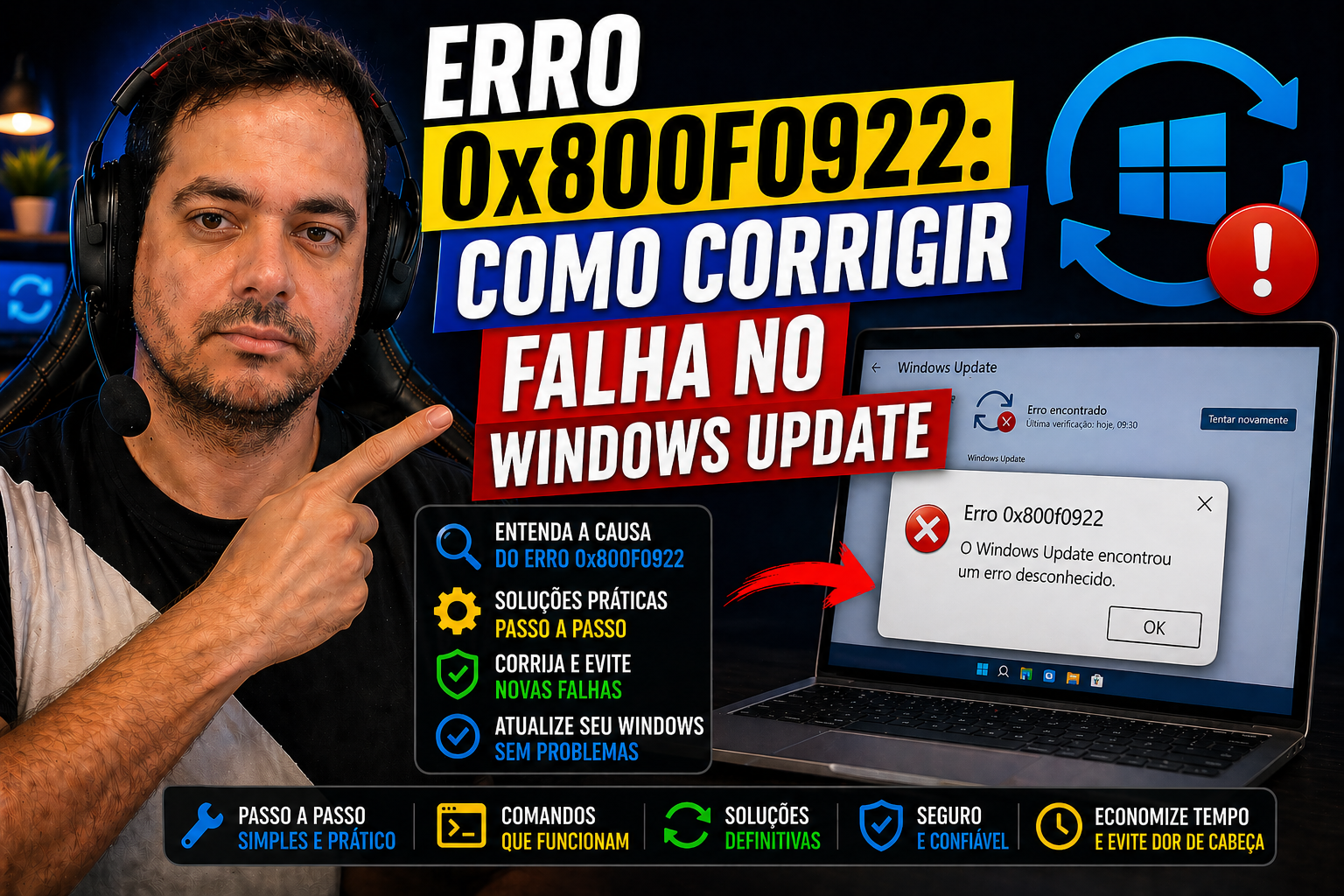
Abrir o Windows Update e se deparar com o código 0x800f0922 é uma das frustrações mais comuns entre usuários do Windows 10 e Windows 11. O erro indica que o processo de instalação de uma atualização foi interrompido antes de concluir, e o sistema reverteu tudo automaticamente. Sem entender a causa, fica difícil saber por onde começar.
O que complica a situação é que esse código não aponta para um único problema. Ele pode surgir por razões diferentes: cache corrompido, arquivos de sistema danificados, falta de espaço em uma partição específica ou até uma tarefa agendada com defeito. Por isso, este guia organiza as soluções em ordem progressiva, do diagnóstico rápido aos procedimentos mais avançados, com comandos exatos que você pode copiar e executar.
Siga a sequência do artigo. Cada etapa resolve uma causa possível, e na maioria dos casos o problema é resolvido antes de chegar ao final.
O que o erro 0x800f0922 realmente significa
O código técnico por trás desse erro é CBS_E_INSTALLERS_FAILED, que pertence ao sistema CBS (Component Based Servicing), responsável por instalar atualizações no Windows. Em termos simples: o Windows tentou instalar uma atualização, um ou mais instaladores falharam durante o processo e o sistema reverteu tudo para não deixar o computador em estado inconsistente.
O problema em diagnosticar esse erro é que ele é genérico. Diferente de outros códigos que apontam diretamente para uma causa, o 0x800f0922 funciona como um guarda-chuva que cobre várias origens diferentes. Isso significa que não existe uma correção universal garantida. A solução certa depende da causa raiz no seu computador.
As causas mais documentadas, agrupadas por tipo
Antes de sair executando comandos aleatórios, vale entender o que pode estar causando o problema. As causas mais comuns se dividem em alguns grupos:
- Cache de atualização corrompido: arquivos temporários na pasta SoftwareDistribution ficaram danificados.
- Arquivos de sistema danificados: componentes protegidos do Windows estão com problemas que impedem a instalação.
- Partição reservada do sistema sem espaço: a partição EFI ou SRP (System Reserved Partition) está cheia, impedindo que novos arquivos de atualização sejam gravados.
- Tarefa agendada SecureBootEncodeUEFI corrompida: uma tarefa do Agendador de Tarefas falha ao carregar, gerando o Event ID 146 nos logs e bloqueando atualizações.
- Falhas no .NET Framework: problemas na instalação ou ativação do .NET Framework podem impedir que determinados pacotes de atualização sejam aplicados corretamente.
- Problemas de conectividade com servidores de atualização: bloqueios de firewall, configurações de WSUS em ambiente corporativo ou VPN ativa podem impedir que o Windows acesse os servidores da Microsoft durante a instalação.
- Atualização com defeito conhecido: o pacote em si tem um problema confirmado pela Microsoft, como aconteceu com o KB5068781 no Windows 10 com suporte estendido (ESU).
Primeiro passo: limpar o cache do Windows Update (0x800f0922)
A pasta SoftwareDistribution armazena todos os arquivos temporários que o Windows baixa antes de instalar uma atualização. Quando esses arquivos ficam corrompidos, o processo de instalação falha repetidamente. Limpar essa pasta força o Windows a baixar tudo de novo, do zero, sem interferência de arquivos problemáticos. Esta é a solução mais rápida e deve ser tentada primeiro.
Como parar os serviços antes de apagar os arquivos
Antes de deletar qualquer coisa, é obrigatório parar os serviços que usam essa pasta. Apagar arquivos em uso causa erros adicionais e pode deixar o Windows Update em estado pior do que estava. Abra o Prompt de Comando como administrador: pressione Windows + R, digite cmd e segure Ctrl + Shift + Enter para confirmar como admin.
Execute os quatro comandos abaixo, um por vez, pressionando Enter após cada um:
net stop wuauserv
net stop cryptSvc
net stop bits
net stop msiserver
Como apagar o conteúdo da pasta e reiniciar tudo
Com os serviços parados, navegue até a pasta e delete o conteúdo com estes comandos:
cd /d %windir%\SoftwareDistribution
del /f /s /q *.*
Em seguida, reinicie os serviços com os comandos correspondentes:
net start wuauserv
net start cryptSvc
net start bits
net start msiserver
Reinicie o computador e tente atualizar novamente pelo Windows Update. O histórico de atualizações vai desaparecer, o que é completamente normal. Se o erro persistir, siga para o próximo passo.
Se preferir um guia visual passo a passo sobre como limpar o cache de atualizações no Windows 10/11, existe um tutorial prático que mostra o processo completo e pode ajudar em casos onde a pasta SoftwareDistribution não é suficiente para resolver o problema: como limpar o cache do Windows Update.
Reparo profundo com DISM e SFC para o erro 0x800f0922
Quando a limpeza de cache não resolve, o problema está mais fundo: arquivos de sistema estão corrompidos, não apenas o cache. O DISM (Deployment Image Servicing and Management) repara a imagem do Windows baixando componentes saudáveis dos servidores da Microsoft. O SFC (System File Checker) verifica e restaura arquivos protegidos do sistema localmente. Os dois se complementam e precisam ser executados nessa ordem específica para funcionar corretamente.
Sequência correta dos comandos DISM
Execute os três comandos abaixo no Prompt de Comando como administrador, na ordem exata:
DISM.exe /Online /Cleanup-Image /ScanHealth, verifica se há corrupção na imagem do Windows.DISM.exe /Online /Cleanup-Image /RestoreHealth, repara os componentes danificados usando servidores da Microsoft.DISM.exe /Online /Cleanup-Image /StartComponentCleanup, limpa componentes antigos e desnecessários.
O segundo comando, /RestoreHealth, pode demorar entre 15 e 30 minutos. O progresso pode ficar parado por vários minutos em certas porcentagens durante o processo; isso é normal e não indica erro. Não feche o Prompt durante a execução.
Como executar o SFC após o DISM e interpretar o resultado
Com o DISM concluído, execute o SFC:
sfc /scannowAo terminar, o comando retorna uma de três mensagens:
- “Proteção de Recursos do Windows não encontrou nenhuma violação de integridade”, os arquivos estão íntegros.
- “Proteção de Recursos do Windows encontrou arquivos corrompidos e os reparou com êxito”, melhor resultado possível; reinicie e teste.
- “Proteção de Recursos do Windows encontrou arquivos corrompidos, mas não conseguiu reparar alguns deles”, o problema é mais sério e pode exigir reparação com mídia de instalação do Windows.
Para quem prefere ter os comandos organizados e copiados prontos para executar, consulte o tutorial completo: Comando para corrigir erros do Windows (CHKDSK, DISM e SFC). Também há um guia prático focado em SFC e DISM com explicações passo a passo: Corrigir erros do Windows com SFC e DISM: guia prático.
Após os dois processos, reinicie o computador e teste o Windows Update. Se a falha com o código 0x800f0922 continuar aparecendo, a causa é outra e está nas situações descritas na próxima seção.
Soluções para os casos mais difíceis de corrigir
Se você chegou até aqui sem resolver o problema, a causa mais provável é a partição reservada do sistema sem espaço suficiente ou uma tarefa agendada corrompida. Ambas as situações exigem um pouco mais de atenção, mas são perfeitamente resolvíveis com os passos descritos abaixo.
Como verificar o espaço na partição reservada do sistema
Pressione Windows + R, digite compmgmt.msc e pressione Enter para abrir o Gerenciamento do Computador. Acesse Armazenamento > Gerenciamento de Disco. Procure uma partição pequena (entre 100 MB e 500 MB) sem letra de unidade, rotulada como “Reservada pelo sistema” ou “Sistema EFI”. Clique com o botão direito nela e escolha Propriedades para verificar o espaço disponível.
Se a partição tiver muito pouco espaço livre, bem abaixo do tamanho esperado de 100 a 500 MB, ela pode ser a causa do erro. Para sistemas com Windows 11, a Microsoft recomenda que a partição reservada tenha pelo menos 200 MB disponíveis para garantir que os arquivos de atualização sejam gravados corretamente. O Windows não consegue concluir a instalação quando esse espaço está esgotado.
Como redimensionar a partição reservada sem reinstalar o Windows
O Gerenciamento de Disco nativo do Windows não permite estender a partição SRP diretamente, porque ela geralmente não está adjacente a espaço não alocado. Para isso, use ferramentas como NIUBI Partition Editor ou EaseUS Partition Master. O processo envolve reduzir a partição C: pelo lado esquerdo, criando espaço não alocado adjacente à SRP, e depois estender a SRP com esse espaço.
Se precisar de um passo a passo em português sobre como redimensionar a partição reservada do sistema sem reinstalar, a documentação e guias de utilitários de partição explicam o procedimento e os cuidados necessários: redimensionar a partição reservada do sistema. Lembre-se de fazer backup antes de prosseguir.
Atenção: operações em partições de sistema sempre envolvem algum risco, mesmo com ferramentas confiáveis. Antes de qualquer alteração, faça um backup completo ou uma imagem do sistema. Uma queda de energia ou interrupção inesperada durante o processo pode causar perda de dados. Confirme também a compatibilidade da ferramenta escolhida com a versão do seu Windows antes de iniciar.
O problema com a tarefa SecureBootEncodeUEFI e como resolvê-lo
Essa tarefa agendada aparece nos logs do sistema como Event ID 146 no canal Microsoft-Windows-TaskScheduler/Operational, com o erro 2147942402. Quando ela está corrompida, o CBS não consegue concluir a instalação de atualizações. Para verificar, abra o Agendador de Tarefas, navegue até Biblioteca do Agendador de Tarefas > Microsoft > Windows > PI e procure pela tarefa SecureBootEncodeUEFI.
A correção envolve localizar o GUID da tarefa no registro do sistema e deletar as entradas corrompidas. Antes de qualquer alteração no registro, exporte um backup: no Editor de Registro (regedit), acesse Arquivo > Exportar e salve uma cópia completa. No Prompt de Comando como administrador, execute:
reg query "HKLM\SOFTWARE\Microsoft\Windows NT\CurrentVersion\Schedule\TaskCache\Tree\Microsoft\Windows\PI\SecureBootEncodeUEFI" /v IDAnote o valor GUID retornado (no formato {xxxxxxxx-xxxx-xxxx-xxxx-xxxxxxxxxxxx}). Em seguida, delete as entradas corrompidas substituindo {GUID} pelo valor anotado. A documentação Microsoft indica a remoção das entradas nas chaves Tasks e Tree do TaskCache:
reg delete "HKLM\SOFTWARE\Microsoft\Windows NT\CurrentVersion\Schedule\TaskCache\Tasks\{GUID}" /f
reg delete "HKLM\SOFTWARE\Microsoft\Windows NT\CurrentVersion\Schedule\TaskCache\Tree\Microsoft\Windows\PI\SecureBootEncodeUEFI" /f
Reinicie o computador e tente instalar as atualizações novamente. Esse procedimento é especialmente relevante em sistemas com Windows Server, mas também resolve casos no Windows 10 e 11.
Quando escalar e como não depender de sorte na próxima vez
Há situações em que o código 0x800f0922 é causado por um problema no próprio pacote de atualização, não no seu computador. Isso aconteceu com o KB5068781, uma atualização de segurança estendida do Windows 10, onde a instalação aparentava ter sucesso, reiniciava o sistema e depois revertia com o erro. Reportagem do BleepingComputer sobre a falha do KB5068781 detalhou esse comportamento em várias máquinas. Nenhuma das correções deste guia funcionaria nesses casos, porque o defeito estava no pacote.
Sinais de que o problema está no pacote e não na máquina
Quando o erro está vinculado a uma KB específica e afeta muitos usuários ao mesmo tempo, a Microsoft geralmente publica uma nota de suporte confirmando o problema. Para identificar isso, verifique qual KB está falhando no histórico do Windows Update, pesquise esse número no Microsoft Support e no site Known Issues do Windows Release Health. Se quiser ler a investigação técnica oficial sobre falhas de instalação com o código 0x800f0922, consulte a documentação de suporte da Microsoft: artigo da Microsoft sobre o erro 0x800f0922.
No caso do KB5068781, a solução foi instalar primeiro o pacote preparatório KB5072653, que corrigia o problema de licenciamento antes de reaplicar a atualização principal.
Se você encontrar um problema confirmado pela Microsoft, a conduta certa é aguardar a versão revisada da atualização ou ocultá-la temporariamente usando a ferramenta wushowhide.diagcab, disponível no site da Microsoft.
Como entender o Windows por dentro para resolver isso sozinho na próxima vez
Erros como o 0x800f0922 deixam de ser um bicho de sete cabeças quando você entende como o Windows funciona por dentro: partições de boot, serviços de atualização, arquivos de sistema protegidos e estrutura de logs. Com esse conhecimento, o diagnóstico leva minutos em vez de horas de tentativa e erro.
Nos cursos do Professor Diogo Puiatti, você aprende exatamente isso: como o Windows funciona na prática, com tutoriais em vídeo passo a passo, materiais para download e suporte direto para tirar dúvidas. Não é teoria por teoria; é conhecimento aplicado ao dia a dia profissional, explicado de forma clara e sem jargão técnico desnecessário. Acesse o canal e veja os conteúdos disponíveis: cada aula é pensada para que você resolva o próximo problema com confiança. Para casos específicos de erro ao iniciar o Windows, há um tutorial detalhado sobre o erro do Windows Script Host: Erro “Windows Script Host” ao iniciar o PC, Como remover passo a passo no Windows 10 e 11, Professor Diogo Puiatti.
Conclusão: diagnóstico primeiro, correção passo a passo
A lógica deste guia é simples: comece pelo mais fácil e avance apenas se necessário. Limpe o cache do Windows Update, execute DISM e SFC, verifique a partição reservada e, por último, investigue tarefas agendadas corrompidas. Essa sequência cobre a grande maioria dos casos em que a falha 0x800f0922 aparece.
Se nenhuma das etapas resolver, o problema provavelmente está em um pacote com defeito conhecido pela Microsoft. Nesses casos, aguardar a correção oficial é a atitude correta. Com o diagnóstico certo, você para de tentar às cegas e resolve o problema de forma definitiva.
Deixe um comentário