
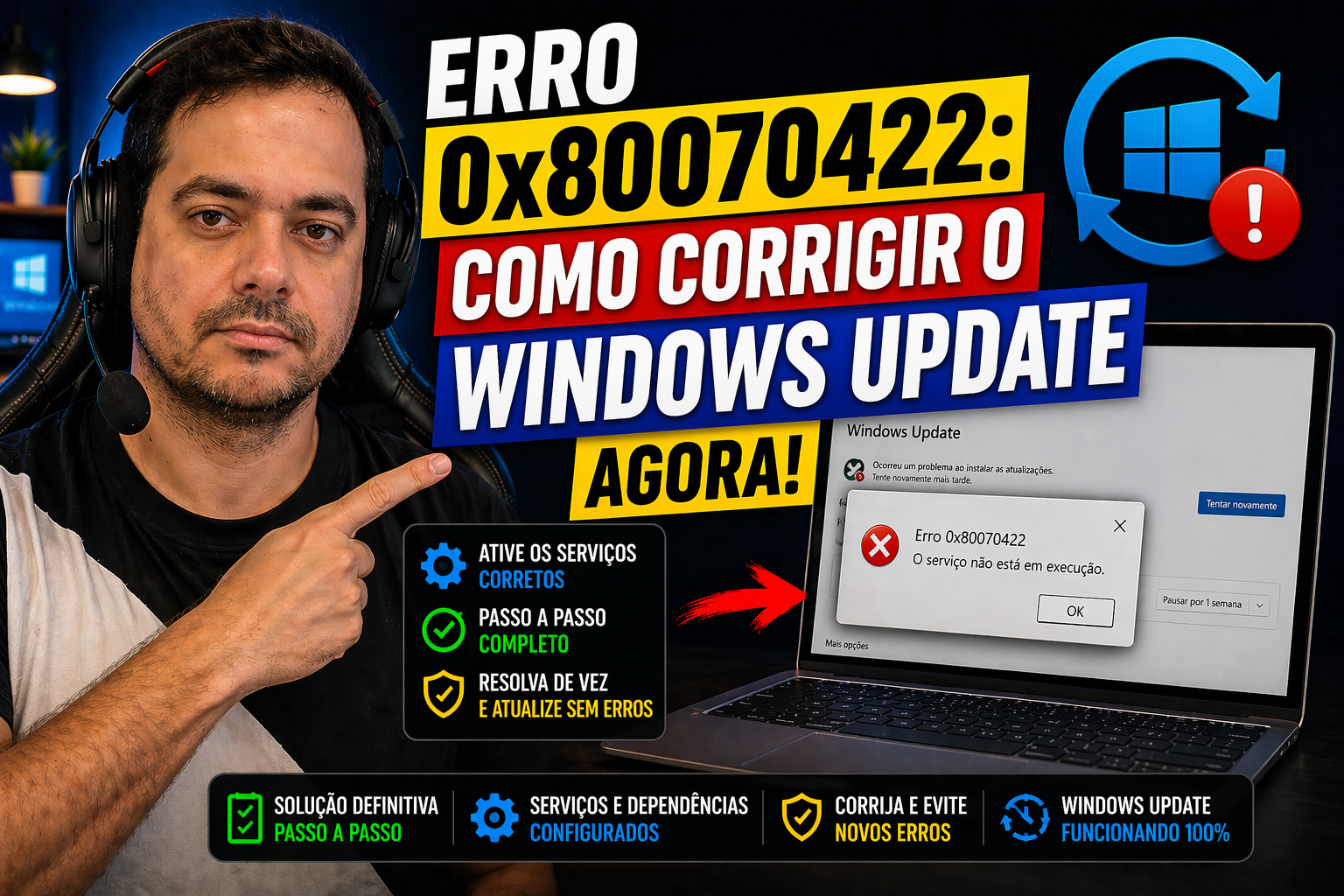
Você tentou atualizar o Windows, instalar um jogo pelo app Xbox ou abrir a Microsoft Store e recebeu uma mensagem de erro com o código 0x80070422. O sistema trava, não explica o que deu errado e você fica sem saber por onde começar. Essa frustração é mais comum do que parece, e a boa notícia é que a causa é frequentemente a mesma.
O serviço responsável pelas atualizações do Windows foi desativado no seu PC. Isso pode ter acontecido por um software de “otimização” que desligou processos em segundo plano, por uma atualização interrompida à força, por políticas de rede em ambientes corporativos ou até por um ajuste manual feito sem querer. Na grande maioria dos casos o problema está relacionado a serviços ou configurações do sistema, malware é uma causa menos comum, mas também vale verificar se o seu antivírus ou firewall de terceiros não está bloqueando os serviços de atualização.
Para quem acompanha os tutoriais de Windows aqui no canal do Professor Diogo Puiatti, esse tipo de ajuste vai parecer familiar: é exatamente o que ensinamos nos nossos passo a passo de gerenciamento do sistema. Neste artigo, você tem dois caminhos para resolver: pela interface gráfica dos Serviços do Windows e pelo Prompt de Comando. Se nenhum dos dois resolver, ainda há ferramentas nativas do sistema para casos mais resistentes.
O que provoca o código de erro 0x80070422 no Windows
O Windows Update depende de um serviço chamado wuauserv rodando em segundo plano. Quando esse serviço está desligado ou configurado como “Manual”, o sistema não consegue iniciar o processo de atualização e retorna o código de erro 0x80070422. Junto com ele, o serviço BITS (Background Intelligent Transfer Service) também precisa estar ativo: é ele que gerencia o download dos arquivos de atualização de forma eficiente e sem travar o sistema.
Softwares de otimização de PC são os principais culpados. Muitos desses programas desativam serviços do Windows para “liberar memória” ou “acelerar o computador”, sem avisar quais serviços foram afetados. Além disso, atualizações interrompidas à força, políticas de grupo em máquinas de empresas e ajustes manuais no Registro do Windows também causam o mesmo problema. O serviço criptográfico (cryptsvc) também entra nessa lista: sem ele, o Windows não consegue verificar as assinaturas dos arquivos baixados.
Como corrigir pela janela de Serviços do Windows
Esse é o caminho mais visual e indicado para quem prefere evitar o terminal. Pressione Win + R, digite services.msc e pressione Enter. Uma janela com todos os serviços do sistema vai abrir, organizados em ordem alfabética. Role a lista até encontrar “Windows Update”.
Clique com o botão direito sobre “Windows Update” e selecione Propriedades. Na aba Geral, altere o campo “Tipo de inicialização” para Automático (ou Automático (Atrasado), opção recomendada no Windows 10 e 11 para evitar sobrecarga na inicialização do sistema, ambas resolvem o erro). Se o campo “Status do serviço” mostrar “Parado”, clique no botão Iniciar. Depois, clique em Aplicar e em OK.
Repita o mesmo processo para o serviço Background Intelligent Transfer Service (BITS) e para o Cryptographic Services (cryptsvc): ambos devem estar com tipo de inicialização Automático e status Em execução. Após ativar os três, reinicie o PC e vá em Configurações > Windows Update para testar.
Corrigir o erro 0x80070422 pelo Prompt de Comando
O Prompt de Comando resolve o mesmo problema com mais controle, especialmente quando o serviço não quer iniciar pela interface gráfica. Para que os comandos funcionem, o CMD precisa ser aberto como administrador: busque “Prompt de Comando” no menu Iniciar, clique com o botão direito e selecione Executar como administrador. Sem esse privilégio, os comandos retornam erro de acesso negado. Para um resumo prático dos comandos mais usados (CHKDSK, SFC e DISM), consulte o nosso guia rápido com comandos: Corrigir Erros do Windows: Guia Rápido com Comandos (CHKDSK, SFC e DISM).
Execute os comandos abaixo em sequência, pressionando Enter após cada um. Primeiro, pare os serviços, a ordem abaixo respeita as dependências entre eles:
net stop bitsnet stop wuauservnet stop cryptsvc
Com os serviços parados, reinicie-os na ordem inversa:
net start cryptsvcnet start bitsnet start wuauserv
Se o erro persistir mesmo após reiniciar os serviços, o cache de atualizações pode estar corrompido. Execute os comandos abaixo para renomear as pastas de cache e forçar o Windows a criar novas:
ren %windir%\SoftwareDistribution SoftwareDistribution.oldren %windir%\System32\catroot2 catroot2.old
Após executar todos os comandos, reinicie o PC. Na maioria dos casos, o Windows Update volta a funcionar normalmente depois desse processo.
Resolver o erro 0x80070422 na Microsoft Store e no app Xbox
O erro não se limita ao Windows Update. Ele aparece na Microsoft Store e no app Xbox pelas mesmas razões: os serviços de base estão desativados. Se você já executou os passos das seções anteriores, o erro na Store provavelmente some junto. Se ainda aparecer, limpe o cache da Store sem perder nenhum dado: pressione Win + R, digite wsreset e pressione Enter. Uma janela preta abre por alguns segundos e a Store abre automaticamente ao final, indicando que o cache foi limpo com sucesso. Para instruções detalhadas sobre como o comando funciona, veja o artigo sobre como limpar o cache da Microsoft Store com wsreset.
Se o problema continuar na Store, vá em Configurações > Apps > Microsoft Store > Opções Avançadas. Tente primeiro a opção Reparar antes de usar Redefinir, pois o reparo não apaga dados salvos. Também existem discussões da própria comunidade Microsoft sobre o código de erro 0x80070422 na Microsoft Store, que podem ajudar em cenários específicos.
No app Xbox, a situação é parecida, mas com um detalhe extra. Além dos três serviços principais, os serviços Xbox Live precisam estar ativos: abra o services.msc e verifique se Xbox Live Auth Manager, Xbox Live Game Save, Xbox Live Networking Service e Xbox Accessory Management Service estão configurados como Automático e em execução. Se o jogo ainda não instalar após ativar esses serviços, o Gaming Services pode estar corrompido. Remova e reinstale pelo seguinte endereço direto na Microsoft Store: ms-windows-store://pdp/?productid=9MWPM2CQNLHN.
Verificação mais profunda com SFC e DISM
Se nenhum dos passos anteriores resolver, o problema provavelmente não está só no serviço desativado: arquivos de sistema podem estar corrompidos. O SFC (Verificador de Arquivos do Sistema) e o DISM são ferramentas nativas do Windows que identificam e corrigem essa corrupção sem precisar reinstalar o sistema. Abra o Prompt de Comando como administrador e execute na seguinte ordem:
DISM /Online /Cleanup-Image /CheckHealth(verificação rápida, identifica se há corrupção registrada)DISM /Online /Cleanup-Image /ScanHealth(varredura completa, pode levar alguns minutos)sfc /scannow(aguarde a conclusão completa antes de continuar)DISM /Online /Cleanup-Image /RestoreHealth(baixa e repara componentes corrompidos, requer internet)
O SFC verifica os arquivos do sistema e substitui os danificados. O DISM vai além: ele baixa componentes saudáveis diretamente dos servidores da Microsoft para reparar a imagem do sistema. Use o /CheckHealth e o /ScanHealth antes do /RestoreHealth para avaliar o grau de corrupção e evitar um processo desnecessariamente longo. Se tiver dúvidas sobre a sintaxe do comando /RestoreHealth, consulte a referência sobre a sintaxe correta do DISM /RestoreHealth. Certifique-se de que a rede está ativa antes de executar o /RestoreHealth. Ao final, reinicie o PC e teste o Windows Update novamente.
Uma observação prática: o DISM pode levar vários minutos para concluir, dependendo do estado do sistema. Não feche o terminal antes do processo terminar, mesmo que pareça travado. Para um guia mais completo sobre como usar SFC e DISM em cenários reais, veja o nosso artigo detalhado Corrigir erros do Windows com SFC e DISM: guia prático.
Aprenda a gerenciar o Windows sem depender de suporte técnico
Tudo o que você fez neste artigo, abrir o gerenciador de serviços, rodar um comando no terminal, reparar um app, são habilidades básicas de manutenção do Windows. Com a orientação certa, qualquer usuário aprende a fazer isso em minutos. Quem domina esses recursos poupa tempo, evita pagar suporte técnico para problemas simples e ganha confiança para resolver situações parecidas no futuro. Para materiais oficiais e recursos adicionais sobre o Windows Update e suporte da Microsoft, confira os recursos adicionais do Windows Update.
No canal do Professor Diogo Puiatti, ensinamos exatamente esse tipo de habilidade: gerenciamento do Windows com linguagem clara, sem jargões técnicos, com vídeos passo a passo e exemplos do dia a dia profissional. Se você chegou até aqui e quer continuar aprendendo, explore os tutoriais de Windows no canal e veja como o sistema que você usa todo dia pode ser muito mais simples de administrar do que parece. Testou os passos e o problema sumiu? Comente abaixo qual etapa resolveu, isso ajuda outros usuários com o mesmo erro. Em caso de dúvida, a comunidade está lá para responder e o Professor Diogo responde pessoalmente.
Perguntas frequentes sobre o erro 0x80070422
- O que significa o erro 0x80070422?
- É um código de erro do Windows que indica que um serviço necessário para a operação solicitada, geralmente o Windows Update, a Microsoft Store ou o app Xbox, está desativado ou parado. A correção envolve reativar os serviços wuauserv, BITS e cryptsvc.
- Preciso fazer backup antes de renomear a pasta SoftwareDistribution?
- Não é obrigatório, mas é uma boa prática. A pasta SoftwareDistribution contém apenas arquivos temporários de cache de atualização, renomeá-la não apaga arquivos pessoais nem configurações do sistema. O Windows cria uma pasta nova automaticamente na próxima vez que o serviço iniciar.
- O erro 0x80070422 pode ser causado por vírus?
- Raramente. A causa mais comum são serviços desativados por softwares de otimização ou ajustes manuais. Mesmo assim, se o erro reaparecer após a correção, vale fazer uma varredura com o Windows Defender ou outro antivírus de confiança. Para problemas relacionados a scripts e comportamentos ao iniciar o PC, veja também o nosso artigo sobre o Erro “Windows Script Host” ao iniciar o PC, Como remover passo a passo no Windows 10 e 11.
- A correção funciona no Windows 10 e no Windows 11?
- Sim. Todos os passos descritos neste artigo são compatíveis com Windows 10 e Windows 11. A localização de alguns menus pode variar levemente entre as versões, mas os serviços e comandos são os mesmos.
Deixe um comentário