
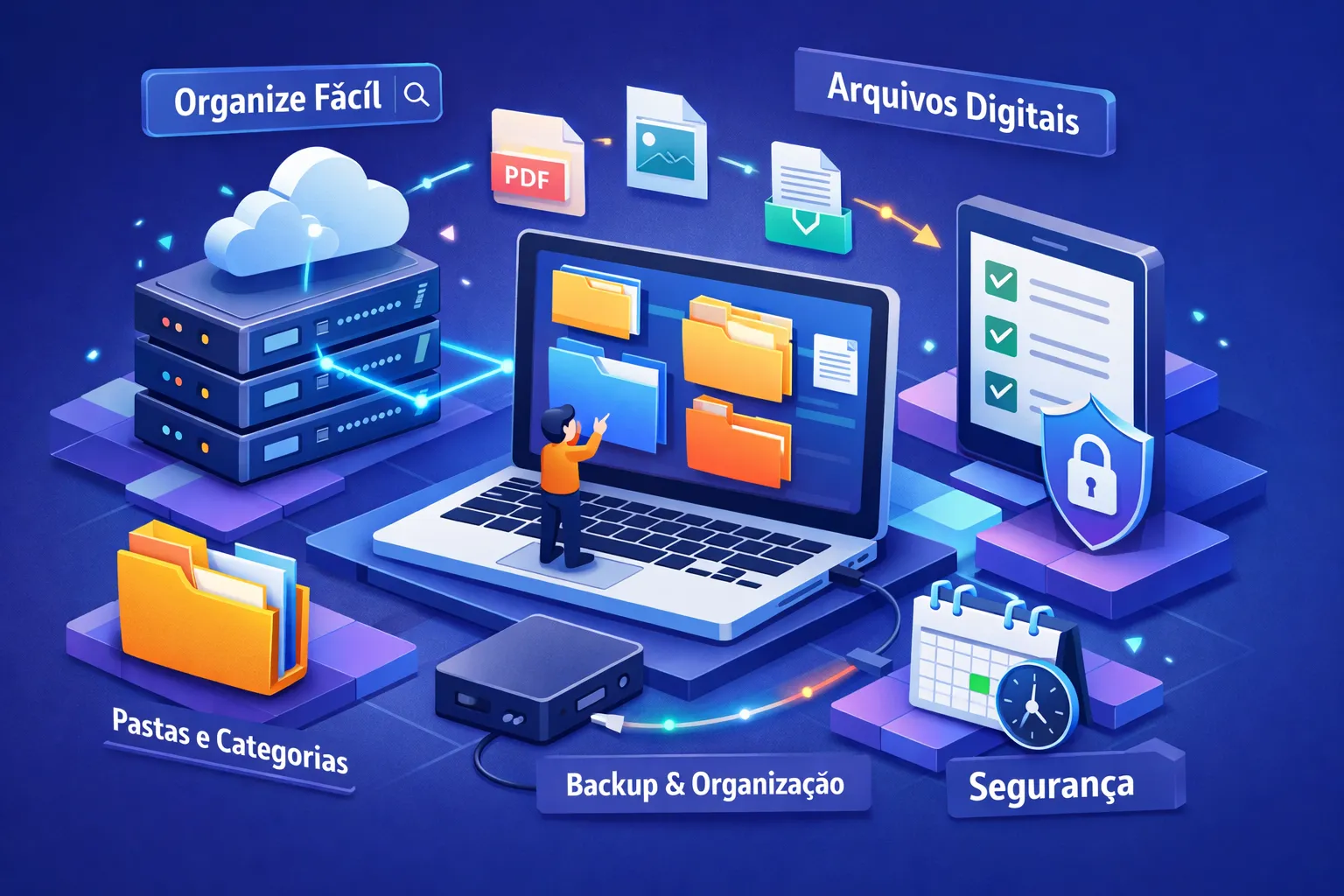
Você conhece o arquivo. Ele se chama “Relatorio_FINAL_v2_revisado_ok_AGORA.docx” e está na área de trabalho de alguém da equipe. Ninguém sabe se é a versão mais recente. Ninguém sabe quem fez a última alteração. E todo mundo perde tempo procurando o documento certo antes de cada reunião.
Esse não é um problema de preguiça ou descuido. É um problema de ausência de sistema. Sem um método claro e acordado por todos, qualquer equipe cria caos documental, mesmo sem querer. A boa notícia é que resolver isso não exige software caro nem consultoria especializada: exige um conjunto de decisões simples, aplicadas de forma consistente.
Se você já se perguntou qual a melhor forma de organizar documentos digitais no trabalho, este guia responde com praticidade. Aqui você encontra como estruturar pastas, padronizar nomes, controlar versões, fazer backup correto e respeitar os prazos legais de guarda de documentos. No final, há um checklist para implementar o primeiro passo ainda hoje. É o tipo de conteúdo de gestão documental digital que o Professor Diogo Puiatti desenvolve nos seus cursos de produtividade para o mercado de trabalho brasileiro.
O custo real de não ter um sistema de arquivos no trabalho
Na experiência de quem trabalha com produtividade digital, trabalhadores perdem horas toda semana apenas procurando arquivos. Em uma equipe de cinco pessoas, essas horas se acumulam rapidamente: podem representar mais de 50 horas desperdiçadas por mês em buscas que um bom sistema eliminaria quase por completo.
O problema se agrava em ambientes remotos e híbridos, onde não há a opção de “perguntar para o colega ao lado”. Sem um sistema compartilhado e documentado, cada pessoa organiza os arquivos do jeito que entende, e o resultado é uma estrutura que só o criador consegue navegar.
Os sintomas são reconhecíveis: pastas com nomes genéricos como “Documentos” e “Temp”, dezenas de arquivos na área de trabalho, duplicatas sem critério e nomes que usam palavras como “final”, “definitivo” ou “ok” para indicar a versão correta. Esses são sintomas, não a causa raiz. O problema real é a falta de um método padronizado aceito por todos. As próximas seções resolvem isso com a organização de arquivos digitais em mente.
Qual a melhor forma de organizar documentos digitais no trabalho?
A resposta começa pela estrutura de pastas. Hierarquias com mais de três ou quatro níveis de profundidade viram labirintos. Ninguém navega bem em uma estrutura com seis subpastas antes de chegar no arquivo. O modelo ideal é simples: departamento, depois tema ou projeto, depois subpastas específicas. Três níveis resolvem a maioria dos casos.
A estrutura raiz deve seguir as grandes áreas da empresa antes de se ramificar. Abaixo, um modelo prático por departamento:
- Financeiro: Fluxo_de_Caixa > Recebimentos_2025 / Pagamentos_2025; Impostos > [Ano]
- RH: Colaboradores > [Nome_Funcionário]; Folha_de_Pagamento > [Mês_Ano]
- Jurídico: Contratos > Fornecedores / Parcerias; Processos_Judiciais > [Ano_Numero]
- Projetos: [Nome_Projeto] > Planejamento / Execução_2025 / Relatórios_Finais
Como evitar pastas genéricas que geram caos
Pastas com nomes vagos como “Vários” ou “Outros” são o início do caos. Evite-as completamente. O modelo deve ser documentado e replicado para toda a equipe. Uma forma prática é criar a estrutura de pastas vazia, copiá-la como modelo base para novos projetos e garantir que todos partam do mesmo ponto. Um sistema que só existe na cabeça de uma pessoa não é um sistema.
Para quem busca orientações práticas sobre classificação e hierarquia de pastas, existe material que explica técnicas simples de categorização e nomenclatura que facilitam a manutenção ao longo do tempo. Veja, por exemplo, recomendações sobre como classificar e organizar seus arquivos e pastas, que complementam bem a abordagem proposta aqui.
Convenção de nomes que toda equipe consegue seguir
O nome de um arquivo deve comunicar o conteúdo sem precisar abri-lo. Para isso, existe uma ordem recomendada de elementos: código da área + tipo de documento + descrição breve + versão + data no formato AAAAMMDD. Cada elemento tem uma função clara.
Qual a melhor forma de nomear arquivos para facilitar a busca
O código da área é uma sigla curta que identifica o departamento (ex.: “FIN” para financeiro, “RH” para recursos humanos, “JUR” para jurídico). A versão usa numeração simples: “v1.0”, “v2.0”. Nunca use palavras como “final” ou “definitivo”, porque um documento pode ter um “final” e depois outro “final_revisado”. Quando a prioridade é ordenação cronológica, coloque a data no início do nome, no formato ISO (20250420): assim a ordenação alfabética coincide automaticamente com a cronológica.
Exemplos práticos que você pode copiar agora:
20250420-FIN-Relatorio-Mensal-v1.0.xlsx20250101-RH-Contrato-Ana_Silva-v1.0.pdf20250315-PROJ001-Proposta-Comercial-v2.0.docx
A regra de ouro: nunca use espaços, acentos ou caracteres especiais no nome de arquivos. Esses elementos causam problemas de compatibilidade em URLs, scripts e sistemas que não reconhecem acentuação. Use hífen ou underline como separadores, de forma consistente. Crie um documento interno com a tabela de siglas aprovadas pela equipe e deixe acessível para todos. Esse documento de referência é o que garante que o padrão sobreviva à saída de um colaborador.
Há guias práticos que abordam a nomenclatura de documentos e boas práticas de padronização que você pode usar como referência ao criar sua própria tabela de siglas e exemplos.
Como controlar versões sem criar duplicatas sem fim
Versionamento incremental é mais simples do que parece. A lógica é direta: versão principal (v1.0, v2.0) para mudanças significativas no conteúdo ou estrutura do documento; revisão menor (v1.1, v1.2) para ajustes pontuais. Quando você recebe um arquivo de um colega para revisar, não sobrescreve: incrementa a versão antes de começar a editar.
Quando o documento é aprovado, ele vai para uma subpasta chamada “Aprovados” ou “Publicados”. Esse movimento sinaliza para toda a equipe que aquela versão está congelada e não deve ser alterada. Por exemplo: o arquivo 20250420-FIN-Relatorio-Mensal-v2.0.xlsx, após validação, é movido de “Em_Andamento” para “Aprovados”, deixando claro que qualquer edição futura precisará gerar uma nova versão. Arquivos fora dessa subpasta são trabalhos em andamento.
Ferramentas nativas e na nuvem para versionamento
O Windows 10 e 11 têm uma ferramenta nativa chamada Histórico de Arquivos, acessível pelo Painel de Controle. Vale destacar que ela vem desativada por padrão e exige uma unidade externa ou de rede configurada para funcionar. Uma vez ativa, salva cópias automáticas das suas pastas em intervalos configuráveis, permitindo recuperar versões de dias ou semanas atrás sem nenhum software adicional.
Para quem usa serviços de nuvem, o OneDrive, o Google Drive e o SharePoint mantêm histórico automático de versões, o que reduz a necessidade de manter múltiplas cópias manualmente. Uma ressalva importante: histórico de versões é útil para colaboração e recuperação de edições, mas não substitui um backup imutável. Sincronização na nuvem não protege contra exclusões acidentais em larga escala ou ataques de ransomware. Se quiser entender melhor opções de software de controle de versão de documentos disponíveis, há textos que comparam abordagens e ferramentas para diferentes tamanhos de equipe.
Backup, retenção legal e segurança dos seus documentos
A regra 3-2-1 é o padrão de backup mais prático que existe: três cópias dos seus dados, em dois locais ou formatos diferentes, sendo um fora do ambiente local. Para a maioria dos profissionais brasileiros, a aplicação é direta: pasta local no computador (cópia 1) + OneDrive ou Google Drive sincronizado (cópia 2, fora do local físico) + backup periódico em HD externo ou outro serviço de nuvem (cópia 3).
Se quiser um roteiro passo a passo para montar cópias seguras e rotinas de backup, consulte o material sobre Passo a Passo: Como Criar um Backup Seguro para orientações práticas aplicáveis em Windows e armazenamento em nuvem.
O OneDrive já vem integrado ao Windows e é a forma mais simples de começar sem custo adicional. Ative o backup automático das pastas Documentos, Área de Trabalho e Imagens pelo menu do OneDrive na bandeja do sistema. A partir daí, qualquer arquivo salvo nessas pastas é sincronizado automaticamente com a nuvem.
Além do backup, existe uma dimensão legal que muitos ignoram: os prazos obrigatórios de guarda de documentos no Brasil. Guardar um documento por menos tempo do que a lei exige é um risco fiscal e trabalhista real. Os prazos principais são:
- Documentos fiscais (NF-e, DARF, DIRF): 5 a 6 anos
- Recibos de salário, férias e ponto: 5 anos
- Folha de pagamento e guias INSS: 10 anos
- FGTS e GFIP: 30 anos
- Contratos de trabalho e livros de registro de empregados: prazo indeterminado
Para orientações sobre os prazos trabalhistas de guarda e implicações práticas na rotina do RH, consulte uma referência que explica o prazo de guarda de documentos trabalhistas e como refletir isso em políticas de retenção.
A forma mais prática de refletir isso na organização de arquivos digitais é criar uma subpasta chamada “Arquivo_Historico”, com subpastas por ano e tipo de documento. Isso separa o que está em uso ativo do que está apenas no período de guarda legal. Documentos digitais têm validade jurídica equivalente ao original quando armazenados corretamente, então não há razão para manter pilhas de papel quando o arquivo digital está bem organizado e com backup ativo.
Para entender como segurança digital e higiene de arquivos se conectam ao processo de organização, consulte materiais que tratam especificamente da importância da segurança digital e medidas práticas que reduzem riscos como perda de dados e acesso não autorizado.
Checklist para implementar o sistema hoje mesmo
A gestão documental digital não acontece em um dia, mas começa com um primeiro passo concreto. A sequência abaixo está em ordem de prioridade: cada etapa prepara o terreno para a próxima.
- Mapear os departamentos e projetos ativos da empresa
- Criar a estrutura de pastas raiz no Windows Explorer ou OneDrive
- Definir e documentar a convenção de nomes em um arquivo fixo acessível a todos
- Habilitar o Histórico de Arquivos e/ou sincronização com o OneDrive
- Renomear gradualmente os arquivos existentes, começando pelos mais críticos
- Comunicar o padrão para toda a equipe e revisar mensalmente
Consistência é mais importante do que perfeição. Um sistema simples seguido por toda a equipe supera um sistema sofisticado que ninguém usa. Não espere ter a estrutura perfeita para começar: defina um padrão mínimo viável, documente e coloque em prática esta semana. Experimente seguir essa convenção por 30 dias e observe a diferença no tempo de busca e no retrabalho.
No curso de produtividade digital, o Professor Diogo Puiatti costuma recomendar exatamente essa abordagem incremental: dominar ferramentas como Windows, Excel e OneDrive no contexto profissional sem tentar transformar tudo de uma só vez. O conteúdo é criado em português e pensado para a realidade do mercado de trabalho brasileiro, com exercícios práticos que você aplica no trabalho no mesmo dia. Vale explorar conteúdos sobre ferramentas gratuitas indispensáveis que agilizam a adoção do padrão na equipe.
Comece agora, melhore depois
O cenário do “Relatorio_FINAL_v2_revisado_ok.docx” não é inevitável. Ele é o resultado de uma equipe sem método compartilhado, e métodos se aprendem e se adotam. Com pastas bem definidas, nomes padronizados, versionamento claro e backup ativo, sua equipe para de gastar tempo procurando arquivos e começa a trabalhar com mais foco.
Essa organização não é privilégio de quem trabalha com TI. É uma habilidade profissional que qualquer pessoa pode desenvolver, independentemente da área ou do nível de experiência com tecnologia. O método existe: está descrito aqui, seção por seção.
Escolha um departamento, crie a estrutura de pastas e defina a convenção de nomes ainda hoje. Use o checklist da seção anterior como guia e dê o primeiro passo agora. Quanto mais cedo o padrão for adotado, menos retrabalho a equipe acumula.
Deixe um comentário