
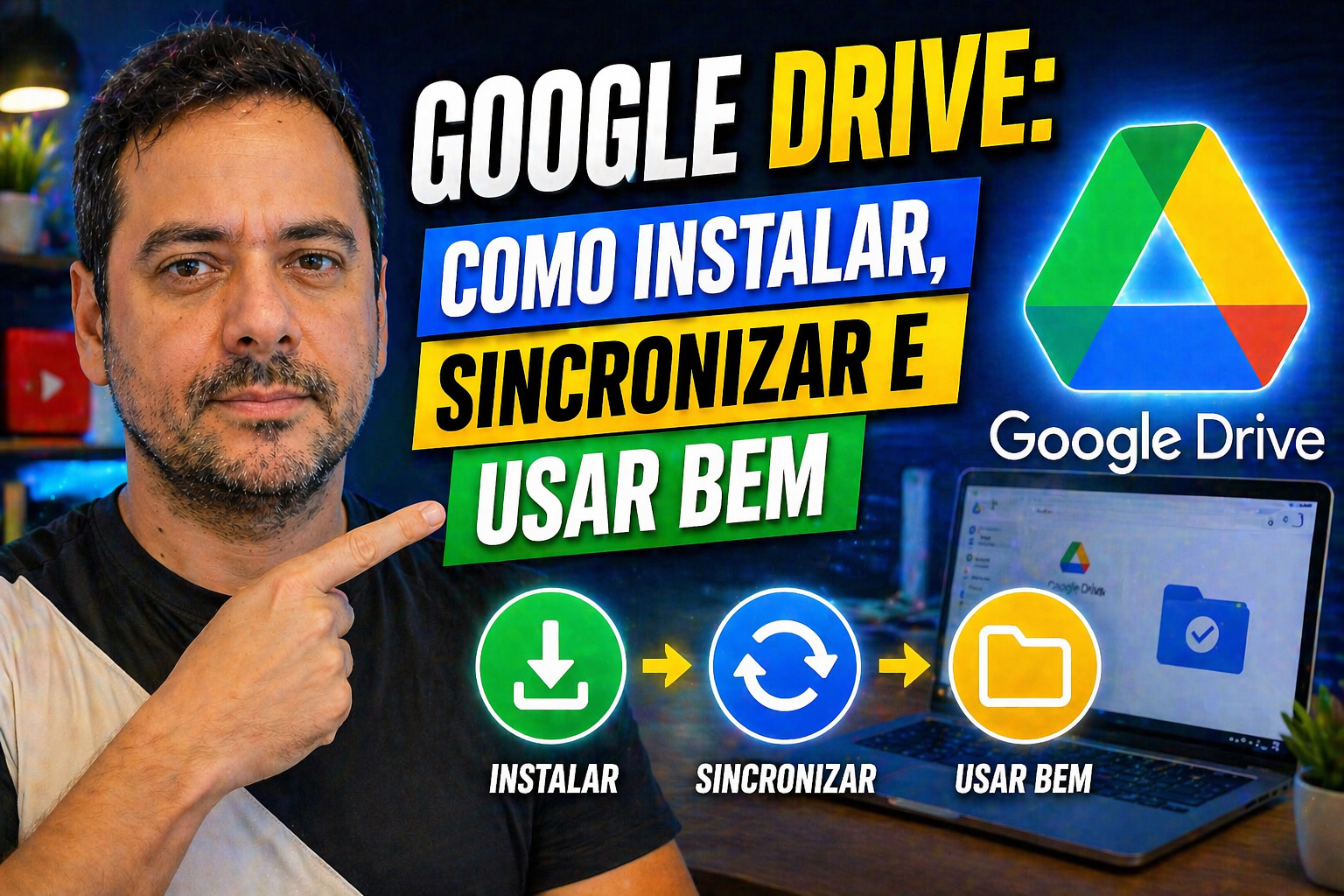
Você já perdeu um arquivo importante porque esqueceu o pendrive em casa, o computador do trabalho desligou sem salvar ou enviou o documento errado por e-mail? Esses problemas são mais comuns do que parecem, e a boa notícia é que todos têm a mesma solução: o Google Drive. Com ele, seus arquivos ficam acessíveis de qualquer dispositivo com internet, você edita documentos em equipe em tempo real e nunca mais depende de um único computador para trabalhar.
Para quem prefere aprender acompanhando na tela, o Professor Diogo Puiatti disponibiliza tutoriais em vídeo sobre o Google Drive e outras ferramentas digitais essenciais, com linguagem acessível para todos os níveis. Ao terminar este artigo, você vai saber como acessar e instalar o Drive, configurar a sincronização do Google Drive, compartilhar arquivos com as permissões certas, liberar espaço e usar a ferramenta no dia a dia profissional.
O que é o Google Drive e o que ele faz na prática
O Google Drive é um serviço de armazenamento em nuvem: seus arquivos ficam nos servidores do Google, não apenas no seu computador. Isso significa que, com qualquer dispositivo conectado à internet, você acessa tudo o que salvou, seja um contrato, uma planilha ou uma apresentação. Em caso de falha no computador ou roubo do notebook, o risco de perder seu trabalho se reduz consideravelmente, desde que o armazenamento não tenha atingido o limite e o acesso à conta esteja em ordem.
O Drive vai além de um HD virtual. Ele integra o Google Docs, o Google Planilhas e o Google Apresentações, permitindo criar e editar documentos diretamente no navegador, sem instalar nenhum software adicional. Você abre um documento, outra pessoa abre o mesmo arquivo ao mesmo tempo e as alterações aparecem em tempo real para os dois. Essa funcionalidade muda completamente a forma de trabalhar em equipe.
A conta gratuita pessoal oferece 15 GB de armazenamento compartilhado entre Drive, Gmail e Google Fotos. Para a maioria dos profissionais autônomos e estudantes, especialmente quem trabalha principalmente com textos, planilhas e apresentações, esse espaço é mais que suficiente para começar. Quem armazena muitos vídeos ou acumula anos de anexos de e-mail pode atingir esse limite mais rapidamente. Quem usa o Drive dentro de uma empresa ou instituição de ensino provavelmente tem uma conta do Google Workspace, com recursos adicionais de administração e colaboração, mas o funcionamento básico é o mesmo.
Como fazer o login e instalar o Google Drive no computador
O acesso mais simples é pelo navegador: abra qualquer navegador, acesse drive.google.com e entre com a sua conta Google. Não é preciso instalar nada para usar o Drive dessa forma, e ela funciona tanto no computador quanto no celular. Pelo navegador você já consegue fazer upload de arquivos, criar documentos e compartilhar pastas imediatamente.
Se você quer acessar os arquivos do Drive como se fossem pastas normais no seu computador, o caminho é instalar o Drive para desktop. Esse aplicativo cria uma unidade virtual no computador, semelhante a um HD externo permanentemente conectado. É o substituto oficial dos aplicativos antigos Drive File Stream e Backup and Sync, unificados em uma única ferramenta.
No Windows, o processo é direto:
- Baixe o instalador no site oficial do Google Drive.
- Execute o arquivo e siga as instruções na tela.
- Faça login com sua conta Google.
- Selecione quais pastas do computador entram na sincronização.
No macOS, o processo é equivalente, com o arquivo de instalação no formato .dmg. Após a instalação, o ícone do Drive aparece na barra de tarefas (Windows) ou na barra de menu superior (Mac). Vale lembrar que você precisa ter privilégios de administrador no computador para concluir a instalação.
Como configurar a sincronização e manter arquivos disponíveis offline
Depois de instalar o Drive para desktop, qualquer arquivo salvo na pasta do Google Drive é sincronizado automaticamente com a nuvem em tempo real. Você salva o arquivo no computador e ele aparece no Drive pelo celular em geral rapidamente, dependendo da velocidade da internet e do tamanho do arquivo, sem nenhuma ação manual.
Durante a configuração inicial, o aplicativo pergunta quais pastas do computador entram na sincronização do Google Drive. Pastas como Desktop, Documentos e Downloads podem ser incluídas, mas é importante selecionar apenas o que realmente faz sentido armazenar na nuvem. Incluir tudo sem critério consome o armazenamento rapidamente. Também vale entender a diferença entre os dois modos de acesso aos arquivos:
Streaming sob demanda
O arquivo fica armazenado na nuvem e é baixado apenas quando você o abre. Essa opção economiza espaço no disco local e é ideal para quem tem pouco armazenamento disponível no computador.
Disponível offline
Uma cópia do arquivo fica salva no disco, permitindo acesso mesmo sem conexão com a internet. Qualquer alteração feita offline é enviada para a nuvem assim que a conexão volta, sem ação manual.
Para marcar um arquivo ou pasta como disponível offline no computador, clique com o botão direito sobre ele na pasta do Drive e selecione a opção correspondente. No celular (Android e iOS), essa opção aparece no menu de três pontos ao lado de cada arquivo dentro do aplicativo do Google Drive. Útil para garantir acesso a documentos importantes em viagens ou locais com conexão instável.
Como compartilhar arquivos com as permissões certas
Compartilhar um arquivo no Drive é simples: selecione o arquivo ou pasta, clique em “Compartilhar”, insira o e-mail do destinatário e escolha o nível de permissão. Existem três opções principais: Leitor (apenas visualiza o conteúdo), Comentador (pode adicionar comentários, mas não editar) e Editor (pode modificar o conteúdo livremente). Confundir esses níveis é mais frequente do que parece e gera retrabalho desnecessário.
Quando o destinatário não tem conta Google ou você precisa distribuir o arquivo para muitas pessoas, o compartilhamento por link é a melhor opção. Clique em “Compartilhar”, depois em “Acesso geral” e selecione “Qualquer pessoa com o link”. Antes de copiar e enviar o link, revise o nível de permissão configurado. Um link de “Editor” compartilhado publicamente permite que qualquer pessoa com acesso ao link altere o documento, o que pode ser um problema sério em arquivos de trabalho.
A regra prática é simples: use “Restrito” para documentos sensíveis ou internos e “Qualquer pessoa com o link” apenas para materiais de acesso público, como formulários, modelos ou conteúdos de estudo. Para colaborações temporárias, determinados planos do Google Workspace permitem definir uma data de validade para o acesso, o que evita que pessoas externas continuem visualizando arquivos após o fim do projeto. Consulte a documentação oficial do Google Workspace para verificar a disponibilidade desse recurso no seu tipo de conta.
Como liberar espaço e entender os planos de armazenamento
Os 15 GB gratuitos são compartilhados entre Drive, Gmail e Google Fotos. Fotos e vídeos em alta resolução costumam ser os maiores vilões, mas muitos usuários não percebem que os backups automáticos do WhatsApp também consomem esse espaço. Para verificar quanto cada serviço está usando, acesse one.google.com, faça login e consulte a seção “Armazenamento”.
Para liberar espaço de forma eficiente, as ações mais impactantes são:
- Esvaziar a lixeira do Drive (arquivos excluídos ficam lá por 30 dias e continuam ocupando espaço).
- Excluir e-mails com anexos grandes no Gmail, especialmente na pasta de spam e lixeira.
- Gerenciar ou excluir backups do WhatsApp via Google One.
- Ordenar os arquivos do Drive por tamanho: no menu lateral esquerdo, clique em “Armazenamento” para ver os maiores arquivos primeiro.
Se os 15 GB não forem suficientes, o Google One oferece planos pagos com armazenamento adicional. Os preços praticados no Brasil em 2025 são: 100 GB por R$ 10/mês, 200 GB por R$ 15/mês e 2 TB por R$ 50/mês. Recomenda-se conferir os valores atualizados diretamente em one.google.com, já que preços podem ser ajustados. Todos os planos permitem compartilhar o armazenamento com até 5 familiares, o que divide o custo de forma prática.
Como resolver os problemas mais comuns de sincronização
O problema mais frequente é a sincronização travada ou pausada: os arquivos não sobem para a nuvem e o ícone do Drive não muda. A solução mais rápida é clicar no ícone do Drive na barra de tarefas, pausar a sincronização e retomar logo em seguida. Se não resolver, sair da conta e entrar novamente costuma funcionar.
Se arquivos específicos não sincronizam, clique no ícone do Drive e acesse “Visualizar arquivos que não podem ser sincronizados”. O aplicativo mostra exatamente quais arquivos têm problema e oferece a opção de tentar novamente. Caminhos de arquivo muito longos e nomes com caracteres especiais são causas comuns desse tipo de erro no Windows.
Problemas de permissão também aparecem com frequência, especialmente em computadores corporativos. Se o Drive não consegue acessar determinadas pastas, execute o aplicativo como administrador no Windows ou ajuste as permissões de leitura e escrita no macOS via “Obter Informações” no Finder. Quando nenhuma dessas soluções resolver, desconectar a conta nas preferências do Drive e reconectar após reinstalar o aplicativo resolve a maioria dos casos.
Usando o Google Drive no cotidiano profissional
O uso mais produtivo do Drive começa com uma boa organização de pastas: crie pastas por projeto, disciplina ou cliente e mantenha uma estrutura que faça sentido para o seu trabalho. Em vez de enviar arquivos por e-mail repetidamente, compartilhe uma pasta do Drive com toda a equipe. Todo mundo acessa a versão mais recente, sem o risco de trabalhar em arquivos desatualizados.
O Google Docs, o Planilhas e o Apresentações integrados ao Drive mudam a dinâmica do trabalho colaborativo. Dois ou mais usuários podem editar o mesmo documento ao mesmo tempo, cada um com um cursor de cor diferente, com todas as alterações salvas automaticamente. Para relatórios, propostas ou materiais de estudo em equipe, isso elimina o vai e vem de versões por e-mail.
Dominar o Google Drive é uma habilidade digital concreta e cada vez mais valorizada no mercado de trabalho. Combiná-la com ferramentas como Excel, Word e outras ferramentas digitais do dia a dia acelera muito o desenvolvimento profissional. Para quem quer avançar com mais segurança, o Professor Diogo Puiatti oferece tutoriais em vídeo com linguagem direta e exemplos práticos do cotidiano profissional brasileiro, cobrindo o Drive e outras ferramentas digitais do dia a dia.
Comece agora, um passo de cada vez
O Google Drive resolve de uma vez os problemas de segurança dos arquivos, acesso remoto e colaboração em equipe. Tudo isso com uma conta gratuita, sem precisar instalar nada além do que você já usa no navegador. Para começar, basta ter uma conta Google e acesso à internet.
O caminho prático é simples: acesse drive.google.com agora, faça o Google Drive login com sua conta Google e crie a primeira pasta organizada. Se quiser ir além e instalar o Drive no computador para ter acesso direto pelas pastas do sistema, o instalador oficial está disponível no próprio site do Google. Para aprender cada etapa acompanhando na tela, os tutoriais do Professor Diogo Puiatti são o próximo passo ideal.
Perguntas frequentes sobre o Google Drive
O Google Drive é gratuito?
Sim. Todo usuário com conta Google tem acesso gratuito ao Google Drive com 15 GB de armazenamento compartilhado entre Drive, Gmail e Google Fotos. Planos pagos com mais espaço estão disponíveis pelo Google One.
Preciso instalar algum programa para usar o Google Drive?
Não é obrigatório. Você pode usar o Drive diretamente pelo navegador em drive.google.com, sem instalar nada. A instalação do Drive para desktop é opcional e útil para quem quer acessar os arquivos como pastas normais no computador.
O que acontece com meus arquivos se eu ficar sem espaço no Google Drive?
Quando o armazenamento atinge o limite, novos uploads são bloqueados e documentos do Google Docs, Planilhas e Apresentações não podem ser editados. Os arquivos já salvos permanecem acessíveis para visualização. A solução é liberar espaço ou contratar um plano do Google One.
Como funciona a sincronização do Google Drive no computador?
Após instalar o Drive para desktop, uma pasta especial é criada no computador. Qualquer arquivo salvo nessa pasta é sincronizado automaticamente com a nuvem, e as alterações aparecem em todos os dispositivos conectados à mesma conta Google.
Deixe um comentário