
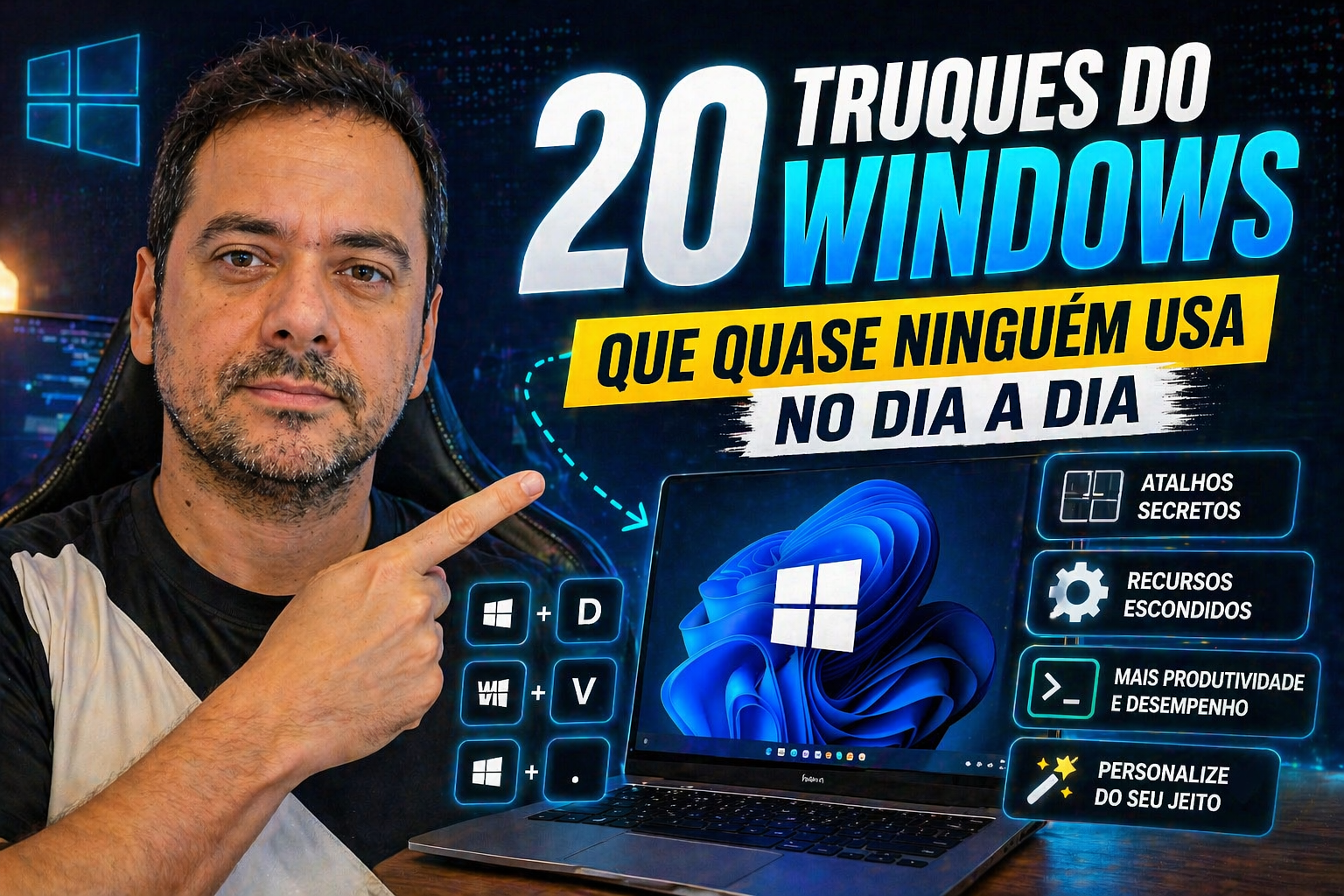
Muita gente usa o Windows há anos e ainda não conhece metade do que o sistema é capaz de fazer. Existem truques do Windows que a maioria das pessoas não conhece, e que estão disponíveis agora mesmo, sem instalar nada, esperando para ser usados. Se você já acompanha os tutoriais do Professor Diogo Puiatti, sabe que o Windows é muito mais do que aparenta na superfície.
Este artigo reúne 20 desses recursos em um só lugar, com os atalhos exatos e os passos para ativar cada um. Os truques vão de combinações de teclado simples a funcionalidades exclusivas do Windows 11, todos com indicação de compatibilidade. É provável que você saia daqui com pelo menos 5 hábitos novos para adotar imediatamente.
Truques do Windows que a maioria das pessoas não conhece: por onde começar
A tecla Windows faz muito mais do que abrir o menu Iniciar. Combinada com outras teclas, ela acessa ferramentas que a maioria das pessoas só encontraria depois de vários cliques, quando encontra. Conhecer esses atalhos muda a forma como você interage com o sistema.
1. Atalhos de teclado que a maioria ignora (e que economizam minutos por hora)
Os atalhos com a tecla Windows que aceleram tudo
Win+A abre a Central de Ações, onde ficam Wi-Fi, Bluetooth e notificações. Win+. (ponto final) abre o painel de emojis e símbolos em qualquer campo de texto, incluindo navegadores e editores. Win+Ctrl+O ativa o teclado virtual na tela, útil quando alguma tecla física falha ou em tablets. Todos esses atalhos funcionam no Windows 10, Professor Diogo Puiatti e no Windows 11. Para ver uma lista maior de atalhos úteis, confira um compilado com 50 atalhos no teclado que todo mundo deveria saber.
Combinações para gerenciar arquivos sem tocar no mouse
No Explorador de Arquivos, a tecla F2 renomeia o item selecionado, F3 abre a busca e F4 ativa a barra de endereços para você digitar um caminho direto. O Shift+Delete exclui o arquivo permanentemente, sem passar pela Lixeira, use com atenção, porque não tem como desfazer. Ctrl+Shift+clique no ícone de um programa na barra de tarefas abre esse programa diretamente como Administrador, sem precisar clicar com o botão direito. Se quiser usar o mouse para ganhar ainda mais produtividade, veja o tutorial AUMENTE SUA PRODUTIVIDADE com o X-Mouse Button Control no Windows 10 e 11, Professor Diogo Puiatti.
2. Truques do Windows pouco conhecidos: recursos que o sistema nunca te contou
Alguns dos recursos mais úteis do Windows ficam escondidos atrás de passos pouco intuitivos. Dificilmente você os encontraria navegando pelos menus normais. Os três a seguir são, na opinião do Professor Diogo Puiatti, os mais impactantes para o dia a dia, pelo tempo que economizam e pela frequência com que são úteis.
Como ativar o Modo Deus em menos de um minuto
O Modo Deus é uma pasta especial que centraliza mais de 200 atalhos de configuração do sistema em um único lugar: rede, backup, usuários, ferramentas administrativas, tudo acessível sem navegar pelo Painel de Controle. Para ativar, clique com o botão direito na área de trabalho, escolha Novo > Pasta e renomeie a pasta com o seguinte código exato:
GodMode.{ED7BA470-8E54-465E-825C-99712043E01C}
Pressione Enter e o ícone muda para o do Painel de Controle. Trata-se de um atalho oficial da Microsoft, documentado e reversível: basta deletar a pasta para desfazer. É compatível com Windows 7, 8, 10 e 11. Uma ressalva: em computadores compartilhados, o acesso facilitado a configurações avançadas pode ser inconveniente, nesse caso, avalie se faz sentido manter a pasta visível. Para um passo a passo ilustrado de ativação do recurso no Windows 11, veja este guia prático: Modo Deus no Windows 11, como ativar.
Histórico da área de transferência e painel de emojis
O Win+V abre o histórico da área de transferência, que guarda os últimos itens copiados, não apenas o mais recente. Na primeira vez, o Windows pede para ativar o recurso: clique em Ativar e pronto. A partir daí, você pode copiar vários textos e escolher qual colar, o que elimina aquela prática repetitiva de copiar, colar, copiar de novo, colar de novo. O Win+. (ponto final) abre o painel de emojis, GIFs e símbolos em qualquer campo de texto, funciona até no Word e no Gmail. Mais detalhes sobre o histórico da área de transferência e como configurá-lo estão descritos nas dicas oficiais da Microsoft: Histórico da área de transferência, Microsoft.
3. Multitarefa visual: organize janelas e espaços de trabalho
Trabalhar com várias janelas abertas sem organização é uma das maiores fontes de distração e perda de tempo. O Windows tem ferramentas nativas para resolver isso, e grande parte dos usuários simplesmente não sabe que existem.
Snap Layouts: dividir a tela sem arrastar janela por janela
No Windows 10 e 11, o atalho Win+seta direita ancora a janela ativa na metade direita da tela, e Win+seta esquerda na metade esquerda. No Windows 11, há um recurso exclusivo: ao passar o mouse sobre o botão Maximizar de qualquer janela, aparecem layouts visuais com duas, três ou quatro divisões de tela.
Para ativar, vá em Configurações > Sistema > Multitarefa > Mostrar layouts de ajuste. Na prática, você pode colocar o e-mail à esquerda e o documento à direita sem redimensionar nada manualmente. Se quiser um guia com exemplos e capturas de tela sobre como usar os Snap Layouts no Windows 11, este artigo explica passo a passo: como usar Snap Layouts no Windows 11.
Áreas de trabalho virtuais para separar sem fechar nada
O Win+Tab abre a Visualização de Tarefas, onde você vê todas as janelas abertas e as áreas de trabalho virtuais disponíveis. O Win+Ctrl+D cria uma nova área de trabalho diretamente, e Win+Ctrl+seta direita ou esquerda alterna entre elas. A dica prática é renomear cada área com um nome como “Trabalho”, “Aulas” ou “Pessoal”: clique com o botão direito na miniatura da área na Visualização de Tarefas e escolha Renomear. No Windows 11, ainda é possível definir um papel de parede diferente para cada área, o que ajuda a identificar onde você está com um olhar.
4. Gravar a tela e fazer capturas sem instalar nenhum programa
Muita gente baixa aplicativos de terceiros para gravar a tela ou tirar capturas específicas sem saber que o Windows já resolve isso nativamente. Os dois recursos abaixo cobrem a maioria das necessidades do dia a dia.
Gravação de tela com o Xbox Game Bar (e o que ele não consegue fazer)
O Win+G abre a Game Bar, e o Win+Alt+R inicia e para a gravação diretamente, sem precisar abrir nenhuma janela extra. O vídeo é salvo automaticamente em Vídeos > Capturas no formato MP4. Durante a gravação, use Win+Alt+M para ligar ou desligar o microfone. Duas limitações importantes: a Game Bar grava apenas o aplicativo ativo no momento, não a área de trabalho inteira, e não funciona dentro do Explorador de Arquivos. Antes de usar, verifique se está ativado em Configurações > Jogos > Xbox Game Bar.
Captura seletiva e anotação com a Snipping Tool
O Win+Shift+S abre a seleção de captura: você escolhe a área exata da tela que quer copiar, e o recorte vai direto para a área de transferência. Diferente do PrintScreen tradicional, aqui você tem controle total sobre o que é capturado. No Windows 11, a Snipping Tool foi atualizada e permite fazer anotações sobre a captura, definir um atraso antes de capturar (útil para menus que somem) e até gravar um vídeo de uma região específica da tela. Para isso, abra a Snipping Tool pelo menu Iniciar, selecione o modo de gravação e escolha a área desejada. Uma dica prática: cole a captura diretamente no WhatsApp Web ou em um e-mail sem precisar salvar nenhum arquivo.
5. Recursos exclusivos do Windows 11 que vale ativar agora
O Windows 11 trouxe funcionalidades que ficam desativadas ou despercebidas depois da instalação. Veja três deles com impacto direto em produtividade e privacidade, recursos avançados do Windows que fazem diferença no uso diário.
Phone Link: notificações e apps do celular direto na tela do PC
O aplicativo Link para o Telefone vem pré-instalado no Windows 11 e permite conectar o celular ao computador. Para configurar, abra o app no PC, instale o Link para Windows no celular Android pela Play Store, escaneie o QR code exibido na tela e faça login com a mesma conta Microsoft nos dois dispositivos. Com isso, você vê e responde mensagens, recebe notificações e acessa fotos do celular direto na tela do computador. Em alguns modelos Samsung, dá até para espelhar a tela do Android no PC. A integração com iPhone existe, mas é mais restrita: funciona com chamadas, SMS e notificações, sem espelhamento de tela ou acesso a apps.
Ditado por voz e privacidade que ninguém ajusta
O Win+H abre a barra de ditado em qualquer campo de texto, com suporte a português e pontuação automática. Para funcionar, o microfone precisa estar liberado em Configurações > Privacidade e segurança > Microfone. Além do ditado, há um conjunto de configurações de privacidade que todo usuário deveria revisar logo após instalar o sistema:
- Publicidade personalizada: desative em Privacidade e segurança > Geral
- Dados de diagnóstico: defina como mínimo em Diagnóstico e feedback
- Permissões de câmera e microfone: revise app por app em Permissões de aplicativos
- Histórico de atividades: desative em Privacidade e segurança > Histórico de atividades
O Professor Diogo Puiatti tem tutoriais em vídeo que mostram cada um desses ajustes passo a passo, com linguagem acessível para quem não tem familiaridade técnica. Vale assistir com o computador aberto e aplicar em tempo real. Para quem quer aprofundar e otimizar o sistema ainda mais, há um guia completo sobre Como Deixar o Windows 7, 8, 8.1, 10 e 11 Muito Mais Rápido, Professor Diogo Puiatti.
Agora é hora de colocar em prática esses truques do Windows
São 20 truques do Windows que a maioria das pessoas não conhece, distribuídos em cinco grupos: atalhos de teclado, recursos ocultos, multitarefa visual, ferramentas nativas de captura e funcionalidades do Windows 11. Cada um resolve um problema real do dia a dia, e todos estão disponíveis sem instalar nenhum programa extra.
Antes de fechar este artigo, escolha os 5 que fizeram mais sentido para você e teste agora. Não deixe para depois: a mudança de hábito começa com a primeira tentativa, e em dez minutos você já vai notar a diferença.
Esses truques são apenas o começo. Quem quer dominar o Windows de verdade, com explicações em vídeo, passo a passo e linguagem simples, encontra tutoriais completos no canal do Professor Diogo Puiatti. Cada recurso é mostrado em ação, sem pressupor conhecimento técnico anterior. O Windows é uma ferramenta poderosa: a diferença entre quem trava e quem produz está em saber exatamente onde apertar.
Deixe um comentário