
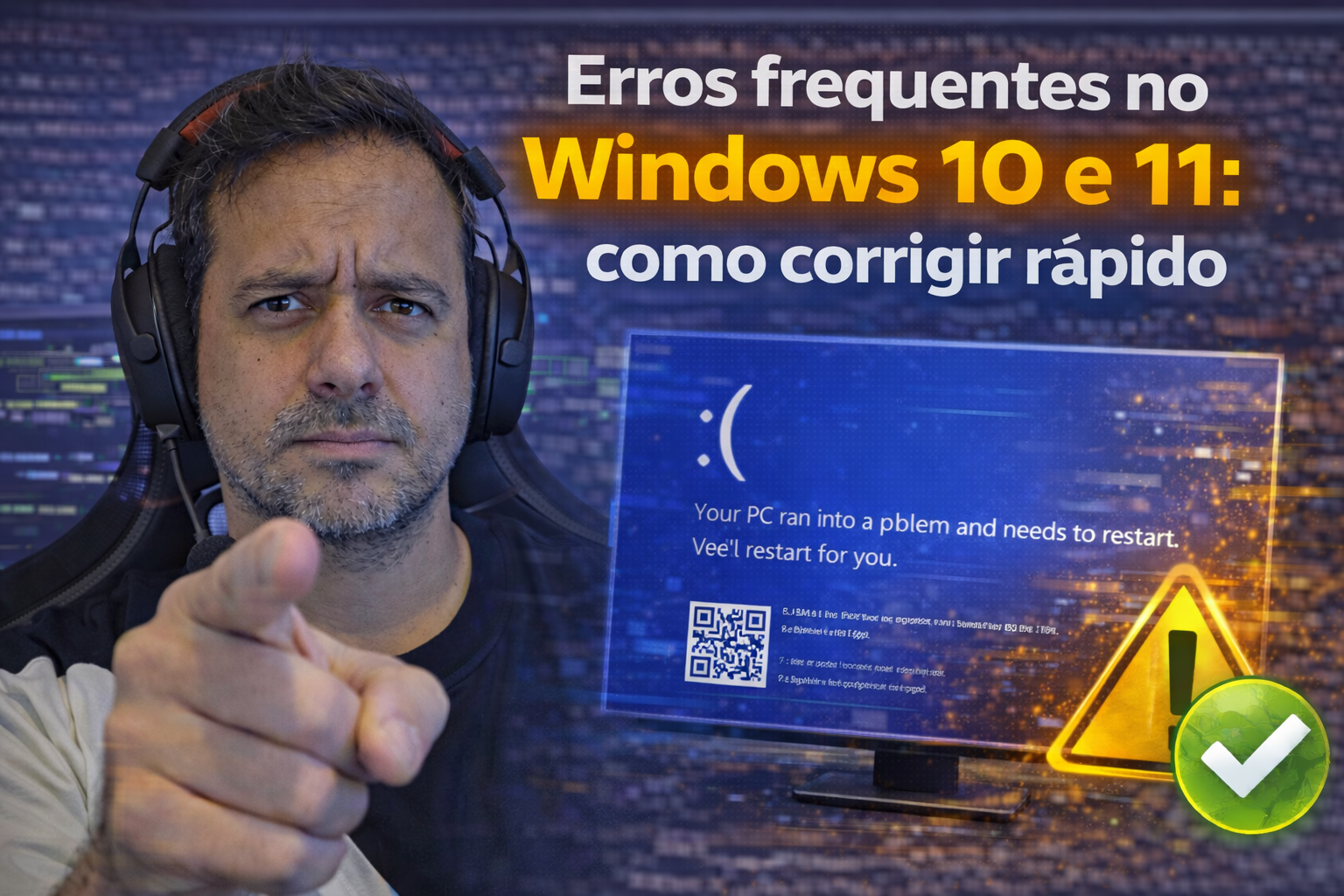
Solução para erros frequentes no Windows 10 e 11: quando o computador trava no meio de uma tarefa importante ou aparece uma tela azul sem aviso, a reação natural é entrar em pânico. Quem usa Windows já passou por isso e sabe que o pior não é o erro em si, mas não saber o que fazer, ficando preso entre tentar algo aleatório ou esperar por um técnico.
Windows 10 e Windows 11 têm comportamentos distintos e apresentam falhas com padrões diferentes. Tratar um erro do 11 com a lógica do 10 costuma gerar perda de tempo. O primeiro passo para resolver rápido é identificar corretamente o que está acontecendo, e é exatamente essa lógica de diagnóstico antes da solução que o Professor Diogo Puiatti ensina nos seus cursos de informática.
Neste artigo você vai aprender a identificar os tipos de erro mais comuns em cada versão do Windows, aplicar a correção certa para cada situação e saber quando recorrer a recursos mais avançados, como o ambiente de recuperação e a reinstalação do sistema.
Windows 10 e 11 não erram da mesma forma
Antes de executar qualquer comando ou mexer em qualquer configuração, você precisa saber com qual versão está lidando e qual tipo de erro está enfrentando. As duas versões apresentam falhas com origens distintas, e a resolução de erros no Windows 10 e 11 exige abordagens diferentes: a solução para uma versão pode não funcionar na outra.
No Windows 11, especialmente na versão 24H2, os erros mais recorrentes têm relação direta com atualizações cumulativas. Os patches KB5055523 e KB5053598 causaram BSODs com o código SECURE_KERNEL_ERROR, ligado ao núcleo seguro do sistema e aos recursos de integridade de memória. Outro comportamento que gerou confusão foi o surgimento inesperado de uma pasta chamada “inetpub” no disco após a atualização de abril de 2025: ela aparece por conta de uma correção de segurança (CVE-2025-21204) e não deve ser apagada, a Microsoft confirmou que sua presença é intencional. Relatos sobre esses BSODs e seus efeitos foram cobertos pela imprensa especializada, que documentou os crashes após a atualização de abril em análises recentes.
No Windows 10, os problemas têm um perfil diferente. Atualizações travadas ou corrompidas por arquivos danificados são frequentes. O uso excessivo de disco, RAM ou CPU chegando a 100% também aparece com regularidade, deixando o sistema lento na inicialização. Problemas de Wi-Fi após atualizações geralmente são causados por conflito com VPN ou driver de rede desatualizado.
Os dois sistemas compartilham algumas falhas em comum: BSODs causados por drivers desatualizados ou hardware incompatível, erros no Windows Update com códigos como 0x80070643, e corrupção de arquivos do sistema que exige reparo via DISM e SFC. Identificar se o erro é exclusivo de uma versão ou comum às duas determina por onde começar.
Solução para erros frequentes no Windows 10 e 11: tela azul da morte
Um BSOD não é o fim do mundo. A maioria das telas azuis traz informações úteis para apontar a causa, desde que você saiba onde olhar. Anote o código de parada e o nome do arquivo .sys mencionado na tela antes de reiniciar. Em casos mais complexos, a análise definitiva pode exigir ferramentas como o WinDbg para examinar os arquivos de minidump.
Códigos como DRIVER_POWER_STATE_FAILURE e VIDEO_TDR_FAILURE apontam diretamente para problemas em drivers, frequentemente de GPU ou rede. SYSTEM_THREAD_EXCEPTION_NOT_HANDLED indica incompatibilidade entre driver e BIOS. Já SESSION_INITIALIZATION_FAILED costuma sinalizar problema físico: disco ou memória RAM com defeito.
Para os BSODs causados por driver, o caminho é o Gerenciador de Dispositivos. Acesse-o com Win + X, clique com o botão direito no dispositivo suspeito e escolha entre atualizar o driver ou reverter para a versão anterior. GPU, placa de rede e chipset são os suspeitos mais comuns. Se a tela azul surgiu logo após uma atualização do Windows, a reversão do driver frequentemente resolve o problema.
Quando a suspeita recai sobre hardware, use o Memtest86 para testar os módulos de RAM individualmente. Para o disco, execute chkdsk C: /f /r no Prompt de Comando como administrador. Se o BSOD não acontece no Modo de Segurança, isso indica fortemente que a causa é software ou driver, embora falhas de hardware intermitentes não possam ser descartadas sem testes adicionais. Verifique o Visualizador de Eventos (eventvwr.msc) e os arquivos de minidump em C:\Windows\Minidump para detalhes adicionais. Também é útil consultar páginas de suporte de fabricantes e fornecedores para orientações específicas sobre telas azuis e diagnósticos.
Erros de atualização: solução para erros frequentes no Windows Update
Nem todo erro de atualização exige ação imediata. O erro 0x80070643 no patch KB5057589, por exemplo, aparece como falha na tela, mas a Microsoft confirmou que a atualização foi concluída com sucesso. Nesses casos, a orientação oficial é ignorar e aguardar a próxima verificação automática.
Para a maioria dos outros erros, o primeiro passo é o Solucionador de Problemas nativo. Acesse Configurações, depois Sistema, depois Solução de problemas, e execute o solucionador do Windows Update. Ele identifica e corrige automaticamente os problemas mais comuns, incluindo serviços parados e permissões incorretas.
Se o solucionador não resolver, limpe o cache de atualizações manualmente. Abra o services.msc, pare o serviço Windows Update, apague o conteúdo da pasta C:\Windows\SoftwareDistribution e reinicie o serviço. Depois, verifique atualizações novamente. Esse procedimento é eficaz para uma ampla variedade de erros do Windows Update, incluindo situações como reinicializações inesperadas causadas pelo KB5079473.
Quando as atualizações continuam falhando de forma sistemática, use a opção “Corrigir problemas usando Windows Update” em Configurações, Sistema, Recuperação. Clique em “Reinstalar agora” para baixar e reparar os componentes do sistema sem apagar seus arquivos pessoais. Para orientações oficiais sobre como reinstalar a versão atual do Windows sem perder seus dados, consulte a documentação da Microsoft sobre a reinstalação da versão atual do Windows nesta página de suporte. Para isso, você precisa de conexão estável à internet e o computador conectado à energia.
DISM, SFC e CHKDSK: os comandos que resolvem de verdade
Esses três comandos formam a sequência mais eficaz para reparar o Windows sem reinstalar o sistema. A ordem de execução importa: execute sempre o CHKDSK primeiro se houver suspeita de disco, depois o DISM para reparar a imagem do sistema, e por último o SFC para verificar os arquivos protegidos. Pular etapas pode mascarar o problema real e comprometer o resultado. Para um passo a passo detalhado sobre como executar DISM e SFC no Windows 11, veja este guia prático que descreve os comandos e opções mais comuns sobre como executar SFC e DISM no Windows 11.
Comece pelo CHKDSK se houver qualquer suspeita de problema no disco: execute chkdsk C: /f /r no Prompt de Comando como administrador. O sistema vai pedir para agendar a verificação no próximo reinício. Depois do CHKDSK, execute o DISM para reparar a imagem do sistema:
DISM /Online /Cleanup-Image /RestoreHealthO DISM precisa de conexão com a internet e leva entre 15 e 30 minutos. Quando concluir com a mensagem “A operação foi concluída com êxito”, execute o SFC:
sfc /scannowSe o SFC retornar “Não encontrou violações de integridade”, o sistema está saudável. Se disser “Encontrou arquivos corrompidos, mas não conseguiu reparar”, rode o DISM antes e repita o SFC. Para ver detalhes dos arquivos que não puderam ser reparados, abra o log: notepad C:\Windows\Logs\CBS\CBS.log e busque por “cannot repair”. Há também materiais que explicam como o System File Checker opera e como interpretar os resultados sobre reparar arquivos corrompidos com o SFC. Para um panorama com outras soluções práticas, consulte o artigo “Como corrigir erros do Windows: 7 soluções eficazes” que reúne métodos complementares e diagnósticos rápidos Como corrigir erros do Windows: 7 soluções eficazes, Professor Diogo Puiatti.
Sem conexão com a internet, o DISM falha ao buscar os arquivos nos servidores da Microsoft. A solução é usar uma ISO do Windows como fonte offline com o parâmetro /Source. Se o Windows não inicializa, execute os comandos pelo Prompt de Comando dentro do ambiente de recuperação (WinRE), usando os parâmetros /offbootdir e /offwindir com a letra correta da unidade.
Windows que não inicia: recuperação passo a passo
Quando o Windows não carrega a tela de login, a recuperação segue uma sequência lógica: do menos invasivo para o mais drástico. Pular etapas aumenta o risco de perder dados desnecessariamente.
O ponto de partida é o Modo de Segurança. No Windows 11, quando a tela de login não aparece, force a entrada no ambiente de recuperação desligando o computador pelo botão de energia três vezes seguidas durante o carregamento. Na terceira tentativa, o Windows abre o WinRE automaticamente. A partir daí, acesse Solucionar problemas, Opções avançadas, Configurações de inicialização e reinicie. Pressione 4 para o Modo de Segurança básico ou 5 para o Modo de Segurança com Rede.
Se o sistema se estabilizar no Modo de Segurança, o problema está em um driver, software ou serviço de terceiros. Use a Restauração do Sistema via WinRE (Solucionar Problemas, Opções Avançadas, Restauração do Sistema) para voltar a um ponto anterior estável. Seus arquivos pessoais são preservados, mas drivers e aplicativos instalados após o ponto de restauração são removidos.
Se a restauração não resolver, use o Reparo de Inicialização automático no WinRE. Caso ele falhe, abra o Prompt de Comando no WinRE e execute em sequência: bootrec /rebuildbcd, bootrec /fixmbr e bootrec /fixboot. Antes disso, confirme a letra correta da unidade com diskpart e list volume.
O último recurso é a mídia de instalação. Crie um pendrive bootável em outro computador usando o site oficial da Microsoft, com um pendrive de pelo menos 8 GB. Na reinstalação, escolha sempre “Manter meus arquivos” quando possível. A opção “Remover tudo” é reservada para casos de corrupção total do sistema ou infecção grave por malware. Para quem precisa de instruções práticas sobre como recuperar o sistema sem perder dados, há um material aprofundado que explica como corrigir erros críticos sem perder arquivos Como Corrigir Erros Críticos do Windows Sem Perder Dados, Professor Diogo Puiatti.
Como parar de depender de técnico para resolver erros do Windows
Seguir um tutorial resolve o problema uma vez. Entender o que está por trás do erro resolve sempre. Há uma diferença real entre executar sfc /scannow porque alguém mandou e saber que o SFC verifica a integridade dos arquivos protegidos do sistema e os restaura a partir da imagem armazenada pelo DISM.
Saber ler um código de BSOD, reconhecer o padrão de uma falha de atualização e escolher a ferramenta certa para cada situação são habilidades que se constroem com prática estruturada. Quem desenvolve esse repertório tende a resolver problemas com muito mais rapidez e segurança do que quem depende de tutoriais isolados. Não é dom nem sorte: é método.
Os cursos do Professor Diogo Puiatti ensinam exatamente esse caminho. As aulas em vídeo cobrem o diagnóstico passo a passo de erros no Windows 10 e 11, com exercícios práticos para download que você aplica no próprio computador. O conteúdo inclui o uso correto de ferramentas nativas como Gerenciador de Tarefas, Visualizador de Eventos, DISM, SFC e recuperação avançada, com linguagem adaptada ao contexto brasileiro e sem jargão técnico desnecessário. Para quem busca um curso focado em problemas no Windows 11, há um guia completo com soluções e procedimentos práticos disponível como referência Guia Completo: Problemas no Windows 11 e Soluções, Professor Diogo Puiatti.
O Professor Diogo mantém uma comunidade ativa onde os alunos encontram respostas e acompanhamento ao longo do aprendizado, para que ninguém fique travado em uma etapa sem saber o próximo passo. O aprendizado é autoguiado, com materiais disponíveis para praticar quando e onde quiser, seguindo uma progressão dos fundamentos até o diagnóstico e manutenção de sistemas.
Conclusão
Esta é a solução para erros frequentes no Windows 10 e 11: diagnostique antes de agir e aplique cada ferramenta na ordem correta. Para arquivos corrompidos, a sequência é CHKDSK, DISM e SFC, todos como administrador. Para problemas de boot, o caminho passa pelo Modo de Segurança, Restauração do Sistema e bootrec, e, como último recurso, reinstalação com mídia de instalação. Já para falhas no Windows Update, o Solucionador de Problemas e a limpeza do cache resolvem a maioria dos casos.
Este artigo é um ponto de partida, não um substituto para entendimento real. Quem quer resolver erros de forma independente e consistente precisa de método, não de sorte. Os cursos do Professor Diogo Puiatti oferecem exatamente isso: estrutura, prática e acompanhamento para quem quer dominar o Windows de vez, sem depender de técnico para cada problema que aparece.
Deixe um comentário