
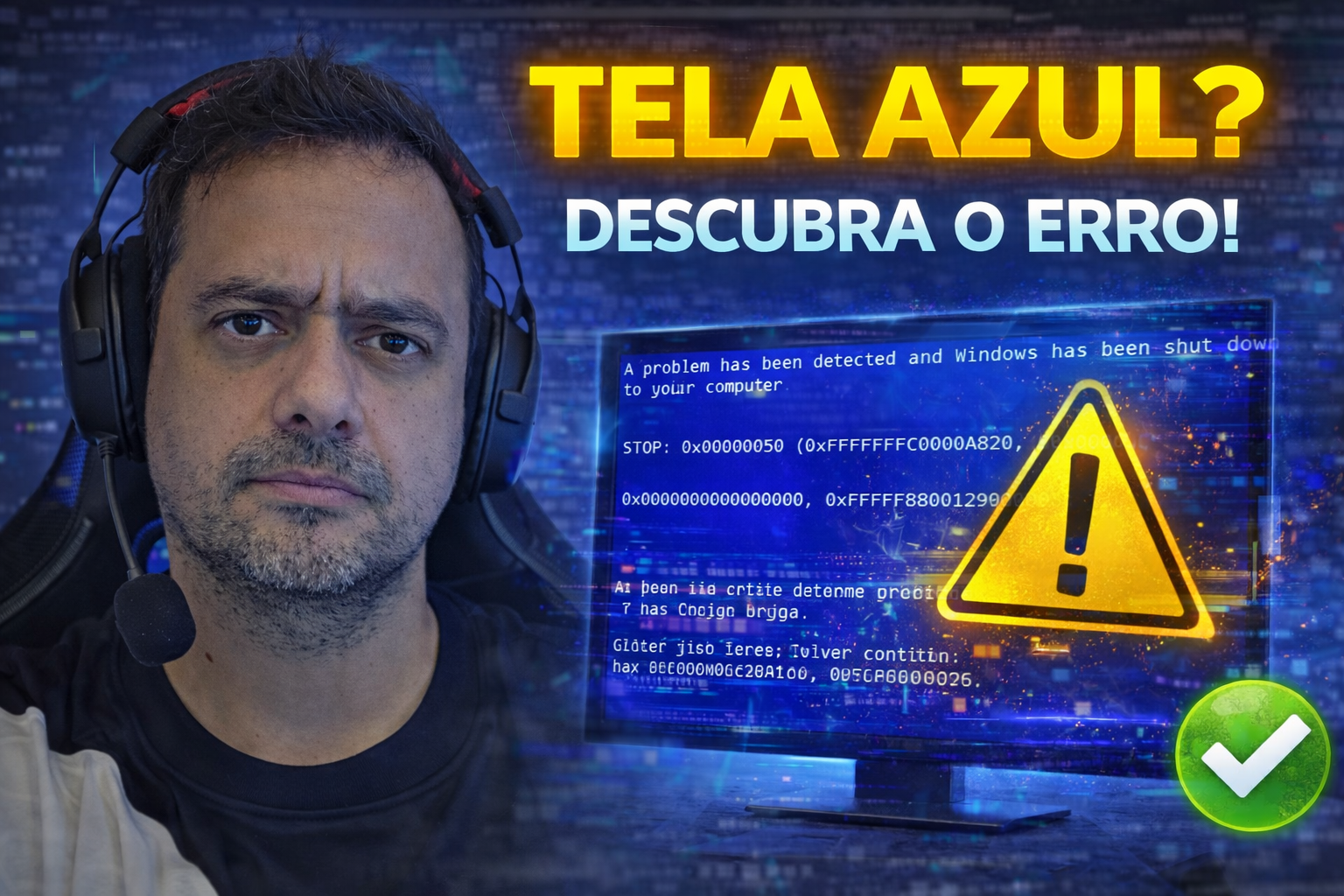
O computador estava funcionando normalmente, você estava no meio de um trabalho, e de repente: tela azul, uma mensagem estranha com letras e números, e o Windows reinicia como se nada tivesse acontecido. A sensação é de pânico, especialmente quando não se sabe o que significa o código de erro na tela azul do Windows e como proceder a partir dali. A boa notícia é que esse código não é aleatório: é uma mensagem específica do sistema sobre o que deu errado, e com um pouco de orientação ou ferramentas básicas, a maioria dos usuários consegue lê-lo e interpretá-lo sem dificuldade.
Nos tutoriais do Professor Diogo Puiatti, uma das dúvidas que aparece com mais regularidade é exatamente essa: “Professor, apareceu uma tela azul com um monte de letras, o que faço?” A resposta começa sempre no mesmo lugar: ler o código de erro na tela azul. Entender o que o Windows está comunicando é o primeiro passo para resolver o problema sozinho, sem levar o computador para a assistência às cegas.
Neste artigo, você vai aprender a identificar e interpretar o stop code, localizar o arquivo de diagnóstico que o Windows grava automaticamente, usar ferramentas gratuitas para identificar o culpado e aplicar as verificações certas antes de decidir se precisa ou não de ajuda técnica.
O que significa o código de erro na tela azul do Windows (stop code)
O Windows monitora operações críticas do sistema em tempo real. Quando detecta um erro que pode corromper dados ou comprometer a segurança, ele interrompe tudo e exibe a tela azul, conhecida internacionalmente como BSOD (Blue Screen of Death). Esse comportamento é intencional: o sistema prefere parar completamente a continuar funcionando de forma instável e causando danos maiores.
O stop code, ou código de parada, é o identificador único que aparece nessa tela. Ele surge em dois formatos: hexadecimal, como 0x0000000A, e texto descritivo, como IRQL_NOT_LESS_OR_EQUAL. Ambos comunicam exatamente a mesma coisa, e você não precisa memorizar os números: o texto descritivo já diz muito sobre o problema. Dados internos da Microsoft indicam que cerca de 70% das telas azuis são causadas por drivers de terceiros com problema, e 10% por hardware defeituoso, o que significa que, na maioria dos casos, o erro tem solução sem troca de peças.
A cada BSOD, o Windows também grava um arquivo de diagnóstico chamado minidump, com extensão .dmp. Na maioria das configurações padrão, esse arquivo é gerado automaticamente, mas o tipo de dump e o local de gravação dependem das configurações em Inicialização e Recuperação, e é possível que a geração esteja desabilitada na sua máquina. O arquivo contém o registro detalhado do que aconteceu no momento da falha, e é ele que as ferramentas de análise usam para identificar o driver ou componente responsável.
Os stop codes mais comuns e o que cada um indica
Conhecer os erros mais frequentes ajuda a ter uma direção imediata assim que o erro de tela azul aparece. Os cinco códigos abaixo são os mais recorrentes em máquinas com Windows 10 e 11:
- IRQL_NOT_LESS_OR_EQUAL (0x0000000A): um driver acessou um endereço de memória sem permissão. Causa frequente: driver de terceiro mal codificado ou RAM com defeito.
- PAGE_FAULT_IN_NONPAGED_AREA (0x00000050): o sistema tentou acessar memória inválida. Geralmente ligado a drivers recém-instalados ou problemas de armazenamento.
- KMODE_EXCEPTION_NOT_HANDLED (0x0000001E): o kernel gerou uma exceção que nenhum manipulador de erros capturou. Associado a falhas de hardware ou drivers que criam exceções não tratadas.
- CRITICAL_PROCESS_DIED: um processo vital do sistema parou de funcionar. Pode indicar arquivos de sistema corrompidos ou conflito de drivers.
- SYSTEM_SERVICE_EXCEPTION (0x0000003B): um serviço do sistema executou uma operação ilegal, normalmente por driver incompatível.
Se o Windows reinicia automaticamente antes de você conseguir ler o código, é possível desativar esse comportamento. Acesse Painel de Controle, clique em Sistema, depois em Configurações Avançadas do Sistema, e na aba Inicialização e Recuperação, desmarque a opção “Reiniciar automaticamente”. Com isso, a tela azul permanece visível tempo suficiente para você anotar o stop code e pesquisar a causa.
Como localizar o arquivo minidump depois da tela azul
Caminho padrão do arquivo .dmp
A cada BSOD, o Windows salva um arquivo .dmp na pasta C:\Windows\Minidump (documentado pela Microsoft como o caminho padrão para pequenos despejos de memória). O nome do arquivo inclui a data e hora do crash, por exemplo, Mini040926-01.dmp, o que facilita identificar qual evento gerou qual registro. Se você tiver vários crashes ao longo do tempo, a pasta acumula esses arquivos em ordem cronológica.
Ativar a gravação de dumps se a pasta estiver vazia
Se a pasta estiver vazia ou não existir, os dumps provavelmente não estão ativados. Para verificar e corrigir isso, pressione Win + R, digite sysdm.cpl e pressione Enter. Na aba Avançado, clique em Configurações dentro da seção Inicialização e Recuperação. Confirme que o campo “Escrever informações de depuração” está definido como “Pequenos despejos de memória”. Sem esse arquivo, a análise de dump de memória fica muito mais difícil, vale confirmar essa configuração agora, antes do próximo BSOD.
Em alguns casos, aplicativos específicos também geram dumps em C:\Users/[SeuNome]\AppData\Local\CrashDumps. Se você estiver investigando um crash que acontece ao abrir um programa específico, vale verificar esse caminho também.
Ferramentas gratuitas para análise de dump de memória e identificação do culpado
Com o arquivo .dmp em mãos, o próximo passo é analisá-lo. Veja o que esperar de cada ferramenta: a primeira entrega um diagnóstico visual imediato; a segunda permite mergulhar na pilha de chamadas quando o problema exige mais profundidade. Duas opções gratuitas cobrem praticamente todos os cenários.
O BlueScreenView, desenvolvido pela NirSoft, é a opção mais acessível. Basta baixar, executar e ele lista automaticamente todos os arquivos .dmp da pasta padrão, mostrando data, hora, código do erro e o driver que estava ativo no momento da falha. Os arquivos destacados em rosa indicam os drivers presentes na pilha de chamadas no momento do crash, um bom ponto de partida para investigação, embora a causa real possa envolver outro componente. Na maioria dos casos práticos, esse nível de detalhe já orienta qual driver desinstalar ou atualizar, sem precisar entender análise de depuração avançada.
Quando o BlueScreenView não resolve ou o erro é mais complexo, o WinDbg Preview entra em cena. Disponível gratuitamente na Microsoft Store, ele permite uma análise muito mais aprofundada. O fluxo básico é: abrir o aplicativo, ir em File, depois Open Dump File, selecionar o arquivo .dmp e executar o comando !analyze -v. O resultado mostra o driver culpado, o stop code completo e a pilha de chamadas que levou ao crash. Para leitura completa, é necessário configurar o caminho de símbolos: File, Settings, e adicionar srv*https://msdl.microsoft.com/download/symbols.
Os passos essenciais para corrigir o BSOD
Com o stop code identificado e o driver suspeito em mãos, é hora de agir. Na prática, software costuma ser o culpado mais fácil de eliminar primeiro, só depois faz sentido olhar para o hardware.
- Inicie no Modo de Segurança e observe se o BSOD para. Se parar, o problema é um software ou driver que só carrega no ambiente normal.
- Abra o Gerenciador de Dispositivos e procure dispositivos marcados com “!” amarelo. Atualize, reverta ou desinstale o driver suspeito.
- Instale atualizações pendentes do Windows em Configurações, depois Windows Update.
- Desinstale programas instalados recentemente antes do início dos crashes, especialmente softwares que instalam drivers próprios como antivírus, VPNs e utilitários de hardware.
Se os crashes continuarem após as verificações de software, é hora de testar o hardware. A RAM defeituosa é uma das causas mais comuns de BSOD recorrente, e o teste é gratuito e nativo do Windows. Busque por “Windows Memory Diagnostic” no menu Iniciar, escolha reiniciar agora e aguarde o resultado. Para testes mais aprofundados, o MemTest86 é uma opção bootável via USB que realiza verificações mais extensas. Os resultados ficam disponíveis no Visualizador de Eventos, na seção Registros do Windows, filtrando por MemoryDiagnostics-Results.
Para o disco, execute o comando chkdsk C: /f /r no Prompt de Comando como administrador. O parâmetro /f corrige erros de integridade do sistema de arquivos, e o /r localiza e tenta reparar setores defeituosos. Se a unidade C estiver em uso, o Windows pedirá para agendar a verificação para o próximo reinício. Aceite, reinicie e aguarde o processo concluir antes de usar o computador normalmente.
Quer dominar a leitura de erros do Windows? Os tutoriais do Professor Diogo Puiatti podem ajudar
Interpretar um stop code é uma habilidade, não um talento nato. Qualquer pessoa consegue aprender com a orientação certa. Com os tutoriais em vídeo do Professor Diogo Puiatti, disponíveis em formato passo a passo, o aprendizado acontece na prática: você assiste, pausa, executa no seu próprio computador e retorna para conferir o resultado.
Os vídeos atendem diferentes níveis, do iniciante que nunca abriu o Gerenciador de Dispositivos ao usuário intermediário que quer entender dumps de memória e análise de drivers. Para quem usa o Windows 11 especificamente, o Guia Completo: Problemas no Windows 11 e Soluções reúne passos diretos para as falhas mais comuns. O objetivo é que você saia de cada aula com uma habilidade aplicável imediatamente, sem precisar recorrer a suporte técnico para cada problema que aparecer na sua máquina.
Outro ponto relevante é o suporte em português, contextualizado para a realidade do mercado de trabalho brasileiro. Em vez de buscar respostas genéricas em fóruns internacionais, você conta com material didático direto ao ponto e feedback do professor para a sua dúvida específica. Se quiser referências oficiais para entender os códigos e procedimentos, consulte também a documentação de suporte da Microsoft sobre como solucionar erros por stop code, que explica o fluxo de diagnóstico e soluções recomendadas.
Conclusão
Anote o stop code, localize o arquivo .dmp na pasta Minidump, use o BlueScreenView para identificar o driver envolvido, teste a memória RAM com o Windows Memory Diagnostic e verifique o disco com o chkdsk. Entender o que significa o código de erro na tela azul do Windows é o ponto de partida, e cada etapa seguinte reduz o campo de possibilidades até chegar na causa real.
Na maioria dos casos, atualizar ou reinstalar um driver já resolve o problema. Nos casos mais persistentes, o teste de hardware aponta se a troca de alguma peça é realmente necessária, evitando gastos desnecessários com assistência técnica antes de saber o que de fato está falhando. A tela azul com código de erro não é o fim do computador: é um diagnóstico, e agora você tem as ferramentas para lê-lo.
Deixe um comentário