
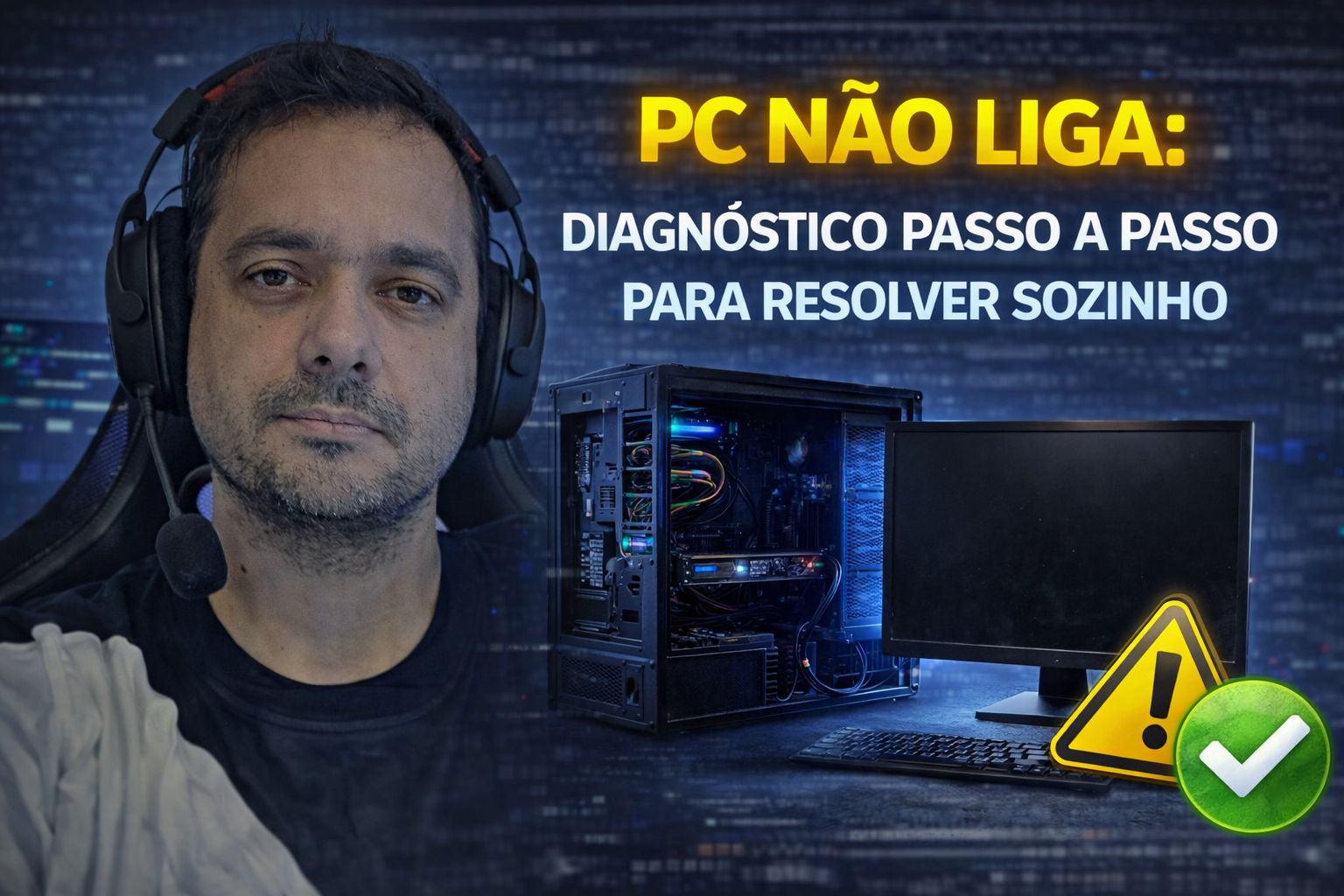
Você aperta o botão de ligar, espera, e nada acontece. Nenhum bipe, nenhuma luz, nenhum sinal de vida. Se o seu PC não liga, essa é uma das situações mais frustrantes que um usuário pode enfrentar, especialmente quando o trabalho está represado na máquina.
A boa notícia é que, na maioria dos casos, o problema tem solução simples. Você não vai precisar chamar um técnico de imediato nem trocar nenhuma peça logo de cara. O que resolve é seguir uma sequência lógica de verificações, do mais simples para o mais complexo, eliminando as causas uma por uma com paciência.
Quem entende o básico de como um computador funciona resolve esse tipo de problema com muito mais tranquilidade. É exatamente isso que este guia vai te ensinar: um diagnóstico passo a passo, sem jargão técnico, para identificar a causa quando o PC não liga e agir com segurança.
Por que o computador não liga: as causas mais comuns explicadas sem complicação
Antes de sair testando peças, vale ter um mapa mental das possíveis causas. Isso reduz o pânico e ajuda a fazer o diagnóstico de forma muito mais eficiente.
O que pode estar impedindo a máquina de ligar
Existem quatro grandes categorias de causa para um computador que não responde ao botão power. A primeira é o problema de alimentação elétrica externa: tomada sem energia, filtro de linha desligado, cabo de força danificado ou seletor de tensão na posição errada. A segunda são os cabos internos soltos ou mal encaixados, algo extremamente comum após um transporte ou uma simples movimentação do gabinete. A terceira categoria engloba componentes com defeito, como a fonte de alimentação, a memória RAM ou, em casos mais graves, a própria placa-mãe. Para notebooks, existe ainda uma quarta causa específica: bateria completamente descarregada ou carregador com defeito.
Cada categoria tem suas próprias características e formas de teste. Saber distinguir entre elas é o que vai te poupar tempo e dinheiro.
A lógica do diagnóstico: do mais simples para o mais complexo
Faz muito sentido começar pelas verificações externas antes de pegar uma chave de fenda. A razão é simples: a grande maioria dos casos se resolve exatamente aí, sem precisar abrir o gabinete. Um filtro de linha desligado ou um cabo de força com mal contato estão entre as causas mais frequentes de PC que não liga, e a verificação geralmente leva poucos minutos. Só depois de descartar todas as causas externas é que vale a pena partir para a verificação interna.
PC não liga? Comece pela alimentação elétrica antes de abrir qualquer coisa
Comece sempre por aqui. Boa parte dos problemas se resolve nessa etapa, sem que você precise tocar em um único parafuso. Uma verificação cuidadosa da alimentação externa descarta rapidamente as causas mais simples e evita desmontagens desnecessárias. Para quem prefere um passo a passo mais detalhado, existe material que descreve o diagnóstico completo e prático para PCs que não ligam, um bom complemento ao que vimos até aqui: guia prático de diagnóstico.
Tomada, cabo de força e filtro de linha
Teste a tomada com outro aparelho qualquer, um carregador de celular ou um abajur servem bem. Se o aparelho funcionar, a tomada está boa. Verifique se o filtro de linha ou estabilizador está ligado e se o disjuntor dele não disparou. Troque o cabo de força do computador por outro disponível em casa, pois cabos com fios internos partidos não mostram sinal externo de dano.
Um detalhe que muita gente esquece: o seletor de tensão na parte traseira da fonte. Ele precisa estar na posição correta para a sua região. No Brasil, a tensão varia entre 127V e 220V dependendo da cidade ou do imóvel, e fontes ATX costumam ter um seletor físico que precisa ser ajustado manualmente. Quem acabou de se mudar ou adquiriu um computador usado deve verificar isso antes de qualquer outra coisa, pois uma fonte ligada na tensão errada simplesmente não liga ou, em casos piores, pode queimar imediatamente.
Notebooks: bateria descarregada e carregador com defeito
Para notebooks, o primeiro passo é verificar se o LED de carga acende ao conectar o carregador na tomada. Se nada acender, o problema pode estar no carregador ou na porta de carregamento. Tente ligar o notebook direto na tomada, sem a bateria encaixada (se o modelo permitir a remoção), para descobrir se o problema está na bateria ou no carregador.
Carregadores genéricos ou aqueles com o cabo dobrado repetidamente perto do conector são causa frequente de notebook que não liga sem motivo aparente. Se tiver acesso a outro carregador com as mesmas especificações de tensão e amperagem, teste com ele. Se o notebook ligar normalmente, o carregador original está com defeito.
O botão power: simples, mas nem sempre óbvio
O botão de ligar pode estar com o conector interno mal encaixado na placa-mãe, especialmente após uma limpeza interna ou um transporte mais brusco. Em desktops, é possível simular o botão power tocando brevemente os pinos correspondentes da placa-mãe com uma chave de fenda pequena. Esse procedimento será explicado no diagnóstico interno, mais adiante. Por ora, vale saber que o botão físico pode ser a causa do problema mesmo quando parece estar funcionando bem por fora.
Dentro do gabinete: cabos e conexões que ninguém verifica
Se as verificações externas não resolveram, chegou a hora de abrir o gabinete. Com os cuidados certos, qualquer pessoa consegue fazer essa inspeção sem risco.
Cuidados antes de tocar em qualquer peça interna
A eletricidade estática do corpo humano pode danificar componentes eletrônicos sem deixar nenhum sinal visível. Para descarregar essa estática antes de mexer em qualquer coisa, desligue o computador da tomada, aguarde de 5 a 10 minutos e toque na parte metálica do gabinete. Essa medida prática reduz o risco de dano eletrostático, embora o uso de uma pulseira antiestática e uma superfície de trabalho adequada ofereça proteção ainda maior. Evite trabalhar em cima de carpetes ou com roupas de tecido sintético, que acumulam carga estática com mais facilidade.
Os cabos que mais causam problema
Dentro do gabinete, dois cabos merecem atenção especial. O primeiro é o cabo largo de 24 pinos que vai da fonte para a placa-mãe: ele alimenta praticamente tudo. O segundo é um cabo menor, geralmente de 8 pinos, que fica mais perto do processador e fornece energia diretamente a ele. Desconecte e reconecte cada um com firmeza, garantindo que estejam encaixados até o clique. Uma simples vibração de transporte já é suficiente para deixar esses cabos com mau contato, e o resultado é exatamente esse: PC sem energia aparente, sem dar nenhum sinal de vida.
Aproveite para inspecionar se há algum fio aparentemente danificado, queimado ou com mau contato. Cabos de fonte dobrados em ângulo agudo por muito tempo podem ter fios internos rompidos sem que apareça nada por fora. Se encontrar qualquer irregularidade visual, esse cabo deve ser substituído antes de prosseguir.
RAM: o componente que mais sai do lugar sem motivo aparente
A memória RAM é a peça responsável por manter os programas abertos enquanto você usa o computador. Ela fica encaixada em slots na placa-mãe e é fixada por travas nas duas extremidades. Com o tempo e os movimentos do gabinete, ela pode perder o contato perfeito com o slot sem sair completamente do lugar, e isso frequentemente causa falha na inicialização (o que tecnicamente chamamos de falha de POST) ou bipes de erro ao ligar.
O procedimento correto é remover os pentes completamente, limpar os contatos dourados com uma borracha macia de papelaria e reencaixar com pressão firme até ouvir o clique das travas dos dois lados. Se você tiver dois ou mais pentes, teste com apenas um de cada vez para identificar se algum está com defeito. Esse passo resolve um número expressivo de casos de PC que parou de ligar do nada.
PC não liga após verificar cabos? Teste a fonte de alimentação
A fonte de alimentação é o componente que converte a energia da tomada para as tensões que cada parte do computador precisa. Quando ela falha, o resultado é o mais frustrante possível: o computador não dá o menor sinal de vida.
O método do clipe: como saber se a fonte está funcionando
Existe um teste simples, chamado de teste do clipe ou “paperclip test”, que permite verificar se a fonte consegue ligar sem precisar de nenhum equipamento especial. A ideia é “enganar” a fonte para ela iniciar sem estar conectada ao computador, usando apenas um clipe de papel comum dobrado em formato de U.
O procedimento funciona assim: desconecte a fonte de todos os componentes e da tomada. Localize o conector maior dela, que tem 24 pinos. Identifique o fio verde (existe apenas um) e qualquer fio preto adjacente a ele. Dobre o clipe em U e insira as duas pontas nesses dois pinos, conectando-os entre si. Conecte a fonte na tomada novamente. Se o ventilador da fonte girar, ela consegue ligar. Se não girar, há boa indicação de defeito na fonte. Vale lembrar que esse teste verifica apenas se a fonte é capaz de iniciar, para confirmar que as tensões de saída estão dentro das tolerâncias corretas, o ideal é medir com um multímetro ou substituir temporariamente por uma fonte conhecida como boa antes de concluir pela troca definitiva. Para detalhes e orientações adicionais sobre como executar o teste do clipe com segurança, consulte um guia de suporte especializado: teste do clipe (paperclip test).
Sinais que indicam fonte com defeito sem precisar fazer nenhum teste
Alguns sinais dispensam qualquer teste porque são bastante evidentes. Cheiro de queimado ao tentar ligar o computador é um sinal claro de componente danificado. O mesmo vale para o ventilador da fonte que não gira mesmo com a máquina ligada na tomada, para o computador que desliga sozinho segundos após ligar e para a máquina que não dá absolutamente nenhum sinal de vida, mesmo com todos os cabos corretamente conectados.
Nesses casos, a troca da fonte costuma resolver o problema. Fontes com potência adequada para os componentes do seu computador existem em diversas faixas de preço, a escolha deve considerar a certificação (como o padrão 80 Plus) e a compatibilidade com o consumo dos seus componentes. A substituição em si é uma das trocas mais simples de fazer em um desktop.
PC não liga mesmo com fonte OK? Reset do CMOS e diagnóstico de RAM
Existe uma etapa que muita gente ignora e que resolve casos que parecem misteriosos: o reset do CMOS. Junto com o diagnóstico detalhado de RAM, ela completa o arsenal básico de quem quer resolver o problema em casa.
O que é o CMOS e por que resetar resolve problemas de inicialização
A placa-mãe guarda as configurações de funcionamento do computador em uma pequena memória alimentada por uma bateria redonda, parecida com bateria de relógio. Quando essas configurações corrompem, geralmente após uma queda de energia ou uma instabilidade elétrica, o computador simplesmente não consegue mais iniciar o processo de boot. O sintoma é exatamente esse: você aperta o botão, talvez apareça um LED, mas o sistema não avança. É o chamado “sem POST”: o computador liga parcialmente mas não exibe nenhuma imagem.
A solução é remover essa bateria redonda da placa-mãe por 5 a 10 minutos e depois recolocá-la com o lado positivo voltado para cima. Isso zera as configurações e faz o computador voltar às definições originais de fábrica. Antes de fazer isso, desconecte o computador da tomada e pressione o botão power por 30 segundos para descarregar qualquer energia residual. Após recolocar a bateria e ligar, pode ser necessário entrar na BIOS para confirmar as configurações básicas, como data e hora. Para instruções oficiais e passo a passo sobre como redefinir o CMOS em diferentes sistemas, veja este artigo de suporte técnico: redefinir o CMOS.
Beeps e LEDs: o computador tentando comunicar o problema
Quando o computador emite bipes ao tentar ligar, não é à toa. Esses bipes são uma forma de comunicação: o sistema detectou um problema durante a inicialização e está sinalizando qual é. Bipes repetidos curtos frequentemente indicam problema com a memória RAM, enquanto a ausência total de bipes e de imagem na tela pode apontar para um problema mais sério na placa-mãe ou no processador. Os padrões exatos variam conforme o fabricante da BIOS (AMI, Award, Phoenix) e o modelo da placa-mãe, consulte o manual da sua placa ou o site do fabricante para decodificar os sinais corretamente. Para consultar códigos de beep e suas possíveis interpretações, consulte uma lista de referência: códigos de bipes da BIOS.
Placas-mãe mais modernas trazem LEDs coloridos identificados com as letras CPU, DRAM, VGA e BOOT. O LED que ficar aceso indica exatamente onde o processo de inicialização travou: CPU aponta para o processador, DRAM para a memória, VGA para a placa de vídeo e BOOT para o disco de armazenamento. Esses indicadores visuais eliminam boa parte das suposições e direcionam o diagnóstico para o componente certo.
Quando o problema precisa de um técnico, e o que fazer enquanto isso
Nem todo problema tem solução em casa, e reconhecer essa hora é parte importante do diagnóstico. Continuar tentando sem saber o que está fazendo pode transformar um problema simples em um dano difícil de reverter.
Sinais de que o problema vai além do que dá para resolver em casa
Alguns sinais indicam dano físico sério que exige mão especializada. Capacitores inchados ou com vazamento visível na placa-mãe, cheiro de queimado persistente mesmo após trocar a fonte, e placa que não responde a nenhum dos testes anteriores são situações para encaminhar a uma assistência técnica. Tentativas de reparo de solda ou substituição de chips sem experiência e ferramentas adequadas tendem a agravar o problema e podem comprometer permanentemente a placa-mãe.
Se você chegou até aqui e o computador ainda não liga, anote todos os testes que realizou antes de levar à assistência. Essa informação vai economizar tempo do técnico e, consequentemente, dinheiro para você.
Entender o computador por dentro é o começo de tudo
Quem consegue diagnosticar por que o PC não liga já deu um passo importante no entendimento da máquina. Identificar a fonte, reconhecer os cabos principais, localizar a memória RAM e entender o papel de cada componente é a base de qualquer aprendizado sólido em informática. Essa base transforma o usuário de alguém que entra em pânico diante de um problema técnico em alguém que sabe exatamente por onde começar.
Se esse tipo de conteúdo fez sentido para você e quer continuar aprendendo dessa forma, vale conhecer o trabalho do Professor Diogo Puiatti, que produz conteúdo de educação em informática com linguagem acessível e foco no que você vai realmente usar no dia a dia, incluindo vídeos tutoriais, materiais de apoio sobre backup seguro e uma comunidade para tirar dúvidas.
Resumo do diagnóstico: o que verificar e em qual ordem quando o PC não liga
Seguir uma sequência lógica faz toda a diferença quando o computador não responde. A ordem abaixo prioriza as verificações mais rápidas e não invasivas primeiro, avançando progressivamente para as mais técnicas. Dependendo dos sintomas específicos do seu caso, pode ser necessário adaptar essa sequência.
- Alimentação externa: teste a tomada, verifique o filtro de linha, troque o cabo de força e confirme o seletor de tensão da fonte.
- Botão power e cabos internos: verifique o conector do botão na placa-mãe; desconecte e reconecte o cabo de 24 pinos da placa-mãe e o cabo de 8 pinos do processador.
- Fonte de alimentação: faça o teste do clipe para verificar se a fonte consegue iniciar; se possível, meça as tensões com multímetro ou substitua por uma fonte conhecida como boa.
- Memória RAM: remova os pentes, limpe os contatos com borracha macia e reencaixe com firmeza; teste um pente de cada vez.
- Reset do CMOS: remova a bateria redonda da placa-mãe por 5 a 10 minutos e recoloque.
A maioria dos casos de PC que não liga se resolve nas primeiras etapas, sem gastar nada. Paciência e atenção são as ferramentas mais importantes desse processo. E quando o problema se mostrar mais complexo, você já vai saber exatamente o que foi descartado, o que facilita muito a conversa com um técnico e evita cobranças desnecessárias.
Entender como seu computador funciona não é privilégio de quem trabalha com tecnologia. É uma habilidade acessível a qualquer pessoa, e aprender esse conteúdo de forma progressiva faz toda a diferença na hora em que o problema aparece de verdade.
Deixe um comentário