
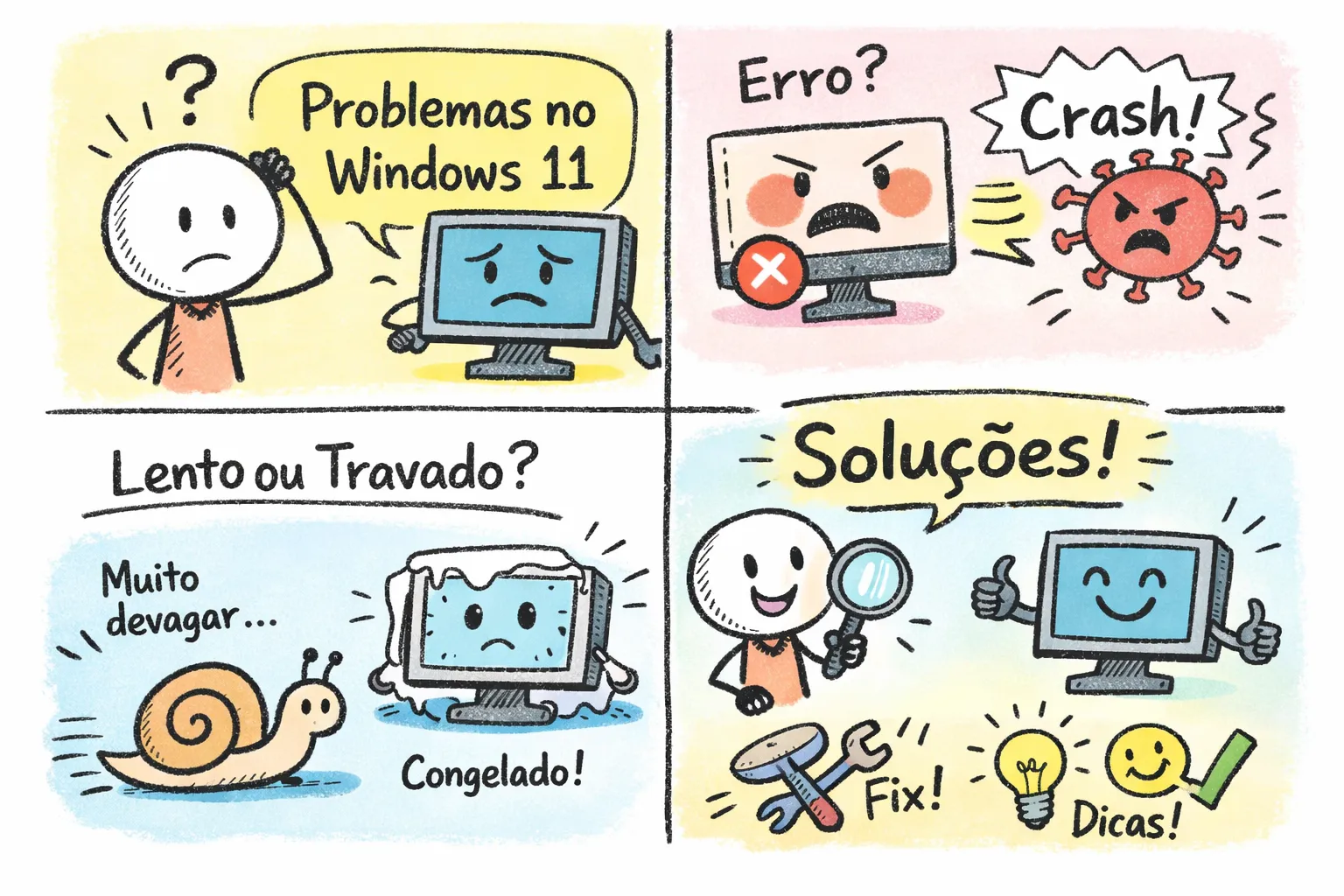
<p>Você está no meio de um trabalho importante quando a tela fica azul, ou o PC trava no logo do Windows sem sair de lá, e aquela atualização já falhou pela terceira vez sem nenhuma explicação. Esses cenários são frustrantes, mas têm algo em comum: a maioria dos erros comuns do Windows 11 pode ser resolvida com as ferramentas nativas do próprio sistema, desde que você siga a sequência correta de diagnóstico e reparo. Neste guia, você vai aprender como resolver problemas no Windows 11 passo a passo, cobrindo desde tela azul e travamentos até falhas de atualização.</p>
<p>Quem trabalha com educação em informática aprende rapidamente que a maioria desses erros não é mistério, é falta de método. O problema não está no sistema ser “ruim”, mas em não saber por onde começar, o que leva a horas de tentativas aleatórias que não resolvem nada. É exatamente esse método estruturado que o Professor Diogo Puiatti ensina nos tutoriais: cada passo tem uma lógica, e quando você entende essa lógica, o reparo vira rotina.</p>
<p>Este guia cobre o caminho completo: identificar a causa real do problema, usar o Ambiente de Recuperação do Windows, reparar arquivos corrompidos com ferramentas nativas, corrigir falhas de atualização e, por fim, decidir com segurança entre redefinir ou reinstalar o sistema sem perder seus dados.</p>
<h2>Identificar o problema antes de sair clicando</h2>
<p>O diagnóstico correto economiza horas. Cada sintoma aponta para um conjunto diferente de causas, e tratar o sintoma errado não resolve nada, só adia o problema. Antes de executar qualquer comando ou ferramenta, observe o que o sistema está fazendo e quando o problema acontece.</p>
<h3>Os perfis de problema mais comuns no Windows 11</h3>
<p>O primeiro é a tela azul da morte (BSOD) com código de parada. Os códigos mais frequentes no Windows 11 incluem CRITICAL_PROCESS_DIED, KERNEL_SECURITY_CHECK_FAILURE e MEMORY_MANAGEMENT. As causas principais são drivers de GPU incompatíveis, RAM com defeito e atualizações defeituosas, como a KB5074105, que causou BSODs em conexões Wi-Fi e durante hibernação. Para entender melhor como identificar drivers problemáticos e incompatibilidades, consulte o procedimento para <a target=”_blank” href=”https://learn.microsoft.com/pt-br/answers/questions/3744750/como-descobrir-quais-drivers-est-o-incompat-veis-p” rel=”nofollow”>descobrir quais drivers estão incompatíveis</a> no seu sistema.</p>
<p>O segundo perfil é o sistema que não inicia ou trava no logo do Windows, cenário que geralmente aparece após uma atualização mal aplicada, adição de hardware novo ou corrupção de arquivos de boot. Há ainda as reinicializações inesperadas, que o Windows provoca automaticamente como mecanismo de proteção quando detecta um erro grave no kernel. Em todos esses casos, <strong>anote o código de erro ou o momento exato em que o problema ocorre</strong>, porque essa informação guia toda a solução.</p>
<h3>Falhas de atualização: um caso separado</h3>
<p>As falhas do Windows Update merecem atenção especial porque muitas vezes a causa não está no sistema operacional em si. O problema pode ser um conflito de driver, um software de segurança de terceiros bloqueando o processo, alguns antivírus populares são conhecidos por interferir no Windows Update, ou um cache de atualização corrompido. Observe se o erro acontece sempre no mesmo ponto do download ou da instalação, porque isso ajuda a determinar se o problema é local ou vem da atualização em si. Atualizações problemáticas e específicas já causaram BSODs relacionados a conexões Wi‑Fi em alguns PCs; quando isso acontece, investigar a atualização vinculada costuma ser o caminho correto (<a target=”_blank” href=”https://www.softzone.es/noticias/windows/bsod-windows-11-wifi-fallo-solucion-kb5077181/” rel=”nofollow”>caso exemplo sobre atualizações problemáticas</a>).</p>
<h2>Como resolver problemas no Windows 11 passo a passo com o WinRE</h2>
<p>O WinRE é a sala de ferramentas nativa do Windows 11. Ele fica disponível mesmo quando o sistema não consegue iniciar normalmente, e é a primeira parada para qualquer problema grave. A maioria das pessoas nunca usou o WinRE, mas aprender a acessá-lo muda completamente a capacidade de resolver problemas sozinho.</p>
<h3>Três formas de entrar no WinRE</h3>
<p>Se o sistema ainda inicia, o caminho mais rápido é segurar a tecla Shift e clicar em Reiniciar no menu Iniciar. Outra opção é acessar Configurações > Sistema > Recuperação e clicar em “Reiniciar agora” dentro de “Inicialização avançada”. Nos dois casos, o PC reinicia e abre a tela de opções do WinRE.</p>
<p>Se o sistema não inicia, force a interrupção do boot duas ou três vezes segurando o botão liga/desliga até o PC apagar durante o carregamento. Após a segunda ou terceira interrupção, o Windows abre automaticamente a tela “Reparo Automático”. Selecione “Opções avançadas” para acessar o WinRE completo.</p>
<h3>O que fazer dentro das opções avançadas</h3>
<p>Dentro do WinRE, as ferramentas disponíveis incluem Reparo de Inicialização, Restauração do Sistema, Prompt de Comando, Desinstalar Atualizações recentes e Redefinir este PC. <strong>Comece pelo Reparo de Inicialização</strong>, que faz uma varredura automática e corrige os problemas mais comuns de boot sem nenhuma ação manual da sua parte. Vale notar que ele resolve falhas típicas de inicialização, mas não trata corrupção de imagem ou falhas de driver mais profundas, nesses casos, o próximo passo é o Prompt de Comando. Se o Reparo de Inicialização não resolver, use o Prompt de Comando para executar os comandos de reparo manual descritos na próxima seção, ou tente a Restauração do Sistema para voltar a um ponto anterior ao problema.</p>
<p>A opção “Desinstalar Atualizações” dentro do WinRE é especialmente útil quando o problema começou logo após uma atualização específica. O Windows lista as atualizações recentes e permite remover a problemática sem precisar que o sistema inicie normalmente.</p>
<h2>Reparar arquivos corrompidos com SFC e DISM</h2>
<p>Arquivos de sistema corrompidos estão por trás de muitos BSODs e lentidões inexplicáveis. O Windows 11 tem duas ferramentas nativas para detectar e reparar esses arquivos, e elas funcionam em sequência: o SFC verifica os arquivos protegidos do sistema, e o DISM repara a imagem do próprio Windows quando o SFC não consegue concluir o trabalho sozinho. Para um passo a passo focado nesta sequência, veja o texto <a target=”_blank” href=”https://diogopuiatti.com.br/corrigir-erros-windows/”>Corrigir erros do Windows com SFC e DISM: guia prático</a>.</p>
<h3>Executar o SFC /scannow corretamente</h3>
<p>Abra o Prompt de Comando como administrador pressionando Windows + S, digitando “cmd”, clicando com o botão direito no resultado e selecionando “Executar como administrador”. Em seguida, digite <code>sfc /scannow</code> e pressione Enter. O processo pode levar até 30 minutos, não feche a janela durante a execução, porque isso interrompe o reparo pela metade. Se quiser uma explicação mais detalhada sobre o que faz o comando <code>sfc /scannow</code>, há um bom artigo explicando o verificador de arquivos e seu funcionamento <a target=”_blank” href=”https://www.tecmundo.com.br/software/400234-sfc-scannow-o-que-e-e-para-que-serve-o-verificador-de-arquivos.htm” rel=”nofollow”>verificador de arquivos SFC (sfc /scannow)</a>.</p>
<p>Ao terminar, o SFC exibe o resultado. Se a mensagem for “Não encontrou nenhuma violação de integridade”, os arquivos estão limpos. Se informar que “encontrou e reparou arquivos corrompidos”, basta reiniciar o PC. A terceira situação, quando ele detecta corrupção mas não consegue corrigir, é o sinal para partir imediatamente para o DISM.</p>
<h3>Quando e como usar o DISM</h3>
<p>O DISM repara a imagem do Windows, algo que o SFC não consegue fazer sozinho. Execute os três comandos nesta ordem no Prompt de Comando como administrador:</p>
<ol>
<li><code>DISM /Online /Cleanup-Image /CheckHealth</code></li>
<li><code>DISM /Online /Cleanup-Image /ScanHealth</code></li>
<li><code>DISM /Online /Cleanup-Image /RestoreHealth</code></li>
</ol>
<p>O comando RestoreHealth precisa de conexão à internet para baixar arquivos de origem e pode levar até 30 minutos. Após o DISM concluir, execute o <code>sfc /scannow</code> novamente para confirmar que os reparos foram aplicados. <strong>Essa sequência DISM seguido de SFC resolve a maioria dos casos de corrupção de sistema</strong> sem precisar reinstalar nada. Para uma referência rápida com todos os comandos úteis (CHKDSK, SFC e DISM), confira o <a target=”_blank” href=”https://diogopuiatti.com.br/corrigindo-erros-do-windows/”>Guia Rápido com Comandos (CHKDSK, SFC e DISM)</a>.</p>
<h2>Corrigindo falhas do Windows Update passo a passo</h2>
<p>Uma atualização que falha repetidamente é um dos problemas mais comuns no Windows 11. O processo correto vai da solução mais simples para a mais avançada, sem pular etapas, porque cada passo pode resolver o problema antes que você precise ir mais fundo.</p>
<h3>Usar o solucionador de problemas integrado primeiro</h3>
<p>Acesse Configurações > Sistema > Solução de Problemas > Outros solucionadores de problemas. Localize “Windows Update” na lista e clique em “Executar”. A ferramenta verifica automaticamente serviços parados, configurações incorretas e outros problemas comuns. Reinicie o PC após o processo e tente a atualização novamente antes de qualquer outra ação.</p>
<h3>Limpar o cache do Windows Update manualmente</h3>
<p>Quando o solucionador não resolve, o problema geralmente está no cache de atualização corrompido. Abra o Prompt de Comando como administrador e execute os seguintes comandos para parar os serviços relacionados antes de limpar o cache:</p>
<ol>
<li><code>net stop wuauserv</code></li>
<li><code>net stop cryptsvc</code></li>
<li><code>net stop bits</code></li>
</ol>
<p>Com os serviços parados, navegue até <code>C:\Windows\SoftwareDistribution\Download</code> e exclua todo o conteúdo dentro dessa pasta. Em seguida, reinicie os serviços na ordem inversa:</p>
<ol>
<li><code>net start bits</code></li>
<li><code>net start cryptsvc</code></li>
<li><code>net start wuauserv</code></li>
</ol>
<p>Tente a atualização novamente após esse procedimento. Dois fatores externos causam falhas com frequência e são fáceis de ignorar: drivers de GPU desatualizados e antivírus de terceiros bloqueando o processo. Atualize os drivers da placa de vídeo pelo site do fabricante e desative temporariamente qualquer antivírus que não seja o Windows Defender antes de tentar instalar a atualização problemática.</p>
<h2>Redefinir, restaurar ou reinstalar: qual caminho seguir</h2>
<p>Quando as ferramentas de reparo não resolvem, existem três abordagens de recuperação com impactos muito diferentes nos seus dados. A escolha certa depende da gravidade do problema e do estado atual do sistema.</p>
<h3>Diferença entre “Repor este PC” e restauração de ponto do sistema</h3>
<p>A restauração de ponto do sistema reverte o Windows para um estado anterior sem tocar em arquivos pessoais. É ideal quando o problema começou após uma atualização ou instalação de driver específico, porque você volta o sistema para antes daquele evento sem perder documentos ou fotos. Acesse pelo Painel de Controle ou pelo WinRE em Opções avançadas.</p>
<p>O “Repor este PC” com a opção “Manter meus arquivos” faz algo mais profundo: reinstala o Windows completamente, preservando documentos e pastas do usuário, mas removendo todos os aplicativos instalados. O caminho é Configurações > Sistema > Recuperação > “Repor este PC”. <strong>Faça sempre um backup extra em pendrive ou na nuvem antes de qualquer redefinição</strong>, mesmo que a opção prometa manter os arquivos. Falhas raras acontecem, e o backup é a sua segurança.</p>
<h3>Quando optar pela reinstalação limpa via USB</h3>
<p>A reinstalação limpa é para casos de corrupção grave onde o sistema não inicia pelo WinRE ou onde nenhuma outra opção funcionou. Em outro computador, acesse o site oficial da Microsoft, baixe a Ferramenta de Criação de Mídia e crie um pendrive bootável com pelo menos 8 GB. Se quiser instruções detalhadas sobre como <a target=”_blank” href=”https://canaltech.com.br/windows/como-criar-um-pendrive-bootavel-do-windows-127799/” rel=”nofollow”>criar um pendrive bootável do Windows</a>, há um guia passo a passo disponível. Configure o PC para iniciar pelo pendrive no BIOS e, durante a instalação, escolha a opção “Personalizado” para não formatar a partição onde ficam seus dados.</p>
<p>Essa opção apaga o sistema operacional e todos os programas instalados, então o backup completo antes de começar é obrigatório, sem exceção. Após a instalação limpa, o Windows Update baixa automaticamente os drivers genéricos e atualizações de sistema necessárias; em alguns casos, pode ser necessário instalar drivers específicos do fabricante do hardware separadamente.</p>
<h2>Conclusão: como resolver problemas no Windows 11 passo a passo sem precisar formatar</h2>
<p>O erro mais comum é pular direto para a reinstalação quando o sistema apresenta qualquer problema mais sério. Na prática, o SFC e o DISM resolvem a grande maioria dos casos de corrupção de arquivos. Quando eles não resolvem, o “Repor este PC” com manutenção de arquivos geralmente dá conta do recado. A formatação total é o último recurso, não o primeiro.</p>
<p>A sequência é clara: identificar o sintoma, acessar o WinRE quando necessário, usar SFC e DISM para arquivos corrompidos, tratar falhas de atualização pelo solucionador e pela limpeza de cache, e só então considerar redefinição ou reinstalação. Seguindo esse método, você resolve a maioria dos problemas do Windows 11 sem apagar nada e sem depender de suporte técnico para cada contratempos.</p>
<p>Se você quer ver esses comandos sendo executados na tela, com cada passo explicado em português, o canal do <strong>Professor Diogo Puiatti</strong> tem tutoriais em vídeo cobrindo exatamente esses procedimentos. Acesse os materiais do <a target=”_blank” href=”https://diogopuiatti.com.br/como-corrigir-erro-do-windows/”>Como corrigir erros do Windows: 7 soluções eficazes, Professor Diogo Puiatti</a> para acompanhar o passo a passo visual e os materiais complementares sobre manutenção e reparo do Windows 11.</p>
Deixe um comentário