
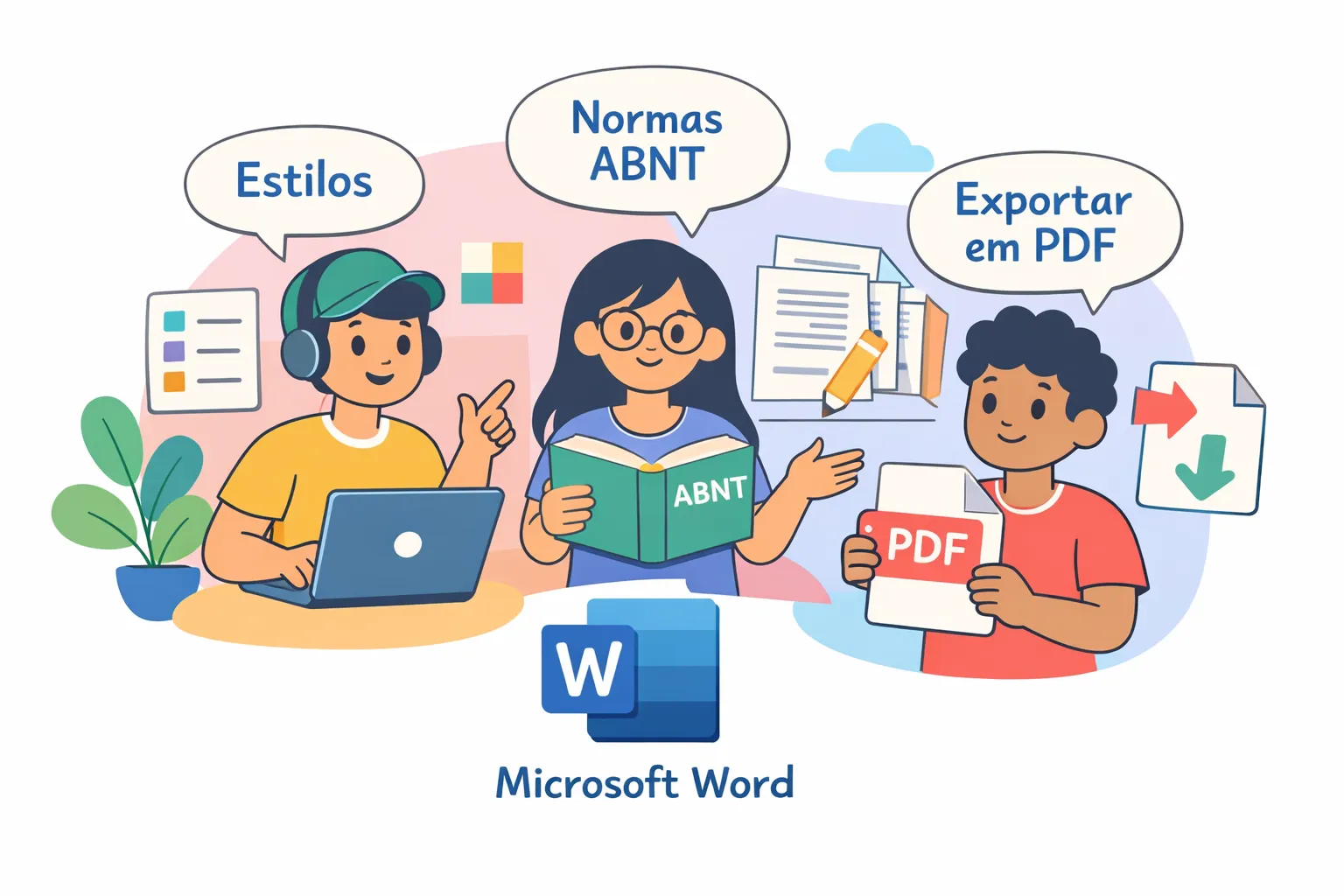
O documento está pronto, as horas de trabalho foram investidas no conteúdo, e aí você percebe: as margens estão erradas, o espaçamento foge do padrão e o sumário simplesmente não aparece. Essa situação é mais comum do que parece, e chega com frequência à comunidade do Professor Diogo Puiatti, estudantes finalizando TCCs, servidores públicos preparando relatórios, profissionais que precisam entregar um documento impecável. Se você quer aprender a formatar no Word de forma correta e eficiente, este guia cobre tudo: fonte, margens, estilos, ABNT e exportação para PDF.
A boa notícia é que formatar corretamente um documento no Word não exige nenhuma habilidade avançada, para quem segue o passo a passo. O que faz a diferença é sequência: configurar a base antes de digitar, usar os recursos certos na ordem certa e entender por que cada ajuste importa.
Como formatar no Word: configuração inicial de fonte, papel e margens
Antes de digitar a primeira palavra, vale definir a estrutura do documento. O Word costuma abrir com uma fonte padrão como Calibri 11 em muitas versões, mas a maioria dos documentos profissionais e acadêmicos exige Arial ou Times New Roman tamanho 12. Para trocar rapidamente, pressione Ctrl + A para selecionar tudo e ajuste a fonte na aba Página Inicial. Essa escolha afeta diretamente a leitura em tela e o resultado na impressão.
Para as margens, acesse a aba Layout > Margens > Margens Personalizadas e defina os valores conforme o tipo de documento. Algumas empresas adotam 2,5 cm como padrão em todos os lados; o padrão ABNT exige 3 cm nas margens superior e esquerda e 2 cm nas margens inferior e direita. Enquanto estiver nessa aba, confirme também o tamanho do papel: Layout > Tamanho > A4. É um passo fácil de esquecer, e documentos entregues em Letter (o tamanho americano) são um erro mais frequente do que parece.
Cabeçalho, rodapé e numeração de páginas completam a configuração inicial. Acesse por Inserir > Cabeçalho ou Rodapé para adicionar o nome do documento ou da instituição. Para a numeração, vá em Inserir > Número de Página e escolha a posição, canto superior direito para trabalhos ABNT. Ative a opção “Diferente na Primeira Página” na aba Design para que o número não apareça na capa, mantendo a contagem correta a partir da folha de rosto.
Espaçamento entre linhas, recuos e parágrafos
O espaçamento padrão do Word é 1,15, e esse detalhe causa problemas constantes. Documentos profissionais costumam exigir 1,5 linhas; trabalhos acadêmicos seguem o mesmo padrão no corpo do texto. Para ajustar, selecione o texto, acesse a aba Página Inicial, clique na seta do grupo Parágrafo e abra a aba Recuos e Espaçamento. Ali estão as opções: Simples, 1,5 linhas, Duplo e Exatamente, que permite definir um valor fixo em pontos. Para instruções oficiais sobre como ajustar esses parâmetros no próprio Word, consulte o guia da Microsoft sobre ajustar recuos e espaçamento no Word.
O recuo de primeira linha e o espaçamento antes e depois do parágrafo estão no mesmo diálogo. O padrão ABNT define 1,25 cm de recuo na primeira linha de cada parágrafo. O espaçamento “Antes” e “Depois” deve ser zerado nos títulos: quando esses valores não são ajustados, o Word adiciona uma margem extra acima e abaixo de cada título, criando espaços duplos indesejados entre seções. Depois de configurar tudo isso, clique em “Definir como Padrão” e escolha aplicar a todos os documentos baseados no modelo Normal. Você não precisará repetir esse processo em cada arquivo novo.
Estilos e títulos: a base para formatar texto no Word com consistência
Usar estilos de título não é uma questão estética: é o que permite gerar sumário automático, navegar pelo documento e manter consistência visual do início ao fim. A galeria de Estilos fica na aba Página Inicial. Selecione o texto de um capítulo principal e clique em Título 1; para subseções, aplique Título 2. O corpo do texto fica com o estilo Normal. Essa hierarquia é o que o Word usa para montar o índice e para que ferramentas de acessibilidade leiam o documento corretamente.
Como modificar estilos no Word
Para personalizar a aparência de cada estilo, clique com o botão direito sobre ele na galeria e selecione Modificar. Ali você ajusta fonte, tamanho, cor, espaçamento e alinhamento. A vantagem é que qualquer mudança feita no estilo se aplica automaticamente a todos os textos com aquele estilo no documento, sem precisar selecionar cada título um por um.
Estilos no Word Online
No Word Online, o caminho é semelhante: acesse a aba Início, clique no ícone de formatação e escolha o nível de título desejado. A lógica é a mesma, aplicar estilos antes de gerar o sumário é o passo que garante que tudo funcione corretamente.
Sumário automático em poucos cliques
Com os estilos aplicados, criar o sumário é simples. Posicione o cursor no início do documento, logo após a folha de rosto, se os estilos não foram aplicados antes, o Word não consegue identificar a hierarquia de títulos e o sumário sai vazio ou incompleto. Vá em Referências > Sumário e escolha Sumário Automático 1 ou 2. O Word gera o índice completo com a hierarquia de títulos e os números de página correspondentes, tudo formatado automaticamente. Para um guia prático e passo a passo sobre sumário automático no Word, guia prático, consulte o tutorial especializado.
Após editar o documento, o sumário precisa ser atualizado. Clique com o botão direito sobre ele e selecione Atualizar Sumário; o atalho equivalente é posicionar o cursor no sumário e pressionar F9. Você pode atualizar apenas os números de página ou todo o sumário, incluindo títulos novos ou alterados. Um alerta importante: nunca edite o sumário manualmente. Qualquer atualização posterior sobrescreve as alterações manuais, e você perde o trabalho feito a mão.
Formatação ABNT no Word: o que a NBR 14724 exige
Quem formata no Word para trabalhos acadêmicos inevitavelmente esbarra nas normas ABNT. A boa notícia é que o Word consegue reproduzir todas essas configurações sem plugins externos. As margens já foram mencionadas: 3 cm superior e esquerda, 2 cm inferior e direita. A fonte deve ser Arial ou Times New Roman tamanho 12, cor preta, com alinhamento justificado. O espaçamento é 1,5 linhas no corpo do texto, reduzindo para simples nas referências bibliográficas e nas citações longas. A numeração de páginas vai no canto superior direito, iniciando a contagem na folha de rosto, mas exibindo o número apenas a partir da introdução. Para um passo a passo sobre as normas da ABNT e como formatar trabalhos no Word, veja o roteiro prático publicado em mídia especializada.
As citações seguem regras específicas. Citações curtas, com até três linhas, ficam entre aspas no corpo do texto, seguidas de autor, ano e página no formato (AUTOR, ano, p. x). Citações longas, com mais de três linhas, formam um bloco recuado 4 cm da margem esquerda, com fonte tamanho 10 e espaçamento simples, sem aspas. Para as referências no final do trabalho: ordem alfabética, espaçamento simples entre as linhas de cada entrada e 1,5 linhas entre uma referência e outra.
O Word tem um recurso nativo que ajuda bastante nessa etapa: acesse Referências > Inserir Citação > Adicionar Nova Fonte. Preencha os campos com os dados do livro ou artigo e o programa gera referências automaticamente, embora nem sempre com todos os detalhes exatos da ABNT. Depois, vá em Referências > Bibliografia para inserir a lista completa ao final do documento. Não substitui uma revisão manual, mas poupa bastante tempo na organização das fontes. Se estiver em dúvida sobre outras ferramentas que podem ajudar no seu fluxo de trabalho digital, leia o artigo Como Escolher os Melhores Softwares para Seu Trabalho, Professor Diogo Puiatti, que traz recomendações práticas.
Como exportar o documento para PDF mantendo a formatação
O método mais seguro para converter um documento Word em PDF é usar o próprio programa. Acesse Arquivo > Exportar > Criar PDF/XPS para documentos que serão compartilhados ou enviados formalmente. A opção Arquivo > Salvar Como > tipo PDF também funciona bem e é mais rápida para o dia a dia. No Word Online, o caminho é Arquivo > Exportar > Baixar como PDF. Na maioria dos casos, a formatação, as fontes e as imagens são preservadas com fidelidade.
Para documentos com imagens de alta resolução ou fontes especiais, ative a opção de alta fidelidade nas configurações de exportação, isso reduz o risco de deslocamentos de layout em arquivos mais complexos. Quando o Word não estiver disponível, ferramentas como Smallpdf, iLovePDF e Adobe Acrobat online convertem arquivos diretamente no navegador, sem instalação, mantendo o layout original na grande maioria dos casos.
Antes de exportar, revise cada item de formatação, é mais rápido corrigir ali do que descobrir erros depois que o PDF já foi enviado. Também é recomendável criar um backup dos arquivos antes de qualquer exportação; veja o tutorial Passo a Passo: Como Criar um Backup Seguro, Professor Diogo Puiatti para garantir que seus documentos fiquem protegidos. O canal do Professor Diogo Puiatti disponibiliza materiais complementares, incluindo um checklist de formatação para download, que funciona como guia de referência rápida nesse momento final, consulte os Recursos, Professor Diogo Puiatti.
Conclusão: sequência é o que faz a diferença
Formatar um documento no Word com qualidade não depende de talento, depende de ordem. Configure fonte, margens e papel primeiro. Depois ajuste espaçamento e recuos, aplique estilos de título, gere o sumário automático, adeque ao padrão ABNT quando necessário e exporte para PDF. Seguindo essa lógica, o resultado é consistente e profissional, independentemente do tipo de documento.
O que faz a diferença é conhecer o caminho certo dentro do programa e entender por que cada configuração existe. Se alguma dúvida surgir ao longo do processo, os tutoriais passo a passo do Professor Diogo Puiatti cobrem cada uma dessas etapas com exemplos práticos e exercícios aplicados ao dia a dia profissional.
Salve este guia e aplique no seu próximo documento. Compartilhe com quem ainda perde tempo ajustando formatação no olho, linha por linha. Um documento bem formatado comunica cuidado antes mesmo de ser lido.
Deixe um comentário