
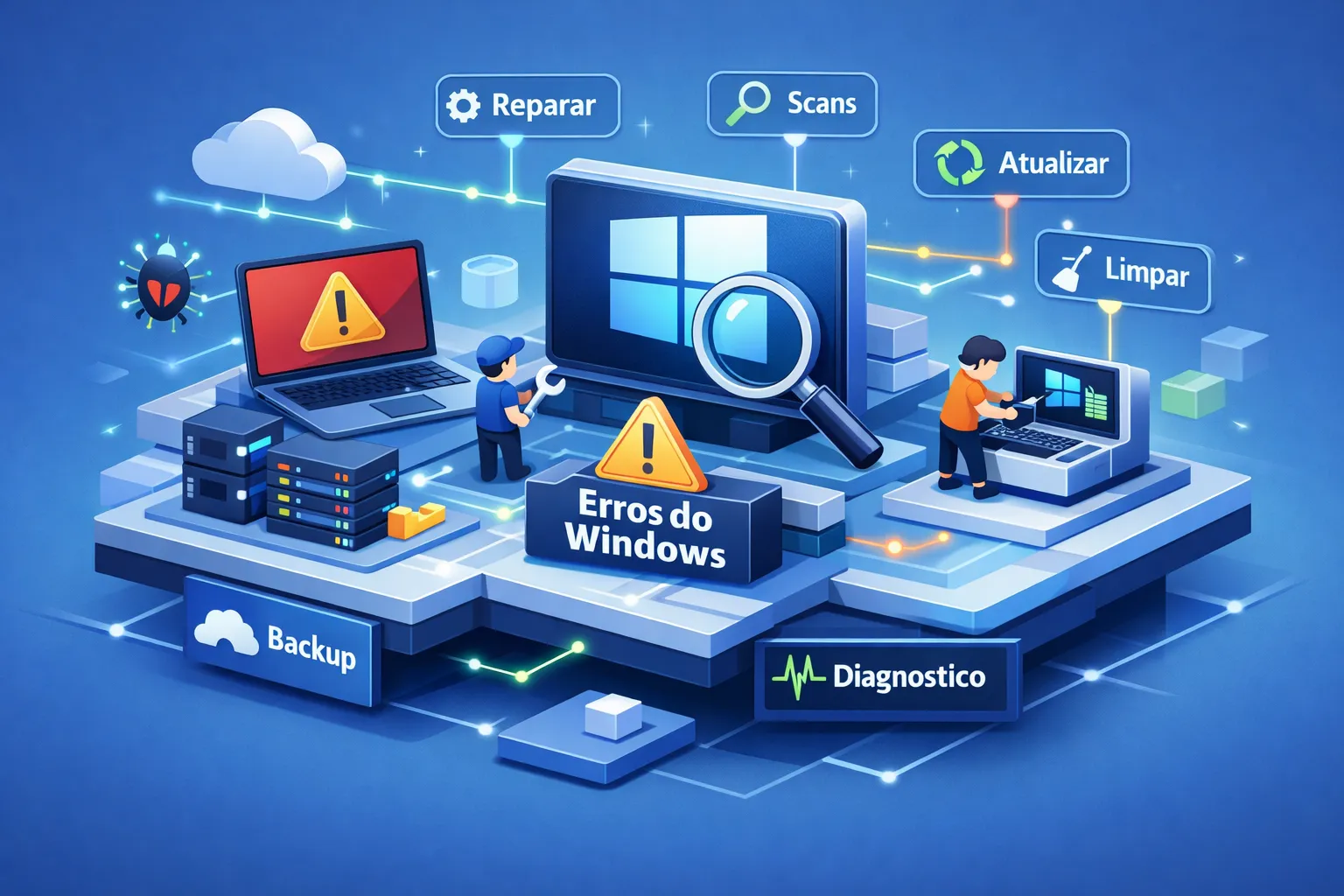
Abrir o computador e encontrar uma tela de erro, uma mensagem críptica ou o sistema simplesmente travado é uma situação frustrante, mas muito mais comum do que parece. A boa notícia é que saber como corrigir erros do Windows começa por entender que muitas dessas falhas podem ser diagnosticadas e resolvidas com ferramentas nativas do sistema, sem precisar recorrer a programas externos ou suporte técnico imediato.
Este guia reúne as soluções práticas que o Professor Diogo Puiatti aplica nos cursos de informática para levar você do diagnóstico até a resolução em passos claros. Você vai aprender a entender de onde vem o erro, reparar arquivos corrompidos com ferramentas nativas, proteger seus dados antes de qualquer intervenção e reconhecer quando o problema exige suporte especializado.
Como identificar a origem do erro antes de agir
Tentar corrigir um erro sem entender sua causa é como tomar remédio sem diagnóstico: pode funcionar por acaso, mas costuma não resolver. O primeiro passo é distinguir se o problema vem de software, de uma atualização mal-sucedida, de arquivos do sistema corrompidos ou de hardware com defeito.
O Windows exibe códigos de erro com padrão reconhecível. Códigos como 0x80070002 e 0x80070003 indicam falhas relacionadas ao Windows Update ou arquivos do sistema ausentes; o código 0xc000021a aponta para processos críticos que falharam na inicialização. Anotar o código exato antes de qualquer ação economiza tempo e direciona a correção certa desde o início. Para uma tabela completa de referência, a documentação oficial da Microsoft lista os principais códigos e seus significados.
Para uma análise mais profunda, o Visualizador de Eventos é o seu melhor aliado. Acesse-o pelo menu Iniciar digitando eventvwr.msc, vá até os logs de Sistema e Aplicativos e filtre por nível “Erro” ou “Crítico”. Para falhas relacionadas a arquivos do sistema, o arquivo C:\Windows\Logs\CBS\CBS.log registra o histórico completo das verificações do SFC e do DISM, incluindo o que foi encontrado e o que não pôde ser reparado. Leia as entradas próximas ao horário em que o erro ocorreu para identificar o padrão. Se o problema envolver mensagens de script ao iniciar o Windows, consulte o guia prático sobre Erro “Windows Script Host” ao iniciar o PC para passos de remoção.
Proteja seus dados antes de qualquer correção
Nenhuma correção deve ser executada sem uma rede de segurança. Criar um ponto de restauração e fazer um backup dos arquivos pessoais leva alguns minutos e pode evitar a perda de horas de trabalho caso algo saia diferente do esperado. O tempo varia conforme o sistema e o volume de arquivos.
No menu Iniciar, pesquise “Criar ponto de restauração” e abra Propriedades do Sistema. Na aba Proteção do Sistema, selecione o disco C:, clique em Configurar, ative a proteção e defina um uso máximo de disco entre 5% e 10%. Com a proteção ativa, clique em Criar, dê um nome descritivo como “Antes de correção fevereiro 2026” e aguarde o processo concluir. O Windows voltará a este estado exato se a restauração for necessária.
Para o backup dos arquivos pessoais, conecte um HD externo ou pen drive e copie manualmente as pastas Documentos, Imagens, Área de Trabalho e Downloads. Quem usa o OneDrive deve confirmar a sincronização para garantir que os arquivos recentes estejam na nuvem. O objetivo aqui não é um backup completo do sistema, mas proteger os dados pessoais que nenhuma reinstalação devolve.
Como corrigir erros do Windows com DISM e SFC
Estes são os dois comandos mais eficazes para resolver problemas causados por arquivos de sistema danificados. Eles funcionam de forma complementar e, na maioria dos casos, a sequência recomendada é executar o DISM primeiro e o SFC em seguida. O motivo é direto: se o repositório de componentes do sistema estiver corrompido, o SFC não encontra arquivos íntegros para usar no reparo. O DISM garante que essa fonte esteja limpa antes do SFC entrar em ação.
Executando o DISM para reparar a imagem do Windows
Abra o Prompt de Comando como administrador (clique direito no ícone e selecione “Executar como administrador”). Execute os três comandos abaixo em sequência, aguardando cada um concluir antes de prosseguir:
DISM /Online /Cleanup-Image /CheckHealthDISM /Online /Cleanup-Image /ScanHealthDISM /Online /Cleanup-Image /RestoreHealth
O terceiro comando usa o Windows Update para baixar arquivos limpos e pode levar entre 10 e 30 minutos. Se o computador não tiver acesso à internet, a alternativa é usar uma ISO oficial do Windows montada como drive e referenciar o arquivo com o parâmetro /Source:WIM.
Executando o SFC /scannow após o DISM
Com a imagem do sistema reparada pelo DISM, execute sfc /scannow no mesmo Prompt de Comando elevado. O SFC verifica todos os arquivos protegidos do sistema e substitui os corrompidos por cópias em cache local, sem precisar de internet. Se o resultado indicar que arquivos foram encontrados mas não puderam ser reparados, guias técnicos de suporte da Microsoft sugerem repetir o ciclo DISM + SFC mais de uma vez, com reinicialização entre cada rodada, até confirmar a integridade do sistema.
O resultado mais favorável é a mensagem “Windows Resource Protection did not find any integrity violations”, que confirma que o sistema está íntegro. Se o SFC corrigir os arquivos com sucesso, reinicie o PC e verifique se o erro persiste. Resultados de reparo incompleto indicam corrupção mais profunda, que pode exigir reinstalação ou verificação de hardware. Para uma referência prática adicional sobre como executar SFC e DISM no Windows 11, veja o tutorial passo a passo. Você também pode consultar o nosso artigo com os principais Comando para corrigir erros do Windows (CHKDSK, DISM e SFC) para ter todos os comandos reunidos.
Resolvendo falhas do Windows Update sem instalar nada
Erros no Windows Update são responsáveis por boa parte das instabilidades do sistema, especialmente após atualizações interrompidas. Antes de qualquer intervenção manual, use a ferramenta integrada do próprio Windows.
Acesse Configurações > Atualização e Segurança > Solução de Problemas > Outros solucionadores de problemas, localize Windows Update e clique em Executar. A ferramenta verifica serviços parados, configurações incorretas e componentes danificados, corrigindo automaticamente boa parte dos problemas comuns. Em alguns cenários, executar a sessão com uma conta de administrador pode ampliar o escopo da correção.
Quando o solucionador integrado não resolve, o código de erro vira o guia da correção manual. O erro 0x80242006, que indica metadados inválidos, responde bem à renomeação das pastas SoftwareDistribution\DataStore e SoftwareDistribution\Download no Prompt de Comando, forçando o Windows a recriá-las. Os erros 0x800f0831 e 0x80073712 indicam corrupção na loja de componentes, nesses casos, a sequência DISM + SFC descrita na seção anterior é o caminho. O código exato do erro deve sempre ser o ponto de partida para escolher a correção.
Quando restaurar ou reinstalar o Windows é a melhor saída
Quando os comandos de reparo não resolvem e o sistema continua instável, as opções de restauração e reinstalação nativas do Windows entram em cena. Ambas preservam arquivos pessoais se as opções corretas forem selecionadas.
Se o problema começou após uma atualização, instalação de driver ou mudança de configuração, a Restauração do Sistema é a correção mais cirúrgica. Acesse Configurações > Sistema > Recuperação e selecione Restauração do Sistema. Escolha um ponto criado antes do problema, confirme e aguarde o PC reiniciar. Programas instalados após o ponto serão removidos, mas os arquivos pessoais permanecem intactos.
Para problemas mais profundos, use a opção Repor este PC em Configurações > Sistema > Recuperação. Selecione Manter meus arquivos e escolha entre reinstalação local ou transferência na nuvem. A opção em nuvem é recomendada quando os arquivos do sistema estão muito corrompidos. Outra alternativa é executar o setup.exe diretamente de uma mídia de instalação USB e, na tela “Alterar o que manter”, escolher Manter arquivos pessoais e aplicativos. Evite a opção “Não manter nada” a menos que o objetivo seja uma limpeza total. Para orientações práticas sobre como reinstalar o Windows 11 sem perder ficheiros, consulte este passo a passo.
Quando o erro exige suporte especializado
Nem todo problema tem solução pelo faça você mesmo. Alguns erros indicam falhas de hardware, conflitos crônicos de driver ou corrupção tão profunda que as ferramentas nativas não alcançam. Insistir sem o diagnóstico certo pode piorar a situação.
Telas azuis recorrentes com códigos diferentes a cada ocorrência, falhas que persistem mesmo após reinstalação limpa do Windows, disco rígido com sons incomuns ou erros de leitura e escrita frequentes são sinais claros de que o problema está na camada de hardware. O mesmo vale para erros que aparecem ainda no ambiente de recuperação do Windows, antes mesmo de o sistema carregar completamente. Nesses casos, ferramentas como mdsched.exe (para RAM) e chkdsk /f /r (para disco) ajudam a confirmar a suspeita antes de levar o equipamento a um técnico. Para problemas de execução de aplicações, mensagens como “Não é um Aplicativo Win32 Válido” têm guias específicos que orientam as verificações iniciais e os passos de correção.
Para quem quer dominar esse tipo de diagnóstico com autonomia, a plataforma Professor Diogo Puiatti oferece cursos práticos de informática com videoaulas detalhadas, exercícios para download e sessões de perguntas e respostas ao vivo. O foco está em formar quem resolve, não quem depende.
Conclusão: como corrigir erro do Windows com método e confiança
Corrigir erros do Windows não precisa ser um processo de tentativa e erro às cegas. Com o diagnóstico certo, um ponto de restauração criado antes de qualquer intervenção e as ferramentas nativas aplicadas na ordem adequada, a maior parte das falhas de sistema tem solução acessível diretamente pelo próprio Windows.
Para os casos em que o problema está mais fundo, saber reconhecer os sinais de falha de hardware e buscar suporte especializado no momento certo evita perda de dados e horas de desgaste desnecessário. A diferença entre quem resolve sozinho e quem fica preso no problema está, quase sempre, no conhecimento das ferramentas certas e na ordem de aplicação. Se você quer construir esse conhecimento de forma estruturada, o Professor Diogo Puiatti tem cursos práticos que vão do básico ao avançado, com atendimento direto para quem precisa ir além do tutorial.
Deixe um comentário