
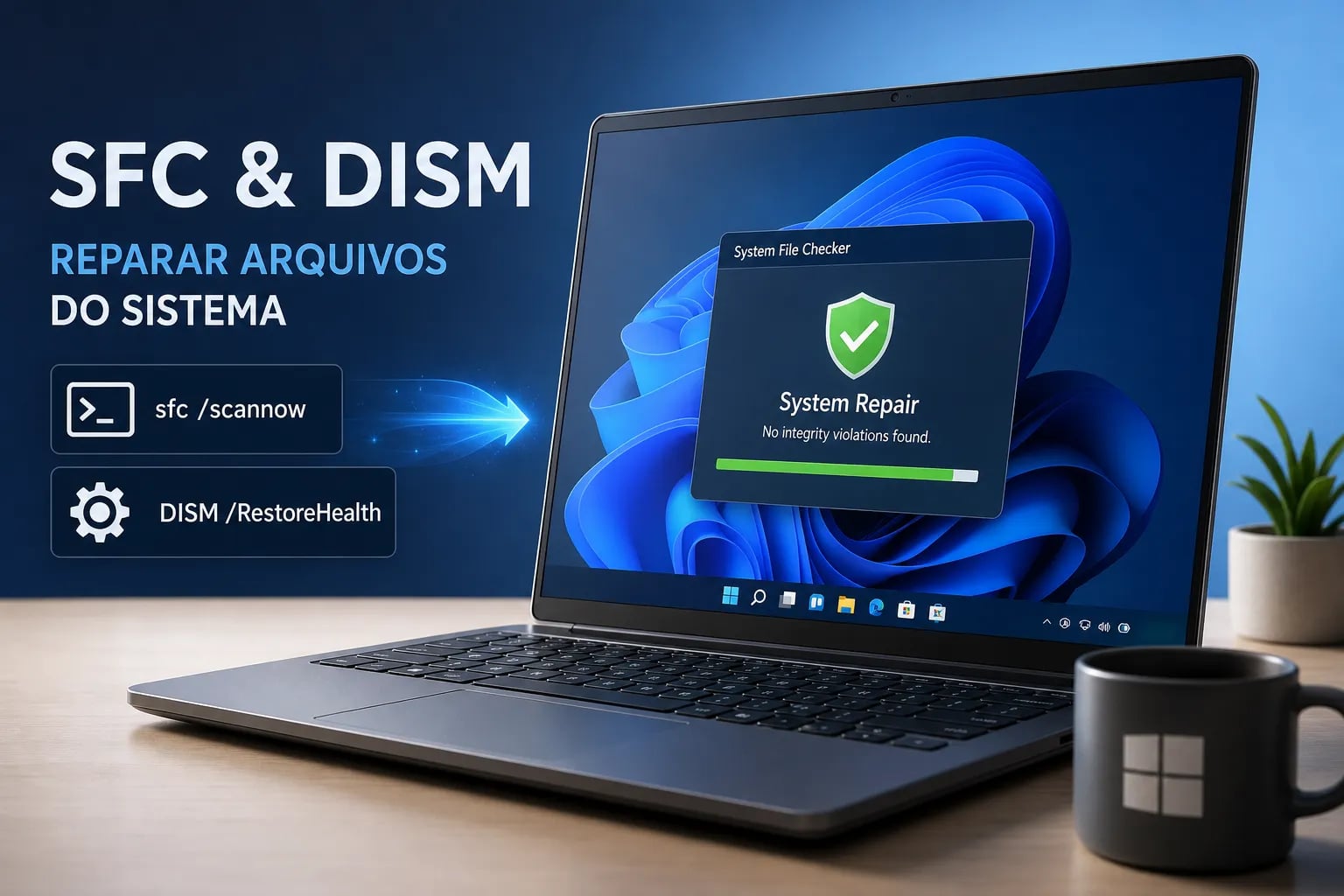
Quer saber qual é o comando do Windows que conserta arquivos corrompidos? São dois, e você os executa no Prompt de Comando como administrador, nesta ordem: primeiro DISM.exe /Online /Cleanup-Image /RestoreHealth, e depois sfc /scannow. Aguarde cada um terminar completamente antes de passar para o próximo. Esses dois utilitários já vêm instalados no Windows 10 e no Windows 11, você não precisa baixar nenhum programa externo.
O Windows protege automaticamente seus arquivos essenciais por meio da Proteção de Recursos do Windows. Mesmo assim, certos eventos conseguem danificá-los: desligamentos forçados durante uma atualização, infecções por vírus ou falhas físicas no disco. O resultado é um sistema que começa a se comportar de forma estranha sem nenhuma razão aparente, travamentos inexplicáveis, telas azuis, erros na inicialização. Os comandos SFC e DISM existem exatamente para tratar esses problemas sem precisar reinstalar o sistema.
Quem já acompanha os tutoriais do Professor Diogo Puiatti sobre manutenção e produtividade no Windows provavelmente conhece esses comandos. Para quem está chegando agora, este guia cobre tudo do zero: o que cada ferramenta faz, a ordem correta de execução, o tempo real de espera e os próximos passos caso o reparo não resolva.
Pontos principais
- Ordem correta: execute sempre o DISM antes do SFC para garantir que o repositório de componentes esteja íntegro.
- Permissão obrigatória: ambos os comandos exigem Prompt de Comando aberto explicitamente como administrador. Pertencer ao grupo Administradores não é suficiente.
- Tempo real: o SFC leva cerca de 10 a 15 minutos; o DISM, de 15 a 30 minutos. Nunca feche a janela antes de chegar a 100%.
- Sem download: SFC e DISM já estão no Windows 10 e Windows 11, prontos para uso.
- Se ainda não resolver: o comando
chkdsk C: /f /rinvestiga erros no próprio disco.
Por que os arquivos do sistema ficam corrompidos
O Windows protege seus arquivos essenciais com a Proteção de Recursos do Windows. Mesmo assim, alguns eventos conseguem danificá-los: desligamentos forçados durante atualizações, infecções por vírus e falhas físicas no disco são as causas mais frequentes. O resultado prático é um sistema que passa a se comportar de forma estranha sem nenhuma razão aparente.
Os sintomas mais comuns incluem tela azul da morte (BSOD), programas que fecham sozinhos, erros ao abrir o Painel de Controle ou o Windows Update e lentidão que não melhora com reinicializações. Se você está vendo qualquer um desses sinais com frequência, vale executar os comandos de reparo antes de buscar outras soluções.
Como abrir o Prompt de Comando como administrador
Abrir o Prompt de Comando da forma errada é o erro mais comum nesse processo. Mesmo que a sua conta pertença ao grupo Administradores, o Windows exige que o processo seja iniciado explicitamente com privilégios elevados. Do contrário, tanto o SFC quanto o DISM retornam erro e não realizam nenhum reparo.
Siga estes passos no Windows 10 ou no Windows 11:
- Abra o menu Iniciar e digite Prompt de Comando.
- Clique com o botão direito no resultado e escolha Executar como administrador.
- Confirme o aviso do Controle de Conta de Usuário clicando em Sim.
Se você preferir o PowerShell ou o Terminal do Windows, o mesmo procedimento funciona nessas ferramentas. O que importa é que a janela seja aberta com permissão elevada antes de digitar qualquer comando.
Como usar o comando do Windows que conserta arquivos corrompidos: SFC /scannow passo a passo
Com o Prompt de Comando elevado aberto, digite sfc /scannow e pressione Enter. O Verificador de Arquivos do Sistema vai comparar todos os arquivos protegidos do Windows com as cópias de segurança internas e substituir automaticamente os que estiverem danificados. Você verá uma barra de progresso avançar de 0 a 100%. Não feche a janela enquanto o processo não concluir.
O tempo de execução varia conforme o tipo de armazenamento e o nível de corrupção encontrado. Em condições normais, o SFC leva cerca de 10 a 15 minutos, sendo mais rápido em computadores com SSD. Ao final, ele exibe uma das seguintes mensagens:
- “A Proteção de Recursos do Windows não encontrou violações de integridade”: o sistema está íntegro, nenhuma ação adicional é necessária.
- “A Proteção de Recursos do Windows encontrou arquivos corrompidos e os reparou com êxito”: problema resolvido; reinicie o computador.
- “A Proteção de Recursos do Windows encontrou arquivos corrompidos, mas não conseguiu corrigir alguns deles”: é hora de usar o DISM.
- “A Proteção de Recursos do Windows não pôde executar a operação solicitada”: pode haver corrupção mais profunda; execute o DISM e tente novamente.
Para quem quiser detalhes técnicos, o arquivo de registro completo fica em C:\Windows\Logs\CBS\CBS.log. As linhas marcadas com [SR] são as registradas pelo SFC e indicam quais arquivos foram verificados, reparados ou não puderam ser corrigidos.
Quando o SFC não resolve: como usar o DISM /RestoreHealth
Pense assim: o SFC conserta arquivos individuais do Windows, mas utiliza um repositório de componentes interno como base. Se esse repositório também estiver corrompido, o SFC não consegue concluir o reparo. O DISM é a ferramenta que restaura esse repositório. Por isso, a sequência correta para reparar arquivos corrompidos no Windows é sempre executar o DISM primeiro.
O DISM precisa de conexão com a internet, pois baixa os componentes íntegros diretamente do Windows Update. Verifique se o computador está conectado e, em seguida, siga estes passos no mesmo Prompt de Comando elevado:
- Digite o comando:
DISM.exe /Online /Cleanup-Image /RestoreHealthe pressione Enter. - Aguarde. O progresso pode parecer travado em determinadas porcentagens; isso é normal. Não feche a janela.
- Quando aparecer a mensagem de conclusão bem-sucedida, execute
sfc /scannownovamente na mesma janela. - Reinicie o computador ao final.
O DISM costuma levar entre 15 e 30 minutos, podendo demorar mais se houver muita corrupção ou se a conexão com a internet for lenta. Se o processo parecer completamente parado por mais de 30 a 60 minutos, verifique o uso de disco e rede antes de interromper.
Qual é a ordem certa e quanto tempo vai demorar
A Microsoft recomenda sempre executar o DISM antes do SFC. Essa ordem garante que o SFC tenha um repositório saudável para trabalhar. Executar o SFC sem antes restaurar o repositório com o DISM é como tentar fazer um reparo com as próprias peças de reposição danificadas.
A sequência completa fica assim:
DISM.exe /Online /Cleanup-Image /RestoreHealth
sfc /scannow
Em relação ao tempo total, é comum encontrar vídeos que prometem resultados em “2 minutos”. Essa informação é enganosa. Dois minutos é o tempo para digitar e iniciar os comandos. O reparo em si leva entre 25 e 45 minutos no total (SFC: 10 a 15 minutos; DISM: 15 a 30 minutos). Interromper os utilitários antes de chegarem a 100% impede que os reparos sejam concluídos, e pode deixar o sistema em estado inconsistente. Crie um backup antes de iniciar qualquer procedimento de reparo e aguarde a conclusão completa.
O que fazer quando SFC e DISM não resolvem o problema
Quando o problema está no disco: o comando chkdsk
SFC e DISM reparam arquivos do Windows, mas nenhum dos dois verifica a saúde do disco em si. Se os problemas persistirem mesmo após os dois comandos, o defeito pode estar no nível físico ou lógico do armazenamento: setores defeituosos, inconsistências no sistema de arquivos ou falhas de leitura. Para isso, existe o chkdsk.
No Prompt de Comando como administrador, execute: chkdsk C: /f /r. O parâmetro /f corrige erros lógicos no sistema de arquivos. O /r procura setores defeituosos e tenta recuperar dados legíveis. Como a unidade C: geralmente está em uso, o Windows vai perguntar se deseja agendar a verificação para a próxima reinicialização. Confirme com S e reinicie o computador.
Um alerta importante: a presença frequente de setores defeituosos pode indicar falha física iminente no disco. Faça backup dos seus arquivos antes de continuar qualquer diagnóstico. O chkdsk não substitui a recuperação profissional de dados em caso de falha grave de hardware.
Próximos passos se os três comandos falharem
Se SFC, DISM e chkdsk falharem, pode haver corrupção grave da imagem de instalação ou um problema de hardware que vai além do que os utilitários do sistema conseguem resolver. Nesse caso, a próxima alternativa é uma atualização de reparo do Windows (reinstalação in-place), que substitui os arquivos do sistema sem apagar seus dados pessoais. Em último caso, pode ser necessária uma reinstalação completa ou suporte técnico especializado.
Para quem quer entender mais a fundo como o Windows funciona e parar de depender de técnico para cada problema, o Professor Diogo Puiatti disponibiliza tutoriais em vídeo passo a passo sobre manutenção, produtividade e resolução de problemas no Windows. Os vídeos são pensados para quem está aprendendo, com linguagem clara e demonstrações práticas de cada etapa. Acesse o canal e os materiais complementares para continuar desenvolvendo suas habilidades digitais com confiança.
Conclusão: o comando do Windows que conserta arquivos corrompidos ao seu alcance
A sequência é simples: abra o Prompt de Comando como administrador, execute o DISM e, quando terminar, execute o SFC. Aguarde cada comando chegar a 100% e exibir o resultado final sem interromper. Esse processo resolve a grande maioria dos problemas causados por arquivos corrompidos no Windows.
Você não precisa de nenhum programa externo, nenhum gasto e nenhuma chamada de técnico. As ferramentas já estão no seu sistema, esperando que você saiba onde procurá-las. Esse conhecimento economiza tempo, dinheiro e muito estresse.
Na próxima vez que o seu computador começar a dar sinais de problema, esses comandos são o primeiro passo. Quem conhece o Windows assim resolve; quem não conhece fica esperando ajuda.
Perguntas frequentes
O DISM precisa de conexão com a internet para funcionar corretamente?
Sim, o DISM precisa de conexão com a internet para baixar componentes íntegros do Windows Update. Verifique se o computador está conectado antes de executar DISM.exe /Online /Cleanup-Image /RestoreHealth e aguarde a conclusão; se a conexão for muito lenta, o processo pode demorar mais.
Posso usar o PowerShell ou o Terminal do Windows em vez do Prompt de Comando?
Sim, você pode usar o PowerShell ou o Terminal do Windows desde que a janela seja aberta explicitamente como administrador. O importante é iniciar a sessão com permissão elevada antes de digitar DISM e SFC; o mesmo procedimento de aguardar até 100% se aplica.
Onde ficam os registros do SFC se eu quiser ver detalhes do que foi verificado e reparado?
O registro completo do SFC fica em C:\Windows\Logs\CBS\CBS.log. As linhas marcadas com [SR] no arquivo indicam quais arquivos foram verificados, reparados ou não puderam ser corrigidos.
O que acontece se eu fechar a janela do comando antes de chegar a 100%?
Fechar a janela antes da conclusão impede que os reparos sejam finalizados e pode deixar o sistema em estado inconsistente. Por isso, sempre aguarde cada utilitário terminar completamente e, preferencialmente, faça backup dos seus dados antes de iniciar o procedimento.
Deixe um comentário