
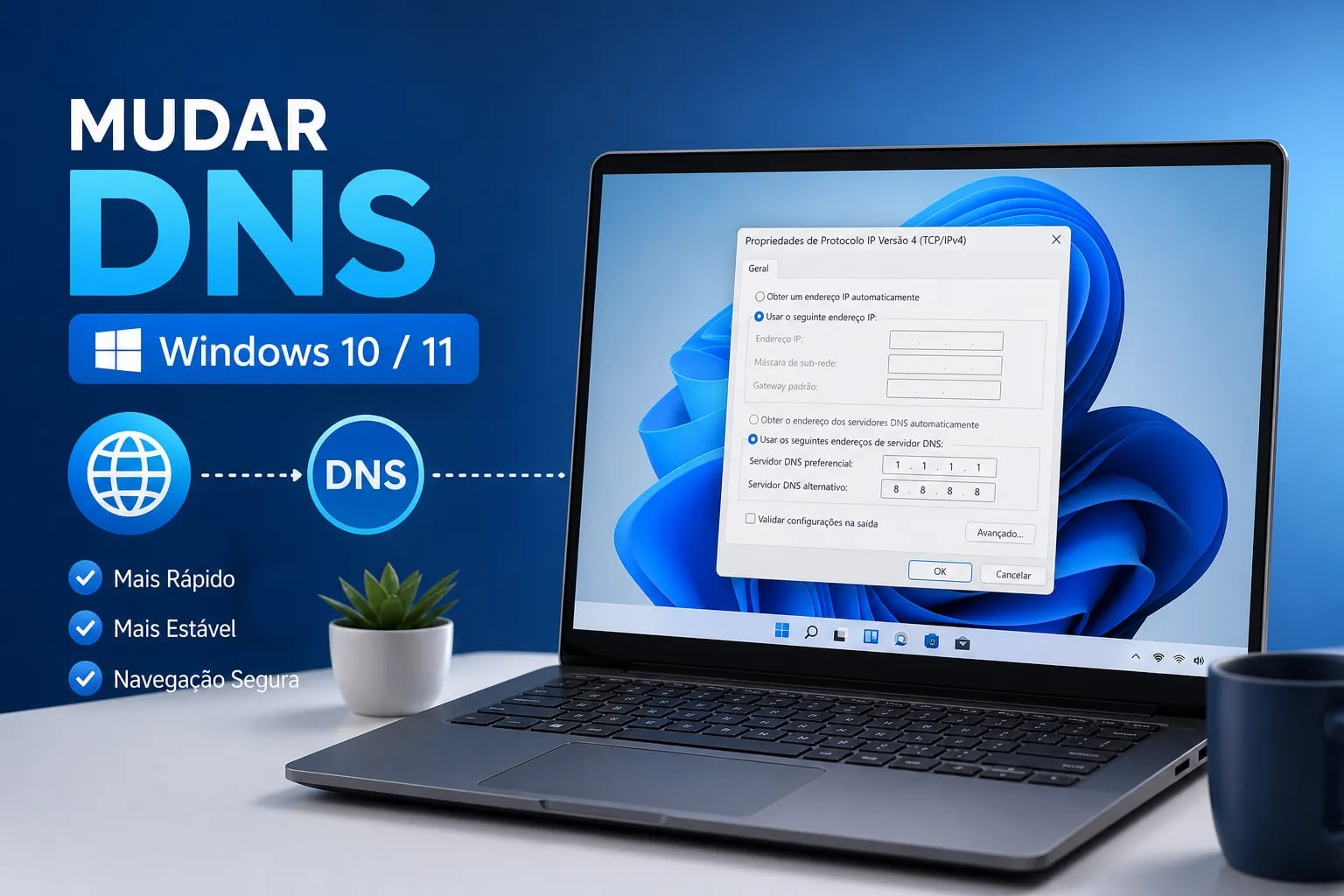
Você abre o navegador, digita o endereço de um site e nada acontece. A internet está funcionando, o roteador está ligado, mas a página simplesmente não carrega. Em alguns casos, o problema pode ser o servidor DNS do seu provedor, lento, instável ou bloqueando domínios sem motivo aparente. Se quiser saber como mudar o DNS no PC ou notebook com Windows 10 e 11, saiba que o processo geralmente leva apenas alguns minutos e não exige conhecimento técnico avançado.
Muitos usuários nunca mexem nessa configuração porque nem sabem que ela existe. O sistema operacional já vem configurado para usar o DNS fornecido automaticamente pelo provedor de internet, e por aí fica. O problema é que alguns servidores públicos podem oferecer melhor desempenho ou segurança do que o servidor padrão do seu provedor, e estão disponíveis gratuitamente para qualquer pessoa.
Neste artigo você vai aprender o que é DNS, por que vale a pena trocar o do seu provedor, quais servidores públicos usar e como limpar o cache DNS ao final, tudo com os passos exatos e sem enrolação.
O que é DNS e por que mudar o do seu provedor faz diferença
DNS é a sigla para Sistema de Nomes de Domínio, e funciona como o catálogo de endereços da internet. Quando você digita “google.com” no navegador, o seu computador não sabe onde fica esse site: ele consulta um servidor DNS, que devolve o endereço IP real do servidor. Só depois dessa consulta é que a página começa a carregar. Essa troca acontece em frações de segundo a cada novo site que você visita.
A analogia mais simples é a de uma central de informações: antes de sair para um endereço desconhecido, você liga para perguntar como chegar. Se a central atender rápido, você vai logo. Se demorar ou der ocupado, você fica parado esperando, mesmo sem ter feito nada de errado.
Há motivos concretos para trocar o servidor DNS do seu provedor. O primeiro é velocidade: servidores DNS lentos atrasam o carregamento de todos os sites, mesmo quando a sua banda está ótima. O segundo é segurança: alguns servidores públicos, como Quad9 e certas configurações do OpenDNS, bloqueiam domínios usados para phishing e distribuição de malware antes mesmo de você abrir a página, diferentemente do Google Public DNS e do Cloudflare, que não fazem esse bloqueio por padrão. O terceiro é acesso: certos sites ficam inacessíveis por falha ou limitação do DNS do provedor, e trocar o servidor pode resolver sem precisar de VPN. Vale deixar claro: a mudança não altera a velocidade da sua banda contratada, apenas a etapa de resolução de nomes.
Quais servidores DNS públicos usar: endereços prontos para copiar
O Google Public DNS e o Cloudflare DNS são as duas opções mais populares e são escolhas adequadas para a maioria dos usuários domésticos no Brasil. O Google Public DNS usa os endereços 8.8.8.8 e 8.8.4.4 para IPv4, e 2001:4860:4860::8888 e 2001:4860:4860::8844 para IPv6. É uma infraestrutura global sólida, com alta disponibilidade e compatibilidade com praticamente qualquer tipo de conexão.
O Cloudflare DNS usa os endereços 1.1.1.1 e 1.0.0.1 para IPv4, e 2606:4700:4700::1111 e 2606:4700:4700::1001 para IPv6. O diferencial do Cloudflare é o foco em privacidade: segundo a política de privacidade da empresa, ela não usa os dados de navegação para publicidade e limita a retenção de registros de endereço IP. Para quem quer resolver um problema de DNS lento em casa, Cloudflare ou Google são opções adequadas como ponto de partida.
O OpenDNS (208.67.222.222 e 208.67.220.220 para IPv4; 2620:119:35::35 e 2620:119:53::53 para IPv6) e o Quad9 (9.9.9.9 e 149.112.112.112 para IPv4; 2620:fe::fe e 2620:fe::9 para IPv6) atendem a necessidades mais específicas. O OpenDNS, da Cisco, oferece recursos de controle parental e filtragem de conteúdo descritos na documentação oficial do serviço, sendo uma boa opção para famílias com crianças. O Quad9 bloqueia domínios maliciosos usando DNSSEC e declara não armazenar dados pessoais dos usuários, priorizando segurança.
Como mudar o DNS no PC ou notebook com Windows 11
No Windows 11, a alteração do DNS é feita diretamente pelo aplicativo Configurações, sem precisar entrar no Painel de Controle. O caminho é praticamente idêntico para Wi-Fi e Ethernet: a única diferença é o ponto de entrada.
Passo a passo para Wi-Fi no Windows 11
Pressione Windows + I para abrir as Configurações. Vá em Rede e Internet e clique em Wi-Fi. Clique no nome da rede conectada para abrir as propriedades dela. Role a tela até encontrar Atribuição de servidor DNS e clique em Editar. No menu que aparece, troque de Automático (DHCP) para Manual. Ative a chave do IPv4, preencha o campo de DNS preferencial com o primeiro endereço do servidor escolhido e o campo de DNS alternativo com o segundo. Clique em Salvar para concluir.
Passo a passo para Ethernet no Windows 11
O caminho começa em Rede e Internet e depois em Ethernet. Clique na conexão ativa, localize Atribuição de servidor DNS e clique em Editar. O restante é idêntico ao processo do Wi-Fi: selecione Manual, ative o IPv4, preencha os endereços e salve.
Sobre o IPv6: se o seu provedor já trabalha com esse protocolo, vale ativar também o bloco de IPv6 nas configurações e preencher os endereços correspondentes do servidor escolhido. Na dúvida, configurar apenas o IPv4 já resolve para a grande maioria das conexões domésticas no Brasil.
Como alterar o DNS no PC ou notebook com Windows 10
No Windows 10, a configuração de DNS fica nas propriedades do adaptador de rede, acessadas pelo Painel de Controle.
Passo a passo para Wi-Fi e Ethernet no Windows 10
Abra o Painel de Controle e vá em Rede e Internet, depois em Central de Rede e Compartilhamento. No menu lateral esquerdo, clique em Alterar as configurações do adaptador. Clique com o botão direito na conexão ativa, seja Wi-Fi ou Ethernet, e selecione Propriedades. Na lista que aparece, localize Protocolo IP Versão 4 (TCP/IPv4) e clique em Propriedades. Marque a opção Usar os seguintes endereços de servidor DNS, preencha o campo Servidor DNS preferencial com o primeiro endereço e o Servidor DNS alternativo com o segundo. Clique em OK e feche todas as janelas.
Para configurar o IPv6 no Windows 10, repita o processo na mesma janela de propriedades do adaptador, desta vez selecionando Protocolo IP Versão 6 (TCP/IPv6) na lista. O procedimento é exatamente o mesmo: marque a opção de endereços manuais, preencha os campos e confirme com OK.
Como confirmar que funcionou e limpar o cache DNS
Depois de salvar as configurações, vale confirmar que o sistema está usando o novo servidor. Abra o Prompt de Comando como administrador: pressione a tecla Windows, digite “cmd”, clique com o botão direito no resultado e escolha Executar como administrador. Digite ipconfig /all e pressione Enter. Localize o adaptador de rede ativo na lista e verifique o campo Servidores DNS: os endereços que você configurou devem aparecer ali. Para confirmar que a resolução de nomes está funcionando com o novo servidor, execute o comando nslookup google.com, o resultado mostrará qual servidor DNS respondeu à consulta.
Com tudo verificado, execute ipconfig /flushdns no mesmo Prompt de Comando elevado. Esse comando apaga as entradas antigas em cache e força o Windows a usar o novo servidor para todas as consultas seguintes. O sistema exibirá uma mensagem confirmando que o cache foi liberado. Feche e reabra o navegador depois disso para garantir que as novas consultas já usem o servidor atualizado.
O DNS volta para automático após reiniciar? Veja o que fazer
Se o servidor DNS volta para o modo automático depois de reiniciar o computador, alguma coisa no ambiente está sobrescrevendo a sua configuração. As causas mais comuns são quatro: o roteador configurado para entregar DNS via DHCP, um aplicativo de VPN ativo, um utilitário do fabricante da placa de rede que restaura configurações automáticas, ou políticas de grupo em redes corporativas que forçam o DNS definido pelo administrador.
Para redes domésticas, a solução mais eficaz é configurar o DNS diretamente no roteador, e não apenas no computador. Quando o servidor DNS está definido no roteador, todos os dispositivos da casa passam a usá-lo automaticamente, e o ciclo de reconexão não desfaz a configuração. Aplicativos de VPN costumam ter uma opção de DNS personalizado nas configurações: verifique se o aplicativo que você usa permite definir um servidor específico.
Para garantir que a configuração ficou salva corretamente, reinicie o computador e execute ipconfig /all novamente para verificar o campo de servidores DNS. Se os endereços configurados aparecerem, está tudo certo. Se o campo mostrar endereços diferentes, o problema está em algum dos fatores listados acima, e o caminho mais prático para redes domésticas é resolver pelo roteador.
Conclusão: como mudar o DNS no PC ou notebook com Windows 10 e 11
Agora que você já sabe como mudar o DNS no PC ou notebook com Windows 10 e 11, pode riscar mais um item da lista de coisas que dependia de um técnico para resolver. O processo leva poucos minutos, não custa nada e pode eliminar problemas de lentidão, instabilidade e bloqueio de sites que pareciam não ter solução. Em resumo: acesse as propriedades da conexão, defina os endereços manualmente e execute o ipconfig /flushdns para que a mudança entre em efeito de imediato. Se o DNS voltar ao automático após reiniciar, a correção pelo roteador é o caminho mais definitivo.
Se você quer ir além e aprender Windows do básico ao avançado com tutoriais em vídeo didáticos e suporte direto, conheça o trabalho do Professor Diogo Puiatti. Os conteúdos são criados para quem quer aprender de forma prática, sem jargões técnicos e com linguagem adaptada à realidade brasileira, cobrindo esse e muitos outros temas de informática do dia a dia.
Deixe um comentário