
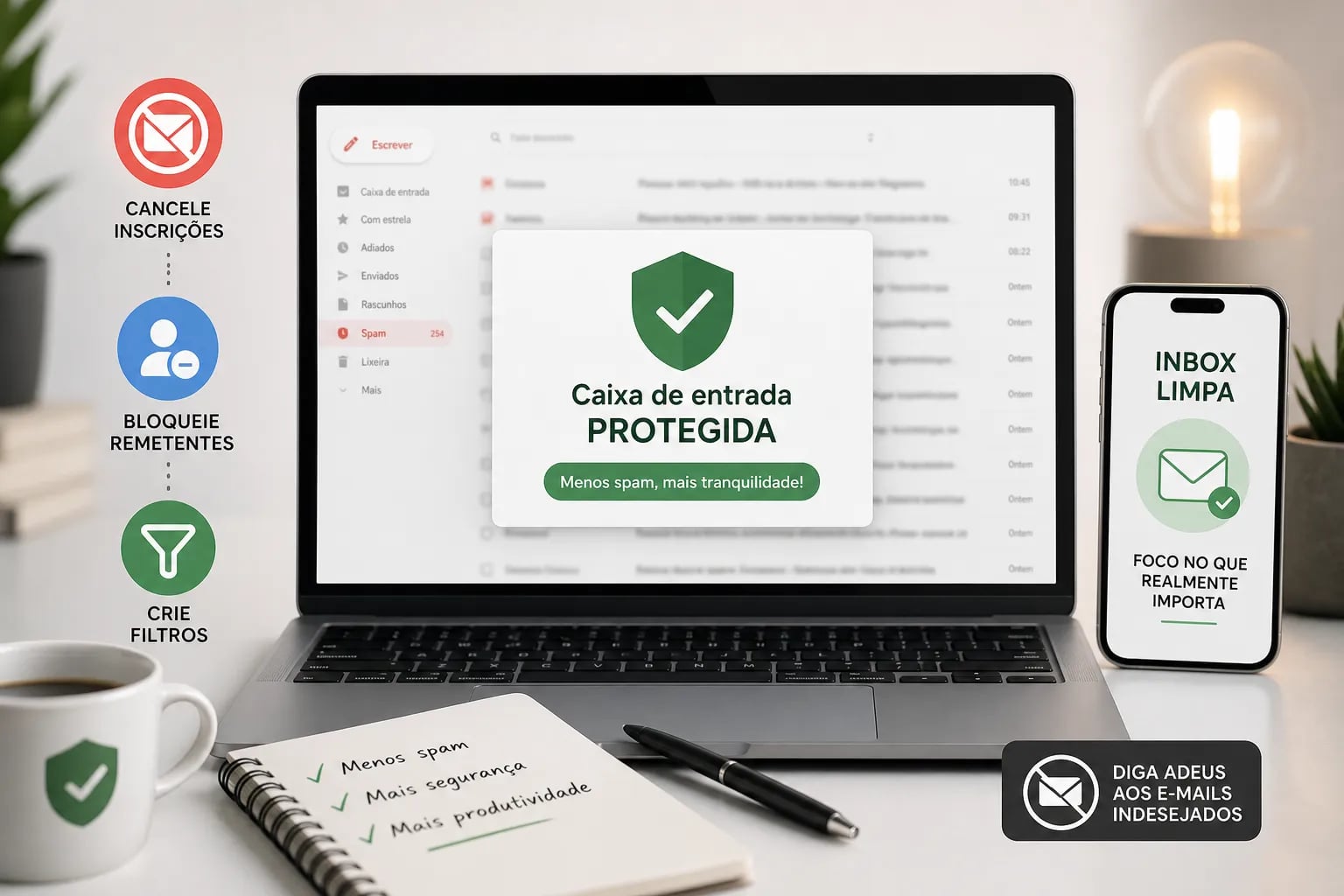
Abrir o Gmail e encontrar dezenas de newsletters, propagandas e mensagens que você nunca pediu para receber é frustrante e atrapalha qualquer rotina de trabalho. Neste guia, você vai aprender como parar de receber e-mails indesejados no Gmail usando cinco abordagens práticas que cobrem tanto o navegador no computador quanto o aplicativo no celular, e que muitos usuários ainda não conhecem.
Não importa se o problema é uma newsletter que você nunca assinou ou um remetente que insiste em aparecer toda semana: cada situação tem uma solução diferente, e você vai saber exatamente qual usar em cada caso. Para quem prefere aprender vendo a tela, o Professor Diogo Puiatti publica tutoriais em vídeo passo a passo sobre Gmail e outras ferramentas digitais do cotidiano, com linguagem clara e sem complicação.
1. Como cancelar inscrições de newsletters diretamente no Gmail
A causa mais comum de caixa de entrada lotada é a inscrição em listas de e-mail, às vezes feita sem perceber ao comprar em uma loja virtual ou preencher um cadastro rápido. O Gmail detecta automaticamente essas mensagens e oferece um botão de cancelamento de inscrição sem que você precise acessar o site do remetente.
Cancelar pelo navegador (computador)
- Abra o e-mail da newsletter no Gmail pelo navegador.
- Localize o link ou botão Cancelar inscrição ao lado do nome do remetente, logo abaixo do assunto.
- Clique e confirme no aviso que aparecer. Em alguns casos, você será direcionado ao site do remetente para finalizar o processo.
O botão nem sempre aparece, pois ele depende de o remetente incluir o cabeçalho técnico List-Unsubscribe válido nas mensagens, uma exigência das boas práticas de envio de e-mail marketing. Se não encontrar o botão, siga para a seção de bloqueio abaixo.
Cancelar pelo aplicativo (Android e iPhone)
- Abra a mensagem no aplicativo do Gmail.
- Toque em Cancelar inscrição ao lado do nome do remetente, ou acesse o menu de três pontos e procure a opção.
- Confirme o cancelamento. Você verá uma mensagem de confirmação na tela; em alguns casos, o aplicativo abrirá o navegador para concluir o processo no site do remetente.
Gerenciar várias inscrições de uma vez
O Gmail tem um recurso chamado Gerenciar inscrições que lista todos os remetentes identificados como boletins informativos. Você pode acessá-lo de duas formas:
- No navegador: clique na engrenagem de Configurações, selecione Ver todas as configurações e procure a opção de gerenciamento de inscrições; alternativamente, use a barra de pesquisa do Gmail para encontrar rapidamente o recurso.
- No aplicativo (Android e iPhone): toque no ícone de menu lateral (as três linhas horizontais), role até a seção de marcadores e procure Gerenciar inscrições. A disponibilidade pode variar conforme a versão do aplicativo instalada.
Com esse recurso, você cancela várias inscrições de uma vez sem precisar abrir e-mail por e-mail, o que economiza bastante tempo quando o acúmulo já é grande.
2. Como bloquear e-mails indesejados no Gmail de uma vez por todas
Cancelar inscrição funciona bem para listas legítimas de empresas que respeitam o descadastro. Quando o mesmo endereço continua enviando mensagens sem oferecer nenhuma opção de remoção, a solução é bloquear o remetente. Após o bloqueio, as mensagens futuras vão direto para a pasta de spam, sem aparecer na caixa de entrada.
Bloquear pelo computador (navegador)
- Abra qualquer e-mail do remetente que você quer bloquear.
- Clique nos três pontos ao lado do botão Responder, no canto superior direito da mensagem.
- Selecione Bloquear [nome do remetente] e confirme.
Bloquear pelo celular (Android e iPhone)
- Abra a mensagem no aplicativo do Gmail.
- Toque nos três pontos no canto superior direito da tela.
- Selecione Bloquear [nome do remetente].
O que acontece com os e-mails bloqueados
O Gmail não cria uma pasta separada para remetentes bloqueados. As mensagens futuras desse contato vão automaticamente para a pasta Spam, e as mensagens antigas que você já recebeu continuam onde estão. Você pode verificar se o bloqueio funcionou abrindo o Spam e procurando pelo endereço. Se quiser desfazer no futuro, o processo é o mesmo: abra um e-mail do contato, clique nos três pontos e escolha Desbloquear.
3. Marcar como spam e denunciar golpes: qual a diferença?
Muita gente usa “spam” e “phishing” como sinônimos, mas são situações diferentes com consequências distintas. Entender essa diferença ajuda a usar a ferramenta certa e proteger sua conta com mais eficiência.
Spam é qualquer e-mail não solicitado, geralmente de publicidade ou listas de marketing que você não pediu. Phishing é uma tentativa de golpe: o remetente finge ser um banco, uma empresa conhecida ou um serviço oficial para roubar dados ou senhas. O phishing tem risco real e merece uma ação diferente do spam comum.
Como reportar cada tipo no Gmail
- Spam: abra o e-mail, clique nos três pontos e selecione Denunciar como spam. No celular, a opção aparece no mesmo menu.
- Phishing: abra o e-mail, clique nos três pontos e selecione Denunciar phishing. O Gmail encaminha o caso para análise pelo Google.
Quando você denuncia spam no Gmail, o sistema usa esse sinal para filtrar mensagens semelhantes com mais precisão. Conforme a política de privacidade do Google, uma cópia da mensagem pode ser enviada para análise, contribuindo para proteger outros usuários da plataforma. Uma observação importante: denunciar spam não garante que aquele remetente pare de enviar e-mails. Para bloquear de vez, combine essa ação com o bloqueio explicado na seção anterior.
4. Filtros no Gmail: deixe a organização acontecer automaticamente
Os filtros são o recurso mais poderoso do Gmail para quem quer parar de receber e-mails indesejados sem precisar agir toda vez que uma mensagem inconveniente chegar. Você define uma regra uma única vez, e o Gmail aplica automaticamente para todas as mensagens que se encaixarem nos critérios, agora e no futuro.
Criar um filtro pela barra de pesquisa
- Clique em Mostrar opções de pesquisa, o ícone de ajustes dentro da barra de busca.
- Preencha um ou mais campos: remetente, assunto ou palavras-chave no corpo da mensagem.
- Clique em Criar filtro na parte inferior da janela.
- Escolha a ação desejada e confirme.
Criar filtro diretamente de uma mensagem recebida
- Abra o e-mail.
- Clique em Mais (três pontos) e selecione Filtrar mensagens semelhantes.
- Ajuste os critérios e clique em Criar filtro.
As ações mais úteis para manter a caixa organizada
Ao criar um filtro de e-mail no Gmail, você escolhe o que o sistema vai fazer com as mensagens que se encaixarem na regra. As opções mais usadas são:
- Arquivar: a mensagem fica salva, mas não aparece na caixa de entrada.
- Excluir: vai direto para a lixeira.
- Marcar como lida: tira a notificação sem excluir.
- Encaminhar: envia automaticamente para outro endereço.
Antes de salvar o filtro, marque a opção Aplicar filtro também às conversas correspondentes se quiser que a regra valha também para e-mails que já estão na caixa. Isso é especialmente útil quando você quer resolver um acúmulo antigo de uma só vez.
5. Aba Promoções e limpeza em massa: quando o volume é grande
Quando o número de e-mails indesejados já é grande demais para tratar um por um, as ações individuais demoram. O Gmail tem uma estrutura de abas que já separa parte dessas mensagens, e existem ferramentas confiáveis para quem precisa de uma limpeza mais ampla em pouco tempo.
Como usar a aba Promoções a seu favor
A aba Promoções do Gmail agrupa automaticamente newsletters, ofertas e e-mails de marketing, tirando o ruído da sua caixa principal. Se essa separação não estiver ativa na sua conta, você pode ativar em Configurações > Caixa de entrada > Tipo de caixa de entrada. A aba não elimina as mensagens, mas facilita a triagem em bloco: você seleciona várias de uma vez e exclui ou arquiva sem precisar abrir nenhuma delas.
Ferramentas para cancelar inscrições em quantidade
Quando há dezenas de listas cadastradas, ferramentas especializadas agilizam o processo. Entre as mais bem avaliadas em guias de produtividade digital estão o Clean Email, que faz descadastro em massa e agrupa mensagens por categoria; o Mailstrom, que remove inscrições em lote de forma simples; e o Leave Me Alone, focado em newsletters com uma interface direta. O próprio recurso Gerenciar inscrições do Gmail continua sendo a alternativa mais segura, pois não exige que você conceda acesso de terceiros à sua conta.
Como usar essas ferramentas com segurança
Antes de autorizar qualquer aplicativo externo ao Gmail, verifique a política de privacidade e as permissões solicitadas. Aplicativos que pedem acesso amplo demais à sua conta merecem cautela: prefira recusar o acesso e buscar alternativas com escopo de permissões mais restrito. Extensões de navegador como Gmail Bulk Unsubscribe e InboxPurge, disponíveis na Chrome Web Store, também existem para essa finalidade, mas exigem verificação cuidadosa da reputação do desenvolvedor antes da instalação.
Nunca use serviços de descadastro em massa para spam suspeito: clicar em cancelar inscrição em mensagens maliciosas confirma que seu endereço está ativo e pode aumentar o volume de lixo eletrônico. Para esse tipo de mensagem, o correto é marcar como spam e bloquear o remetente, como explicado nas seções anteriores.
Conclusão: como parar de receber e-mails indesejados no Gmail a partir de hoje
Com as cinco abordagens apresentadas neste guia, cancelar inscrições, bloquear remetentes, denunciar spam e phishing, criar filtros automáticos e gerenciar a aba Promoções, você tem tudo o que precisa para parar de receber e-mails indesejados no Gmail e manter a caixa de entrada sob controle. Usados em conjunto, esses recursos podem transformar uma caixa caótica em um espaço funcional em menos de uma hora.
Aplique as ações na ordem que fizer mais sentido para a sua situação. Se o problema principal são newsletters, comece pelo cancelamento em massa. Se é um remetente específico que não para, vá direto para o bloqueio. Filtros funcionam melhor para situações que se repetem com frequência, como receber cópias de relatórios que você não precisa mais.
Se você prefere aprender vendo cada clique na tela, o Professor Diogo Puiatti tem tutoriais em vídeo que mostram esses passos em detalhes, tanto no computador quanto no celular. Acesse o canal, explore os materiais disponíveis e tire suas dúvidas diretamente com o professor, é a forma mais rápida de dominar o Gmail e ganhar tempo no dia a dia.
Deixe um comentário