
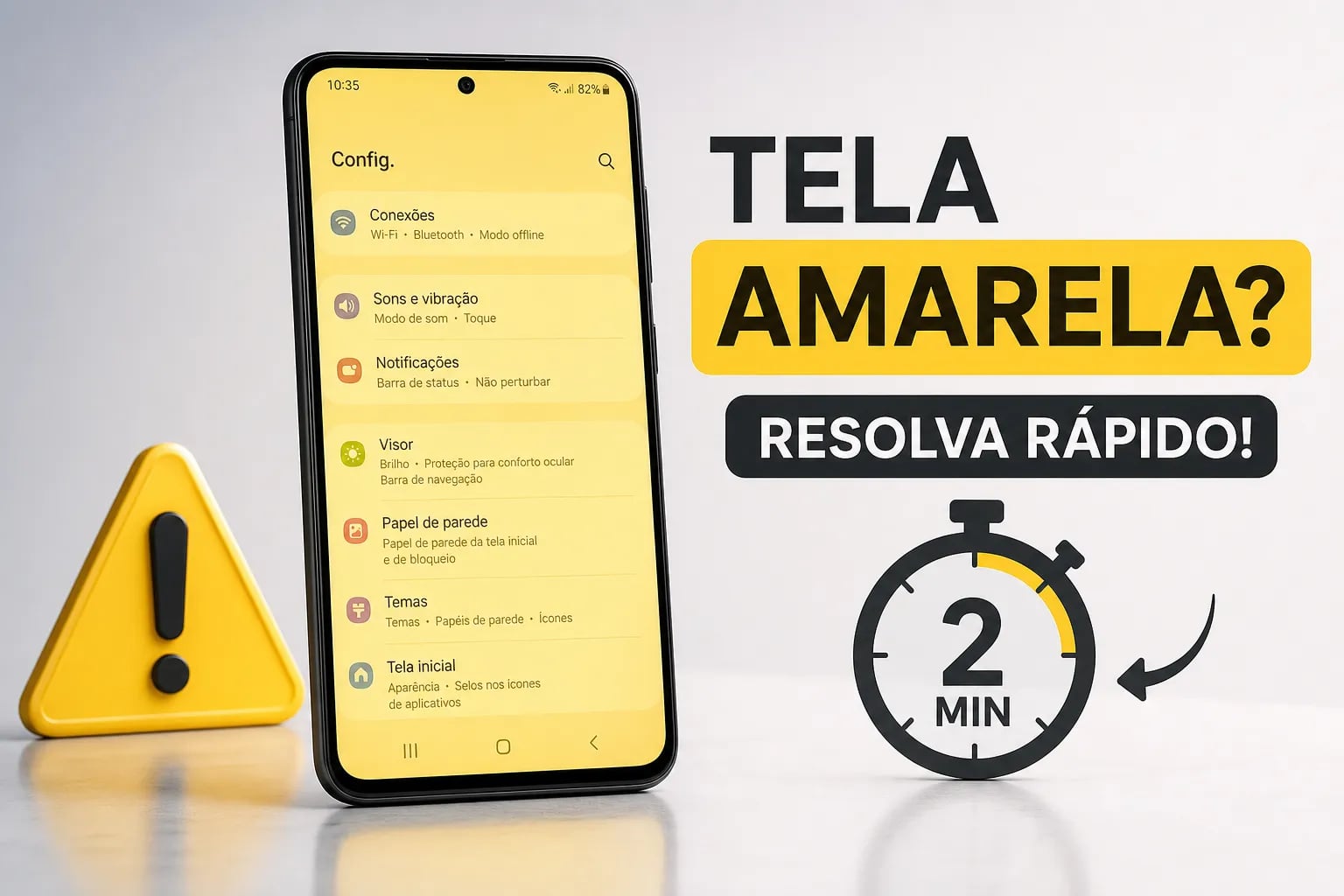
A tela do Samsung ficou amarela? Você pega o celular de manhã e a tela está com aquele tom amarelado estranho, como se o vidro tivesse envelhecido da noite para o dia. A primeira reação é pensar que algo quebrou, que vai precisar de assistência técnica ou, pior, de um aparelho novo. Antes de entrar em pânico, respire: em muitos casos, esse problema não é físico.
O amarelado da tela Samsung é, com frequência, uma configuração ativada sem querer. Um filtro ligado automaticamente, um ajuste de cor deslocado ou um conflito de software após atualização do One UI. E o melhor: dá para resolver em poucos minutos, sem perder nenhum dado, foto ou aplicativo. É exatamente o tipo de situação que o Professor Diogo Puiatti aborda no canal: problemas do dia a dia com tecnologia que parecem complicados, mas têm solução simples quando você sabe onde olhar.
Neste artigo você vai entender as causas mais comuns da tela amarelada em celulares Samsung em 2026, como identificar se o problema é de software ou de hardware, e o caminho exato para corrigir cada cenário, sem risco para seus dados.
As principais causas da tela amarelada no Samsung em 2026
Existem três grupos comuns de causas para a tela amarelada em aparelhos Samsung. Entender qual delas está em jogo no seu celular é o primeiro passo para resolver o problema no caminho certo.
Filtro de luz azul e proteção ocular ativados sem querer
O Samsung chama esse recurso de “Proteção para conforto ocular” (também conhecido pelo nome em inglês Eye Comfort Shield nas versões mais recentes do One UI). A função existe para reduzir os tons frios da tela durante a noite, substituindo o azul por tons mais quentes, que vão do amarelo ao laranja. O problema é que esse filtro pode ser ativado acidentalmente ao deslizar a barra de notificações, ou pode ligar sozinho por conta do agendamento automático, que o ativa a partir de determinado horário sem nenhum aviso visual evidente. Essa é a causa mais comum da tela amarelada em Samsung atualmente, e é também a mais fácil de resolver.
Temperatura de cor configurada no modo quente
Dentro das configurações de visor do One UI, o modo “Vívido” oferece um controle deslizante de balanço de branco que vai de “Frio” a “Quente”. Se esse seletor foi arrastado para o lado quente em algum momento, a tela inteira passa a exibir tons alaranjados, mesmo sem nenhum filtro ativo. Além disso, o recurso chamado “Tom de cor adaptável” altera automaticamente as cores da tela conforme a iluminação do ambiente, e pode causar o mesmo efeito em condições de luz mais amarelada.
Problemas de tela após atualização do One UI
Há relatos registrados nos fóruns oficiais da comunidade Samsung sobre tela amarelada surgindo após atualizações do One UI, incluindo a versão 6.0 e posteriores. Modelos como o Galaxy S22, A52 5G e A33 foram citados nas discussões. O que os registros indicam é um conflito entre a Luz noturna (Night Light) nativa do Android e a Proteção para conforto ocular da Samsung, que faz os dois recursos agirem ao mesmo tempo. Nesses casos, o amarelado também é de software e não indica nenhum defeito no painel do aparelho.
O que fazer quando a tela do Samsung ficou amarela: diagnóstico em 60 segundos
Antes de mexer em qualquer configuração, vale dedicar um minuto para entender com o que você está lidando. Esse diagnóstico rápido evita que você perca tempo no caminho errado.
Faça uma captura de tela e compare em outro dispositivo
Tire um print da tela do celular e abra essa imagem em outro aparelho ou no computador. Se o amarelado não aparecer na imagem capturada, o problema está no visor ou nas configurações de exibição, e não no conteúdo gerado pelo sistema. Isso confirma que a causa está na exibição, seja configuração ou painel físico, e não nos dados ou aplicativos. Se o tom amarelo aparecer na captura de tela, o problema pode estar em outro lugar, como um aplicativo específico com filtro próprio.
Observe o padrão do tom amarelo na tela
Um tom quente uniforme que cobre toda a tela e que muda quando você ativa ou desativa filtros aponta, quase sempre, para software. Já uma mancha localizada com bordas definidas, que não responde a nenhuma configuração, é sinal de dano físico no painel OLED ou LCD, causado por pressão, calor excessivo, umidade ou desgaste. Se o amarelo cobrir uma área específica, como o canto inferior da tela, e tiver aspecto de “tinta espalhada”, o problema é físico.
Teste em modo de segurança para isolar o problema
Para entrar no modo de segurança do Samsung com o aparelho ligado, pressione e segure o botão lateral físico até aparecer o menu de energia. Em seguida, pressione e segure “Desligar” até aparecer a opção “Modo seguro” e confirme. Se o amarelado desaparecer nesse modo, algum aplicativo instalado é o responsável. Se permanecer igual, a causa está no sistema ou no hardware.
Resolver em 2 minutos: desative o filtro de luz azul no Samsung
Essa é a correção que resolve o problema na maioria dos casos. Você pode fazer isso de dois jeitos: pelo menu completo de configurações ou pela barra de atalhos rápidos, que é ainda mais veloz.
Pelo menu de configurações (caminho completo no One UI)
Siga estes passos com o celular em mãos:
- Abra Configurações.
- Toque em Tela ou Visor (o nome varia conforme o modelo).
- Toque em Proteção para conforto ocular ou Filtro de luz azul.
- Desative o botão Ativar agora.
Em aparelhos das linhas A e S, como A14, A34, S22 e S23, o nome da opção pode variar entre versões do One UI. Se não encontrar o caminho, use a busca dentro do aplicativo Configurações e pesquise por “proteção para conforto ocular” ou “filtro de luz azul”.
Pela barra de atalhos rápidos (forma mais rápida)
Deslize duas vezes de cima para baixo com dois dedos para expandir o painel de atalhos completo. Procure o ícone de “Proteção ocular”, também chamado de Eye Comfort Shield em inglês na interface, e toque nele para desativar. Esse atalho está disponível em muitos modelos Galaxy com One UI 4 em diante e funciona em poucos segundos.
Desativando o agendamento automático para não voltar
Se o filtro reativar sozinho depois de alguns dias, o motivo é o agendamento automático. Volte em Configurações, acesse “Proteção para conforto ocular” e procure a opção “Ativar como programado”. Desative essa função completamente. Aproveite também para desligar o “Tom de cor adaptável” na mesma tela de configurações, já que ele pode interferir nas cores mesmo sem o filtro ativo.
Calibrando a temperatura de cor e o modo de tela no One UI
Se você desativou o filtro e a tela ainda continua com tom amarelado, a causa está na temperatura de cor ou no modo de tela selecionado. A correção também é simples e não apaga nenhum dado.
Como calibrar o balanço de branco Samsung entre os modos Vívido e Natural
Acesse Configurações, toque em “Tela” ou “Visor” e selecione “Modo de tela”. Você vai encontrar duas opções principais: “Natural” e “Vívido”. Em muitos modelos, o modo Natural entrega cores mais neutras e fiéis à realidade, sem oferecer o mesmo ajuste fino de temperatura presente no modo Vívido. Quando a tela estiver amarelada sem filtros ativos, testar o modo Natural é o ponto de partida mais eficiente. Se a tela voltar ao normal, o problema estava no ajuste manual que havia sido feito dentro do modo Vívido.
Ajustando o balanço de branco e restaurando as configurações de cor
Se preferir continuar no modo Vívido, toque nele e observe o controle deslizante de balanço de branco logo abaixo. Mova o seletor para a posição central, entre “Frio” e “Quente”. Em alguns modelos, há uma seção de “Configurações avançadas” com os canais vermelho, verde e azul separados: se esses valores estiverem deslocados, restaure para os padrões. Esse processo redefine apenas as preferências de exibição e não apaga fotos, arquivos ou aplicativos.
Quando a configuração não resolve e o painel precisa de atenção
Uma parcela dos casos de tela amarelada realmente indica um problema físico. Saber reconhecer esses sinais evita que você perca tempo com ajustes de software que não vão funcionar.
Sinais que indicam problema no painel OLED ou LCD
Fique atento a estes padrões:
- Manchas amareladas ou escuras localizadas, com bordas definidas, que não mudam com nenhum ajuste de software.
- Tom amarelo que permanece igual no modo de segurança e após desativar todos os filtros e modos de tela.
- Amarelado que piora progressivamente com o uso ou quando o aparelho esquenta.
- Linhas verticais ou horizontais permanentes, especialmente após o celular ter sofrido queda ou pressão.
Esses sinais estão associados a causas físicas como pressão mecânica, exposição a calor excessivo, entrada de umidade ou desgaste natural do painel com o tempo.
O que fazer antes de levar à assistência técnica
Antes de ir à assistência, tente uma última verificação: redefina todas as preferências de visor (sem fazer redefinição de fábrica) e observe se o problema persiste. Se sim, o diagnóstico aponta para hardware. Recomenda-se buscar a assistência técnica autorizada Samsung para reparos no painel, pois isso garante o uso de peças compatíveis e preserva a garantia do aparelho. Independentemente do diagnóstico, faça cópia de segurança das suas fotos e documentos antes de qualquer visita técnica.
Autonomia digital começa aqui: resolver sozinho é mais fácil do que parece
Pense em quantas pessoas levariam esse celular a uma assistência técnica, esperariam dias para ter o aparelho de volta e pagariam por uma avaliação, tudo por um problema que se resolve em poucos minutos nas configurações. Isso não é crítica: é simplesmente o que acontece quando a gente não sabe onde procurar.
Saber navegar nas configurações do próprio aparelho, identificar a causa de um problema antes de entrar em pânico e aplicar uma correção segura são habilidades que qualquer pessoa pode desenvolver. Não é preciso ser técnico nem gostar de tecnologia: basta ter um roteiro claro e confiável para seguir. É o que o Professor Diogo Puiatti ensina no canal e nos cursos: o raciocínio prático para lidar com situações do dia a dia envolvendo celular, computador e ferramentas digitais, com linguagem simples, sem jargão técnico e com suporte direto para tirar dúvidas.
Se a tela do Samsung ficou amarela no seu caso, siga os passos deste artigo e você resolve em poucos minutos. E se quiser aprender a usar a tecnologia com mais confiança e autonomia no trabalho, nos estudos ou na rotina, o conteúdo do Professor Diogo Puiatti é o ponto de partida certo. Acesse o canal, explore os materiais disponíveis e dê o primeiro passo agora.
Deixe um comentário