
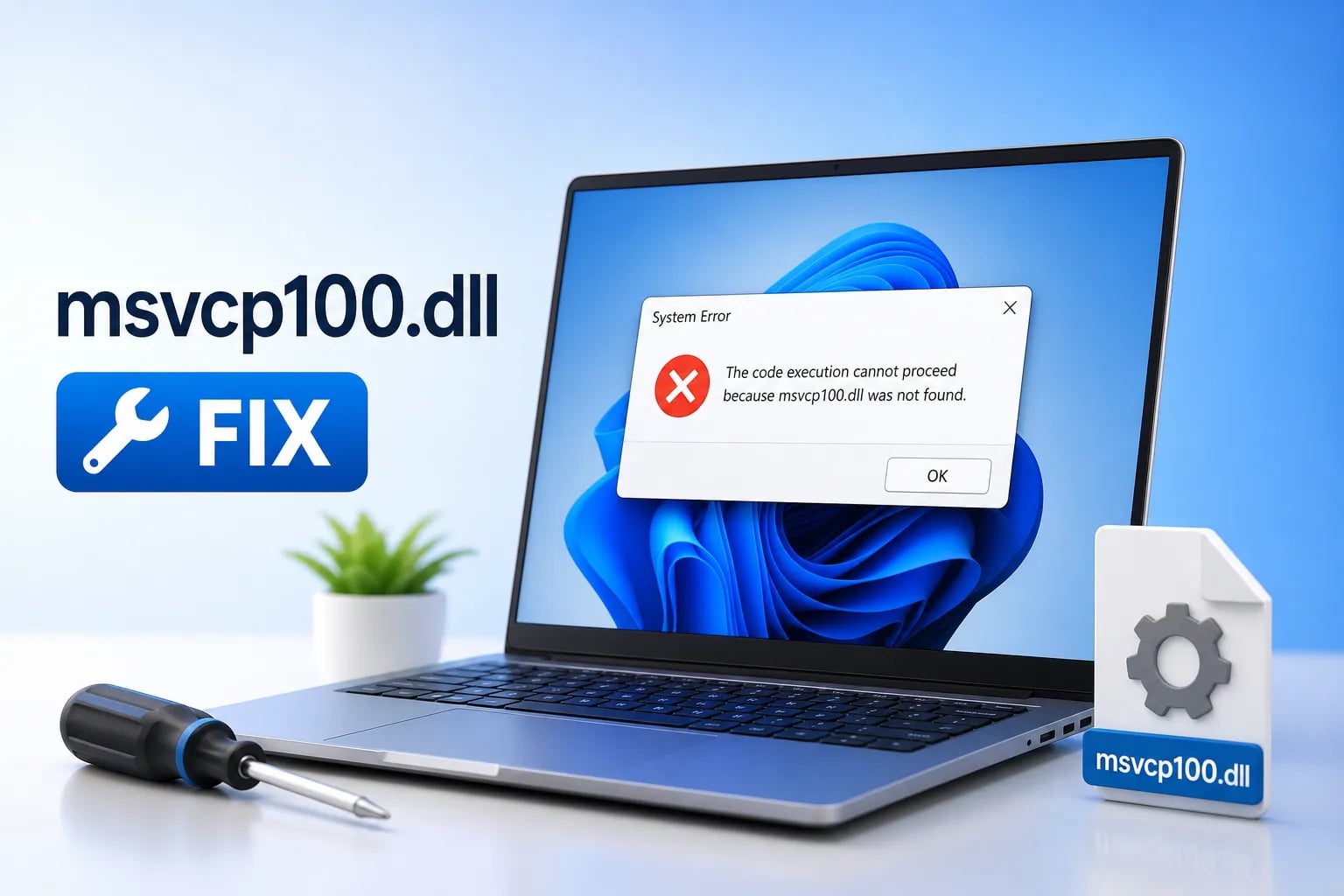
Você clica para abrir um programa e, em vez de funcionar, aparece uma janela com a mensagem: “msvcp100.dll não foi encontrado” ou “msvcr100.dll está ausente”. O programa não abre, você não sabe o que fazer e a sensação é de que algo grave aconteceu com o computador. Mas calma: saber como corrigir o erro msvcp100.dll ou msvcr100.dll é mais simples do que parece, existe uma causa conhecida e uma solução direta, sem recorrer a sites suspeitos nem chamar um técnico.
Esse é exatamente o tipo de situação que o Professor Diogo Puiatti aborda em seus tutoriais de informática: transformar uma mensagem técnica que parece complicada em passos práticos que qualquer pessoa consegue seguir. Neste artigo, você vai entender o que é uma DLL, por que esses arquivos específicos causam erro e como resolver o problema de forma segura e definitiva.
O que é um arquivo DLL e por que o Windows precisa dele
DLL significa Dynamic Link Library, ou Biblioteca de Vínculo Dinâmico. Pense nela como uma caixa de ferramentas compartilhada: em vez de cada programa criar suas próprias ferramentas do zero, vários programas acessam a mesma caixa quando precisam. Isso economiza espaço no disco e permite que os desenvolvedores reaproveitem código já testado e confiável.
Um exemplo concreto: imagine que uma calculadora usa botões fabricados por outra empresa. O produto final funciona porque as peças se encaixam. Com os programas é igual, eles dependem de DLLs criadas por terceiros, como a Microsoft, para executar funções específicas. Esses arquivos não são vírus nem componentes suspeitos; são partes legítimas do Windows e de pacotes de tempo de execução como o Visual C++.
Quando uma DLL está ausente, o Windows simplesmente não consegue iniciar o programa que depende dela e exibe a mensagem de erro. Quando ela está corrompida, o arquivo existe, mas seu conteúdo está danificado. Essa distinção importa porque define a correção certa: DLL ausente pede reinstalação do pacote de tempo de execução; DLL corrompida pode exigir o reparo dos arquivos de sistema.
Por que o erro de msvcp100.dll ou msvcr100.dll aparece no seu PC
Os arquivos msvcp100.dll e msvcr100.dll fazem parte do Microsoft Visual C++ 2010 Redistributable, um pacote de bibliotecas de tempo de execução que programas desenvolvidos em C++ precisam para funcionar. O número “100” no nome indica a versão: ele corresponde ao Visual C++ 2010. Existem pacotes semelhantes para outros anos, como 2012, 2015 e 2019, cada um com seus próprios arquivos.
A diferença técnica entre os dois é simples: o msvcr100.dll fornece funções básicas de linguagem C, enquanto o msvcp100.dll cuida da biblioteca padrão de C++. Na prática, os dois pertencem ao mesmo pacote e a correção para ambos é a mesma: instalar ou reparar o Visual C++ 2010 Redistributable.
Esse pacote não vem pré-instalado em todas as versões do Windows. Ele depende do instalador do programa ou do próprio usuário para estar presente no sistema. As situações mais comuns que causam o erro são:
- Instalação de um programa que não incluiu o pacote de tempo de execução automaticamente, ou que foi interrompida antes de concluir.
- Remoção acidental do pacote Visual C++ 2010 ao desinstalar outro software, alguns desinstaladores removem dependências compartilhadas sem aviso.
- Atualização do Windows que corrompeu arquivos de sistema.
- Migração de dados de um computador para outro copiando apenas pastas de usuário, sem reinstalar os programas e seus pacotes de tempo de execução no novo sistema.
Por que baixar msvcp100.dll de sites de terceiros é uma péssima ideia
Quando o erro aparece, a primeira reação de muita gente é pesquisar o nome do arquivo e baixar de algum site que promete a solução rápida. Esse caminho é arriscado. Sites que oferecem downloads diretos de DLL são, na maioria dos casos, fontes não verificadas. O arquivo pode ter código malicioso embutido, mesmo que o nome seja o correto, o conteúdo pode ser completamente diferente do original da Microsoft.
Existe também o problema da arquitetura. Baixar a versão errada, a de 32 bits em vez da de 64 bits, ou o inverso, não resolve o erro e ainda pode causar instabilidade no sistema. Além disso, copiar apenas um arquivo para a pasta System32 não resolve o problema de forma completa, porque o programa precisa de outros componentes do pacote de tempo de execução que só o instalador oficial entrega.
Se você recebeu um arquivo DLL de uma fonte desconhecida e quer verificar se ele é legítimo, há algumas formas de checar. Clique com o botão direito no arquivo, vá em Propriedades e acesse a aba Assinaturas Digitais: um arquivo genuíno da Microsoft tem assinatura válida. Verifique também o local onde ele está salvo, DLLs legítimas ficam em C:\Windows\System32 (para arquivos de 64 bits) ou em C:\Windows\SysWOW64 (para arquivos de 32 bits em sistemas de 64 bits), nunca em pastas de downloads ou diretórios temporários. Por fim, examine qualquer arquivo suspeito com o Windows Defender antes de usá-lo.
Como corrigir o erro msvcp100.dll ou msvcr100.dll, passo a passo
A recomendação da Microsoft é instalar o Microsoft Visual C++ 2010 SP1 Redistributable Package diretamente pelo site oficial, no domínio microsoft.com. Esse pacote contém os arquivos corretos, com assinatura válida, e instala todos os componentes que o programa precisa, não apenas um arquivo isolado.
Identificando a arquitetura do seu sistema (32 ou 64 bits)
Antes de instalar, vale entender qual versão baixar. Em sistemas Windows de 64 bits, a opção mais segura é instalar as duas versões, a de 32 bits e a de 64 bits, porque programas de ambas as arquiteturas podem coexistir no mesmo computador. Para descobrir se um programa específico é de 32 ou de 64 bits, abra o Gerenciador de Tarefas com o atalho Ctrl + Shift + Esc, vá até a lista de processos e localize o nome do programa. Se aparecer a indicação “(32 bits)” ao lado, é um programa de 32 bits. Sem indicação, é de 64 bits. Em sistemas Windows de 32 bits, instalar apenas o vcredist_x86.exe já é suficiente.
Instalando o Visual C++ 2010 SP1 Redistributable (vcredist_x86.exe e vcredist_x64.exe)
- Acesse a página oficial do Visual C++ 2010 SP1 Redistributable Package no site da Microsoft (domínio microsoft.com).
- Faça o download dos arquivos vcredist_x86.exe e vcredist_x64.exe.
- Execute o instalador. O Windows vai pedir confirmação pelo Controle de Conta de Usuário; confirme para continuar.
- Aceite os termos de uso e conclua a instalação.
- Reinicie o computador e tente abrir o programa que apresentava o erro.
Atenção ao endereço: o link deve vir exclusivamente do domínio microsoft.com. Qualquer outro site oferecendo o mesmo arquivo não é uma fonte confiável, mesmo que pareça oficial.
Quando o erro persiste: reparando o Windows com SFC e DISM
Se o problema continuar mesmo após instalar o pacote oficial, o próximo passo é usar as ferramentas nativas do Windows para verificar e reparar os arquivos de sistema. O SFC (Verificador de Arquivos do Sistema) e o DISM já vêm instalados no Windows e não exigem nenhum download adicional.
Para executar as duas ferramentas, abra o Prompt de Comando como administrador. Pesquise “cmd” no menu Iniciar, clique com o botão direito sobre o resultado e escolha “Executar como administrador”. Execute primeiro o DISM com o seguinte comando:
DISM.exe /Online /Cleanup-image /Restorehealth
Aguarde a conclusão, o processo pode levar alguns minutos. Depois que a operação terminar, execute o SFC:
Aguarde o fim da verificação completa e reinicie o computador. Executar o DISM antes do SFC é importante porque o DISM restaura a imagem do Windows primeiro, dando ao SFC uma base íntegra para corrigir os arquivos que precisar.
Se os comandos não resolverem, há outras alternativas a considerar. Reinstalar o programa que apresenta o erro é uma boa opção, muitos instaladores já incluem o Visual C++ 2010 Redistributable e repõem os arquivos automaticamente. Vale também verificar se o Windows está atualizado, pois atualizações de sistema podem corrigir componentes desatualizados. Como último recurso, a Restauração do Sistema do próprio Windows permite voltar a um ponto anterior ao aparecimento do erro sem precisar reinstalar o sistema operacional.
Prefere aprender vendo? O Professor Diogo Puiatti tem tutoriais para isso
Seguir um guia escrito resolve o problema para muita gente, mas ver cada clique acontecendo na tela faz diferença real, especialmente para quem está aprendendo informática ou não tem familiaridade com o Prompt de Comando. O Professor Diogo Puiatti trabalha exatamente com esse tipo de situação: pega a mensagem de erro que parece assustadora e explica de forma visual, calma e passo a passo, sem jargão técnico desnecessário.
Na plataforma do Professor Diogo Puiatti você encontra vídeos tutoriais onde acompanha cada tela, cada comando digitado e cada resultado esperado. Se você quer acompanhar visualmente cada etapa descrita neste artigo, acesse a plataforma e busque o tutorial sobre erros de DLL no Windows, é o complemento ideal para fixar o conteúdo e ganhar confiança para resolver esse e outros problemas sozinho.
Conclusão
O erro de msvcp100.dll ou msvcr100.dll tem causa conhecida: o pacote Microsoft Visual C++ 2010 Redistributable está ausente ou corrompido no sistema. A solução oficial é instalar esse pacote diretamente pelo site da Microsoft, nas versões corretas para a arquitetura do seu Windows. Se o problema persistir, o SFC e o DISM resolvem a maioria dos casos sem precisar de nenhuma ferramenta externa.
O ponto de segurança mais importante é este: nunca baixe arquivos DLL de sites de terceiros. O risco de programas maliciosos e incompatibilidade é real, e a correção pelo pacote oficial é mais completa, mais segura e mais rápida do que qualquer atalho encontrado em sites desconhecidos. Problemas técnicos deixam de ser assustadores quando você entende o que está acontecendo, e agora você tem exatamente o que precisa para resolver esse.
Deixe um comentário