
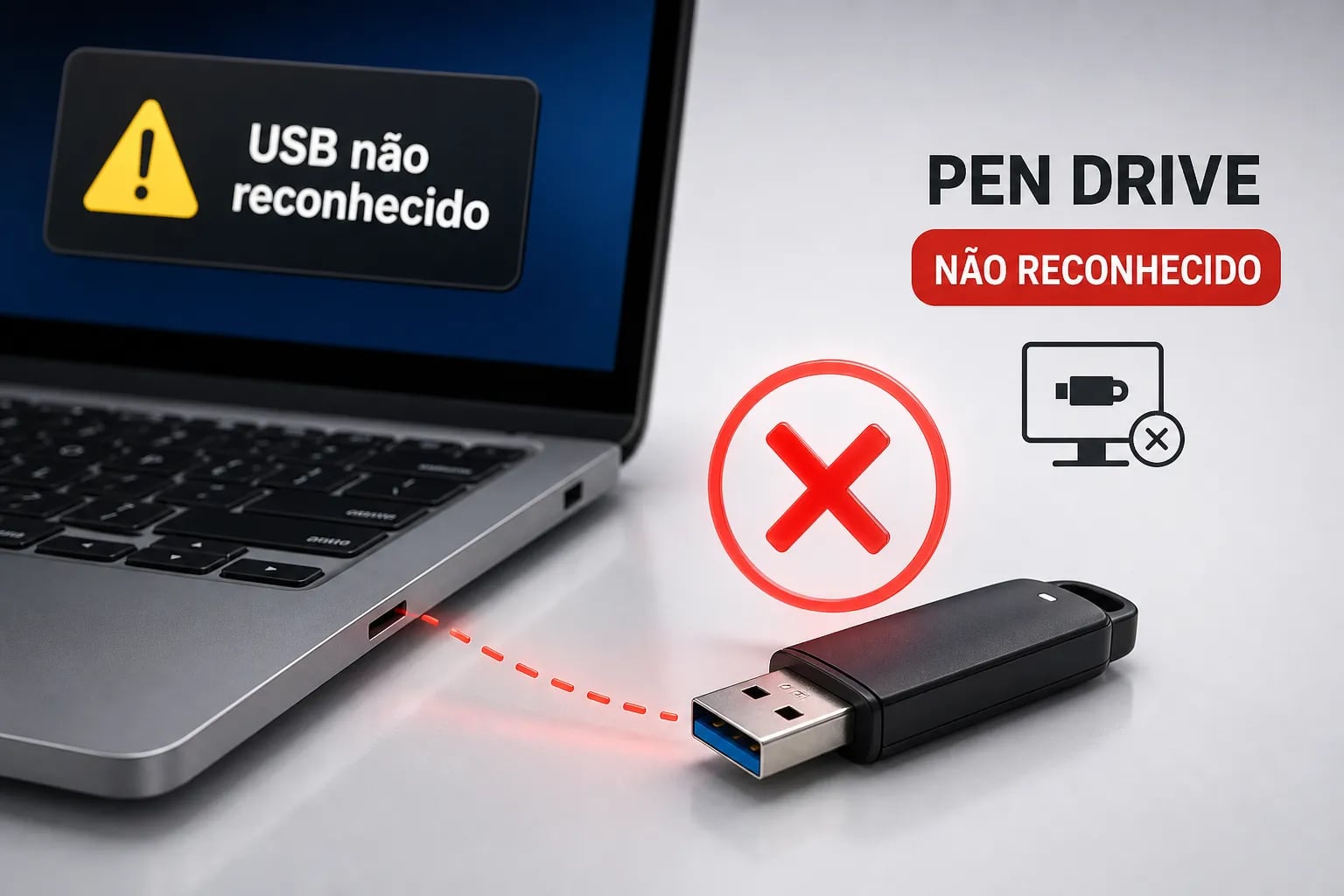
Você conecta o pendrive na porta USB, espera o som de reconhecimento e… silêncio. Nenhuma janela abre, nenhuma unidade aparece no Explorador de Arquivos, e o Windows parece ter ignorado completamente o dispositivo. Se o pendrive não é reconhecido no computador, a situação parece aleatória, mas quase sempre tem uma causa identificável e, na maioria dos casos, uma solução simples.
Este guia percorre o diagnóstico de forma escalonada: começa pelas verificações físicas mais básicas, passa pelas configurações do sistema e termina nas ferramentas avançadas para casos de corrupção grave. A ideia é que você saiba exatamente o que está causando o problema e qual passo aplicar primeiro, sem precisar formatar nada de imediato.
Por que o pendrive não é reconhecido no computador: as causas mais comuns
O que o Windows pode e não pode enxergar
O Windows reconhece um pendrive em camadas. Primeiro, detecta o hardware via USB. Depois, identifica o sistema de arquivos e atribui uma letra de unidade para que o dispositivo apareça no Explorador. Se qualquer etapa dessa cadeia falha, o pendrive desaparece da vista do usuário, mas pode continuar visível em outras ferramentas do sistema.
O diagnóstico correto depende de separar dois tipos de falha: falha de hardware, que inclui porta com defeito, conector danificado ou alimentação insuficiente; e falha de software, que envolve driver desatualizado, letra de unidade ausente ou sistema de arquivos corrompido. Cada tipo tem solução diferente.
Sinais que ajudam a identificar a origem do problema
Antes de sair clicando em tudo, observe o comportamento do dispositivo. Os sinais abaixo ajudam a apontar o caminho certo desde o início:
- Clique repetitivo vindo do pendrive: sinal físico grave, indica possível falha no chip ou conector.
- Pendrive aparece no Gerenciamento de Disco, mas não no Explorador: problema de configuração, geralmente letra de unidade ausente.
- Mensagem “dispositivo USB não reconhecido” no canto da tela: problema de driver ou porta USB.
- Pendrive não aparece em lugar nenhum, nem no Gerenciamento de Disco: falha física ou corrupção profunda do dispositivo.
Checagens físicas antes de mexer em qualquer configuração
Testar portas USB diferentes e outro computador
A primeira ação é trocar de porta USB imediatamente. As portas frontais do gabinete passam por cabos internos e são mais propensas a quedas de tensão e mau contato do que as traseiras, que se conectam diretamente à placa-mãe. Se o pendrive funciona na parte traseira e falha na frente, o problema está na instalação do painel frontal, não no dispositivo.
Se mesmo assim o problema persistir, teste o pendrive em outro computador ou notebook. Quando o dispositivo não aparece em duas máquinas diferentes, as chances de defeito físico no próprio pendrive são altas e o problema provavelmente não é de configuração do sistema.
Inspecionar o conector e identificar problema de alimentação
Com o pendrive em mãos, observe o conector com atenção: pinos tortos, oxidação (manchas escuras ou esverdeadas), folga excessiva ao encaixar e plástico trincado são sinais claros de mau contato. Um sinal típico de problema mecânico é o sistema reconhecer o dispositivo apenas quando o conector está levemente inclinado ou pressionado.
Para confirmar se a porta entrega a tensão de 5 V necessária, um testador USB é a ferramenta mais simples e segura, especialmente para quem não tem experiência com medições elétricas. Quem já tem um multímetro em casa pode medir a tensão em corrente contínua diretamente na porta. Se a leitura estiver muito abaixo de 5 V ou instável sob carga, a porta tem problema de alimentação e não vai reconhecer o pendrive de forma confiável.
Pendrive sem letra de unidade: como resolver pelo Gerenciamento de Disco
O que acontece quando o pendrive não tem letra atribuída
O Windows pode detectar o disco corretamente, mas sem uma letra de unidade atribuída, o Explorador de Arquivos simplesmente não exibe o pendrive. Isso acontece com frequência após formatação feita em outro sistema operacional, como Linux ou macOS, ou depois de uma queda de energia durante o uso. Nesse caso, a solução é rápida e não apaga os dados armazenados no dispositivo.
Passo a passo para atribuir ou alterar a letra de unidade
- Pressione Windows + R, digite
diskmgmt.msce confirme para abrir o Gerenciamento de Disco. - Localize o pendrive pela capacidade listada na parte inferior da janela.
- Clique com o botão direito na unidade e selecione Alterar letra de unidade e caminhos…
- Clique em Adicionar se não houver letra, ou em Alterar se quiser trocar a existente.
- Marque Atribuir a seguinte letra de unidade, escolha uma letra disponível na lista e confirme.
- Abra o Explorador de Arquivos e verifique se o pendrive aparece normalmente.
Se o pendrive aparecer como Não Alocado no Gerenciamento de Disco, será necessário criar um novo volume antes de atribuir a letra. Nesse caso, clique com o botão direito na área não alocada e escolha Novo Volume Simples, seguindo o assistente.
Driver USB desatualizado: como identificar e corrigir pelo Gerenciador de Dispositivos
Localizar o controlador USB com problema
Abra o Gerenciador de Dispositivos pressionando Win + X e selecionando a opção correspondente. Expanda a categoria Controladores de barramento serial universal e procure entradas marcadas com triângulo amarelo de aviso, como “USB Root Hub” ou “USB eXtensible Host Controller”. Um driver corrompido ou desatualizado nessa categoria é capaz de fazer o Windows ignorar o pendrive. Isso vale mesmo quando o dispositivo está em perfeito estado físico.
Desinstalar e reinstalar o driver corretamente
Clique com o botão direito no controlador com problema e escolha Desinstalar dispositivo. Reinicie o computador: o Windows reinstala o driver automaticamente ao iniciar. Se preferir não reiniciar, use o menu Ação do Gerenciador de Dispositivos e clique em Verificar alterações de hardware para forçar a reinstalação imediatamente. Vale lembrar: evite desinstalar todos os controladores USB ao mesmo tempo, pois isso pode deixar o sistema sem comunicação com periféricos durante o processo.
Se o problema continuar após a reinstalação, acesse o Windows Update e verifique se há atualizações pendentes de driver ou firmware. Conflitos após atualizações do sistema são uma causa frequente de falha no reconhecimento de dispositivos USB, e uma atualização pendente pode conter exatamente a correção necessária.
DiskPart e recuperação de dados: os recursos para situações mais graves
Quando e como usar o DiskPart para recuperar um pendrive corrompido
O DiskPart é uma ferramenta poderosa e deve ser usada com cautela: o comando clean apaga todos os dados do pendrive sem possibilidade de desfazer. Use essa abordagem apenas quando o objetivo for recuperar o funcionamento da unidade e não houver arquivos importantes a preservar, ou depois de já ter salvo os arquivos com uma ferramenta de recuperação de dados.
Abra o Prompt de Comando como administrador e execute a seguinte sequência de comandos:
- Digite
diskparte pressione Enter. - Digite
list diskpara ver todos os discos conectados. - Identifique o número do pendrive pelo tamanho exibido na lista.
- Digite
select disk X, substituindo X pelo número correto. - Digite
cleanpara apagar a tabela de partições. - Digite
create partition primarypara criar uma nova partição. - Digite
format fs=fat32 quickpara formatar rapidamente. Para pendrives maiores que 32 GB ou uso exclusivo com Windows, considere o sistema de arquivos exFAT ou NTFS. - Digite
assignpara atribuir uma letra de unidade automaticamente. - Digite
exitpara fechar o DiskPart.
Atenção no passo de seleção do disco: selecionar o número errado no comando select disk pode apagar outro disco do computador, incluindo o HD principal. Confira o número na lista gerada pelo list disk com muito cuidado antes de executar o clean.
Ferramentas gratuitas para salvar arquivos antes de formatar o pendrive
Se o pendrive ainda aparece no Gerenciamento de Disco, há boas chances de recuperar os arquivos antes de formatar. As opções gratuitas mais indicadas para recuperação de dados em pendrive são:
- TestDisk: indicado para recuperar partições perdidas e unidades que aparecem como não alocadas.
- PhotoRec: recupera arquivos por assinatura de formato mesmo com o sistema de arquivos muito danificado, ideal para situações mais graves.
- Recuva: interface mais simples, boa escolha para quem prefere uma experiência visual no Windows.
Uma regra fundamental: não copie nenhum arquivo novo para o pendrive antes de rodar a recuperação. Novos dados podem sobrescrever exatamente o que ainda é recuperável, reduzindo as chances de sucesso. Rode a ferramenta primeiro, salve os arquivos em outro local e só então prossiga com a formatação do pendrive.
Alguns sinais indicam que o pendrive chegou ao fim da vida útil e vale a pena substituí-lo:
- Não aparece em nenhum computador.
- Faz ruído de clique ao ser conectado.
- Funciona somente ao mexer no conector.
- Apresenta erros mesmo após uma formatação completa.
Nesses casos, um serviço profissional de recuperação de dados é a única alternativa real para tentar resgatar o conteúdo.
Diagnóstico escalonado: o resumo para resolver a maioria dos casos
A lógica do diagnóstico segue uma ordem clara: comece sempre pelo hardware, testando a porta USB e o pendrive em outro computador. Depois, verifique o Gerenciamento de Disco para confirmar se o dispositivo é detectado e se há letra de unidade atribuída. Se o pendrive aparece no sistema mas sem letra, a solução está a poucos cliques. Se o problema for no driver, o Gerenciador de Dispositivos resolve com uma desinstalação e reinicialização.
O DiskPart e as ferramentas de recuperação de dados entram apenas quando as etapas anteriores não resolveram, e sempre nessa ordem: primeiro tente recuperar os arquivos, depois formate. Muitos casos de pendrive não detectado pelo Windows se resolvem logo nos dois ou três primeiros passos deste guia.
Se essa sequência de passos fez sentido para você, existe um caminho para aprofundar ainda mais esse conhecimento. Saber navegar no Gerenciamento de Disco, no Gerenciador de Dispositivos e no Prompt de Comando com segurança é exatamente o tipo de habilidade desenvolvida nos cursos do Professor Diogo Puiatti. As aulas são claras, sem jargões técnicos, com materiais práticos para aplicar no dia a dia. Se você quer parar de improvisar e começar a entender de verdade o que está fazendo no computador, conheça os conteúdos disponíveis no canal e na comunidade do Professor Diogo Puiatti. Se o pendrive não é reconhecido no computador, agora você tem o roteiro completo para resolver, passo a passo, sem pular etapas.
Deixe um comentário