
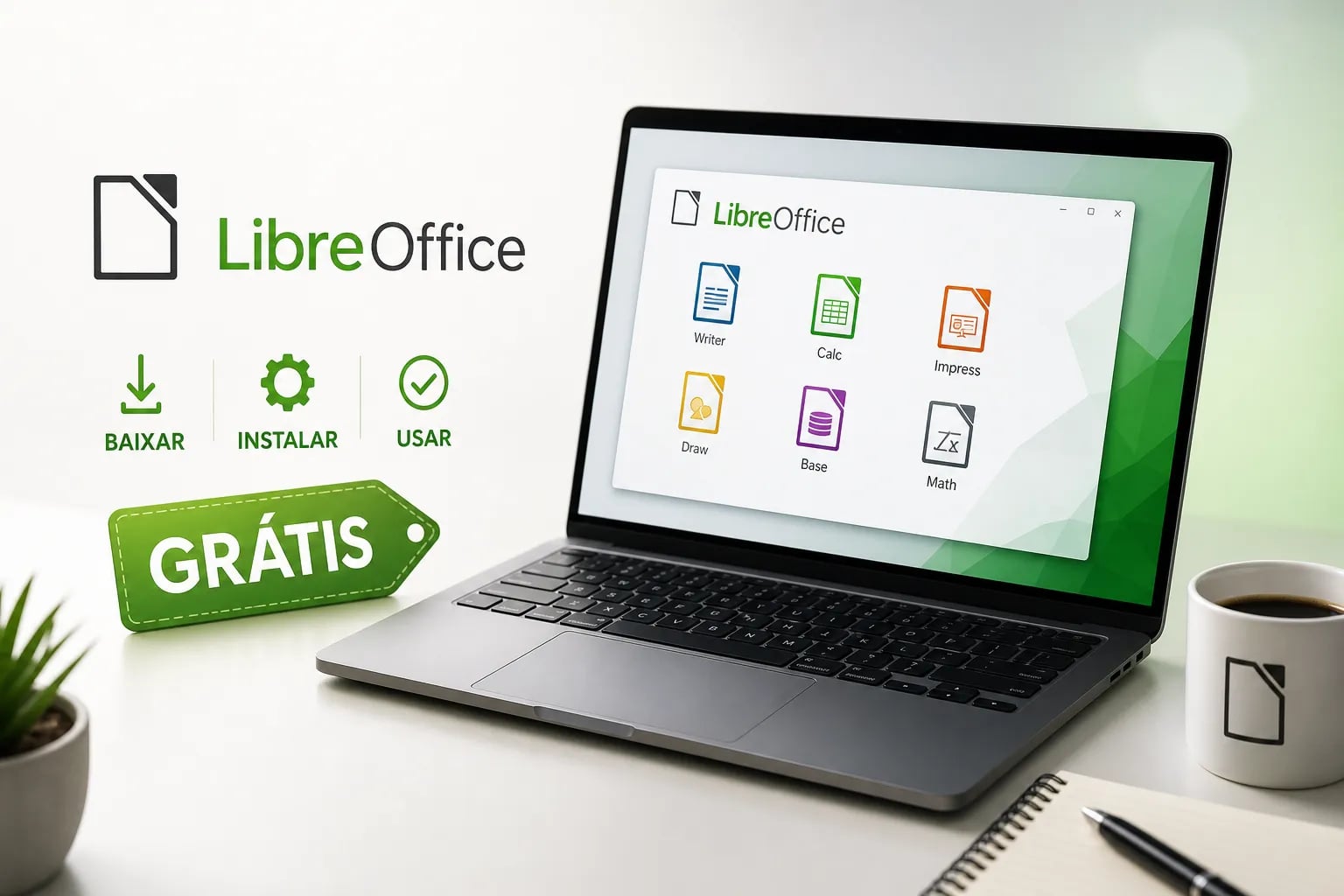
Se você precisa criar um relatório, montar uma planilha de controle ou preparar uma apresentação para o trabalho, mas não quer pagar uma assinatura mensal do Microsoft Office, o LibreOffice é a solução: uma suíte de escritório completa, gratuita e sem mensalidade. Essa situação é mais comum do que parece, especialmente para estudantes, autônomos e profissionais que trabalham em casa sem suporte de TI corporativo.
Desenvolvido pela The Document Foundation, o programa está disponível para Windows, macOS e Linux sem custo algum. Abre arquivos do Word, do Excel e do PowerPoint, tem todos os módulos que você precisa para o dia a dia e conta com uma grande base de usuários ao redor do mundo. Aqui no canal do Professor Diogo Puiatti, a suíte é frequentemente indicada como ponto de partida para quem quer dominar ferramentas digitais sem gastar nada. Neste guia, você vai descobrir o que ela oferece, quais programas inclui, como instalar e como abrir arquivos do Office sem perder a formatação.
O que é o LibreOffice e por que ele vale a pena
Uma suíte de escritório completa e sem mensalidade
O LibreOffice é um conjunto de programas para escritório desenvolvido e mantido pela The Document Foundation. Surgiu em 2010 como derivação do OpenOffice e, desde então, cresceu com contribuições de desenvolvedores do mundo inteiro. Diferente de outras alternativas “freemium”, a suíte é 100% gratuita, de código aberto e sem propaganda: você baixa, instala e usa sem limitações, sem versão paga escondida e sem anúncios.
O programa funciona em Windows, macOS e Linux, o que o torna adequado para diferentes situações domésticas e profissionais. Seja no computador pessoal em casa, no notebook da faculdade ou em uma máquina de escritório com Linux, ele roda sem problemas. Essa versatilidade é um dos maiores atrativos para quem trabalha em ambientes mistos ou troca de sistema com frequência.
Para quem faz mais sentido usar
O perfil de quem mais se beneficia é bem amplo: estudantes universitários, profissionais em transição de carreira, pequenos empreendedores, servidores públicos e qualquer pessoa que precise de um editor de texto ou planilha sem depender de licença corporativa. Se você usa o computador para tarefas do dia a dia e não tem suporte de TI pagando sua licença de software, o programa foi feito para você.
Comparado ao Microsoft 365, a diferença prática é direta: o pacote da Microsoft exige assinatura mensal que, dependendo do plano escolhido, representa um gasto recorrente ao longo do ano. O LibreOffice é uma instalação única, permanente e sem renovação. O formato nativo da suíte é o ODF (OpenDocument Format), um padrão aberto adotado por diversos órgãos públicos e instituições de ensino no Brasil, o que facilita sua adoção em contextos institucionais.
Os programas que compõem a suíte: o que cada um faz na prática
Writer, Calc e Impress: os três que você vai mais usar
O Writer é o processador de texto da suíte, equivalente ao Word. Serve para criar documentos, relatórios, cartas, currículos e qualquer texto formatado. Ele abre e salva arquivos .docx nativamente, sem precisar de conversão manual, o que torna a troca de documentos com colegas que usam o Office bastante simples.
O Calc é a planilha eletrônica, equivalente ao Excel. Suporta fórmulas, gráficos, tabelas dinâmicas e abre arquivos .xlsx com boa fidelidade na maioria dos casos. Para controle financeiro pessoal, gestão de dados simples ou trabalhos acadêmicos com planilhas, o Calc atende bem às necessidades sem complicações.
Já o Impress merece ser apresentado por um exemplo antes de qualquer comparação: imagine que você tem 30 minutos para montar uma apresentação para uma reunião. É exatamente nesse cenário que ele brilha, permite criar slides com texto, imagens e transições, e exporta os arquivos para .pptx ou PDF, funcionando como alternativa direta ao PowerPoint sem exigir assinatura de nada.
Draw, Base e Math: ferramentas para necessidades específicas
O Draw é um editor vetorial para diagramas, fluxogramas e organogramas. Útil para quem precisa criar esquemas visuais sem pagar por um software específico de design. O Base é um gerenciador de banco de dados simples, adequado para pequenas empresas que controlam dados em tabelas sem precisar de sistemas mais robustos.
O Math é o editor de equações matemáticas da suíte, integrado ao Writer e ao Calc. Professores de exatas, estudantes de engenharia e qualquer pessoa que precise escrever fórmulas em documentos vão encontrar nele uma ferramenta direta e eficiente. Para a maioria dos usuários, Writer, Calc e Impress já cobrem praticamente tudo que você vai precisar no dia a dia profissional e acadêmico, os outros três módulos entram em cena em situações mais específicas.
Como baixar e instalar o LibreOffice no seu computador
Onde baixar com segurança e qual versão escolher
O único lugar seguro para baixar é o site oficial da The Document Foundation, no endereço libreoffice.org. Evite repositórios de terceiros, sites de download genéricos ou versões distribuídas por fontes desconhecidas, porque esses pacotes podem incluir programas indesejados junto ao instalador. No site oficial, você encontra a versão mais recente, atualmente a 26.8.0, e o site facilita a escolha do instalador conforme o seu sistema operacional.
As opções disponíveis são: Windows x86_64 (arquivo .msi para PCs comuns com Intel ou AMD), macOS Intel e Apple Silicon (arquivo .dmg) e Linux com pacotes .deb e .rpm. Se você usa Windows em ARM, o site também oferece a versão Aarch64. Escolha sempre a versão compatível com a arquitetura do seu computador para garantir que a instalação funcione corretamente.
Instalação do LibreOffice no Windows: requisitos e passo a passo
Os requisitos para instalar a versão 26.8 são acessíveis para a maioria dos computadores em uso hoje. No Windows, é necessário Windows 10 ou 11. No macOS, a versão mínima é a 11. No Linux, o kernel deve ser 4.18 ou superior com glibc 2.27+. Em todos os casos, o mínimo de RAM é 256 MB (512 MB recomendados) e o espaço em disco necessário gira em torno de 1,5 GB.
O processo de instalação segue quatro passos: acesse o site oficial, selecione seu sistema operacional e arquitetura, baixe o instalador e execute-o seguindo as instruções na tela. No Windows, basta dar dois cliques no arquivo .msi, confirmar as permissões de administrador e seguir o assistente até clicar em “Concluir”. A instalação leva poucos minutos e, ao terminar, o programa já aparece no Menu Iniciar.
Para quem precisa usar o programa em computadores compartilhados, existe o LibreOffice Portable, uma versão que roda diretamente de um pendrive sem precisar instalar nada na máquina. Essa versão é distribuída pelo projeto PortableApps e não é um pacote oficial da The Document Foundation, mas é amplamente utilizada e compatível com as principais funções da suíte. É a opção ideal para laboratórios de informática, computadores de lan house ou qualquer situação em que você não tem permissão para instalar programas.
Como abrir arquivos do Microsoft Office sem perder a formatação
Compatibilidade com Microsoft Office: o que funciona bem e onde aparecem diferenças
O LibreOffice abre arquivos .docx, .xlsx e .pptx nativamente, sem conversão prévia. Na maior parte dos casos, documentos de texto simples e planilhas básicas abrem sem problemas visíveis. Você consegue ler, editar e salvar sem que o colega que usa o Word perceba qualquer diferença.
As dificuldades aparecem em documentos mais complexos, especialmente aqueles com macros, estilos avançados ou elementos gráficos como SmartArt. Nesses casos, há dois tipos de problema: os de conteúdo (macros que não executam, SmartArt que é convertido em imagem estática) e os de layout (espaçamentos, quebras de página e posicionamento de imagens que variam entre os dois programas). Uma dica prática para reduzir as diferenças de layout: instalar as fontes da Microsoft, como a Calibri, no seu sistema diminui significativamente os desajustes visuais causados pela substituição automática de fontes não encontradas.
Como salvar no formato certo e evitar retrabalho
Para documentos que você vai editar apenas no LibreOffice, o ideal é salvar no formato ODF: .odt para textos, .ods para planilhas e .odp para apresentações. Esses formatos são nativos da suíte e preservam tudo sem perdas. Quando precisar enviar o arquivo para alguém que usa o Office, use “Salvar como” e escolha .docx, .xlsx ou .pptx, conforme o caso.
Se você tem muitos arquivos para converter de uma vez, o Assistente de Conversão resolve esse trabalho sem editar os originais. Para acessá-lo, vá em Arquivo, depois Assistentes, e clique em Conversor de Documentos. Você seleciona a pasta de origem e a de destino, e o assistente faz a conversão em lote. Isso é especialmente útil para quem está migrando de vez para a suíte e tem um acervo de arquivos antigos para organizar.
Quando o objetivo for compartilhar um documento sem permitir edição, a recomendação é exportar em PDF. O programa tem essa função integrada em todos os módulos, e o layout fica estável em qualquer dispositivo, independente do programa usado para visualizar.
Extensões, modelos prontos e onde buscar suporte
Como ampliar o LibreOffice com complementos gratuitos
O repositório oficial de extensões, disponível em extensions.libreoffice.org, é o lugar certo para baixar complementos verificados e compatíveis com a versão instalada. Evite instalar extensões de fontes desconhecidas, porque a verificação de compatibilidade é essencial para que o programa funcione de forma estável.
Para o uso no escritório doméstico, algumas extensões se destacam. O LanguageTool melhora a correção gramatical e ortográfica em português, especialmente útil em documentos formais. A extensão de importação de PDF permite abrir e editar arquivos nesse formato diretamente no Writer, sem precisar de software adicional. Para quem trabalha com documentos acadêmicos, o Zotero oferece gerenciamento de referências bibliográficas integrado ao Writer.
Vale mencionar também que, embora não exista uma extensão do LibreOffice para navegador nos moldes de um editor online, há alternativas de integração com serviços web: o programa consegue abrir e salvar arquivos armazenados em nuvem por meio de conexões WebDAV, e algumas extensões do repositório oficial permitem sincronização com serviços de armazenamento online.
A galeria de modelos prontos, em templates.libreoffice.org, oferece layouts para currículos, cartas formais, planilhas financeiras e apresentações profissionais. Para acessá-la diretamente do programa, vá em Arquivo e clique em Modelos, a partir daí, você pode navegar pelas categorias e baixar o layout desejado sem sair do LibreOffice. Usar um modelo pronto economiza tempo de formatação e garante que o documento já comece com uma estrutura visual adequada para o objetivo.
Comunidade e suporte em português
O LibreOffice tem um fórum oficial em português onde qualquer dúvida técnica pode ser postada. A comunidade responde perguntas de iniciantes com boa disposição para explicar passo a passo. Para quem está começando, esse espaço é um recurso valioso para resolver problemas que surgem durante o uso.
Além do fórum, há documentação de ajuda integrada ao próprio programa, acessível pelo menu Ajuda. O material cobre desde funções básicas até recursos avançados de cada módulo, em português do Brasil, o que facilita a busca por respostas sem precisar de um intermediário.
Quer dominar o LibreOffice e ainda aprender o pacote Office?
O LibreOffice é uma ótima escolha para quem precisa de uma suíte gratuita e funcional, seja para estudar, para trabalhar em casa ou para gerenciar um pequeno negócio. Instalar é simples, os recursos cobrem as necessidades do dia a dia e a compatibilidade com arquivos do Office é suficiente para a maioria das situações reais.
Mas dominar uma ferramenta vai além de apenas instalar e abrir arquivos. É saber criar um documento com estilos bem definidos, montar uma planilha com fórmulas que realmente funcionam, preparar uma apresentação que comunica com clareza. Para quem quer chegar a esse nível sem tentativa e erro, o Professor Diogo Puiatti oferece tutoriais passo a passo que cobrem tanto o LibreOffice quanto o pacote Microsoft Office completo, com Word, Excel e PowerPoint, em linguagem acessível e aplicada à realidade do mercado de trabalho brasileiro.
No canal e nos cursos do Professor Diogo, o aprendizado não para na aula: há materiais práticos para download e uma comunidade de alunos para trocar experiências, além de contato direto com o professor para tirar dúvidas reais. Para quem quer aprender a usar essas ferramentas com confiança, seja no LibreOffice ou no Office, é um caminho mais direto e sem a frustração de aprender sozinho.
Deixe um comentário